
文件粉碎工具是指通过向存储介质的目标扇区连续写入固定字符、随机数据或符合行业标准(如DoD 5220.22-M)的多重乱码,彻底破坏原有残留磁滞信号以实现敏感数据永久删除并防止被逆向恢复的专业数据销毁软件。
在日常办公或更换电脑时,许多人都遇到过需要销毁敏感商业合同、财务报表或私人照片的场景。不少人以为按住 Shift + Delete 键或者清空回收站后文件就灰飞烟灭了,然而在专业数据恢复软件面前,这些刚刚被删除的文件往往几秒钟就能原模原样找回。要想杜绝数据泄露风险,必须借助专业的文件粉碎工具对底层存储扇区进行深度覆写。本文将带你了解数据销毁的底层机制,并手把手演示彻底粉碎文件的规范步骤。
为什么普通删除和清空回收站的文件依然能被恢复?
Windows系统在执行普通删除时仅删除了文件系统的索引指针并将对应扇区标记为空闲,底层实际数据依然完整保存在存储介质上。
在 Windows 的 NTFS 或 FAT32 文件系统中,每个文件都由“目录索引元数据”与“实际数据存储块”两部分组成。当我们点击删除并清空回收站时,系统为了节约磁盘读写寿命和响应时间,仅仅是将文件分配表(MFT)中的条目标记为“已释放”,告诉系统这片区域可以被新数据覆盖。
只要后续没有新的大型文件写入并正好抢占这些物理扇区,原始二进制数据就会原封不动地沉睡在磁道上。市面上的恢复工具只需扫描底层扇区,即可轻松重建文件索引并无损还原。如果不了解这一原理,离职交接或变卖二手电脑时就可能留下巨大的隐私隐患。想深入了解两者的区别,可以参考文件粉碎工具基本原理介绍与强力删除文件粉碎工具实用指南。
文件粉碎工具的工作原理:多重覆写如何杜绝数据恢复
文件粉碎工具通过向目标文件占用的物理扇区连续写入0、1或随机伪数据(如DoD 5220.22-M标准),彻底破坏原有数据残留使其无法被任何软件还原。
真正的数据销毁就像是用白纸覆盖并反复涂抹黑墨水。专业工具在执行粉碎时,会首先精确定位文件占用的所有底层簇与扇区,随后执行多次填充写入。
最常用的基础算法是单次0覆写,即直接向扇区全部填入二进制0。这种方式速度极快,实测粉碎一份100MB的机密文档只需要约5秒,足够抵御全部常规民用级恢复软件。如果面临更高等级的商业保密要求,软件会调用美国国防部 DoD 5220.22-M 规范,交替写入补码与随机字符,将磁道上的微弱磁滞特征彻底破坏打乱。
虽然Windows系统自带了 cipher /w:C 命令行工具用于擦除卷上的未分配空间,但它无法直接针对指定的单份文件或特定文件夹进行即时粉碎,且全盘扫描极其耗时。若想了解更多高效彻底粉碎技巧,可查阅顽固文件强力粉碎工具推荐。
如何使用傲梅分区助手彻底粉碎敏感文件与文件夹?
打开傲梅分区助手选择文件粉碎功能,添加待销毁的文件或文件夹,选择覆写方式后点击粉碎即可完成不可逆销毁。
作为一款集成了磁盘维护与数据安全特性的实用软件,傲梅分区助手 v9.1 起支持直观便捷的文件粉碎功能,即使是新手也能在几步之内完成不可逆销毁:
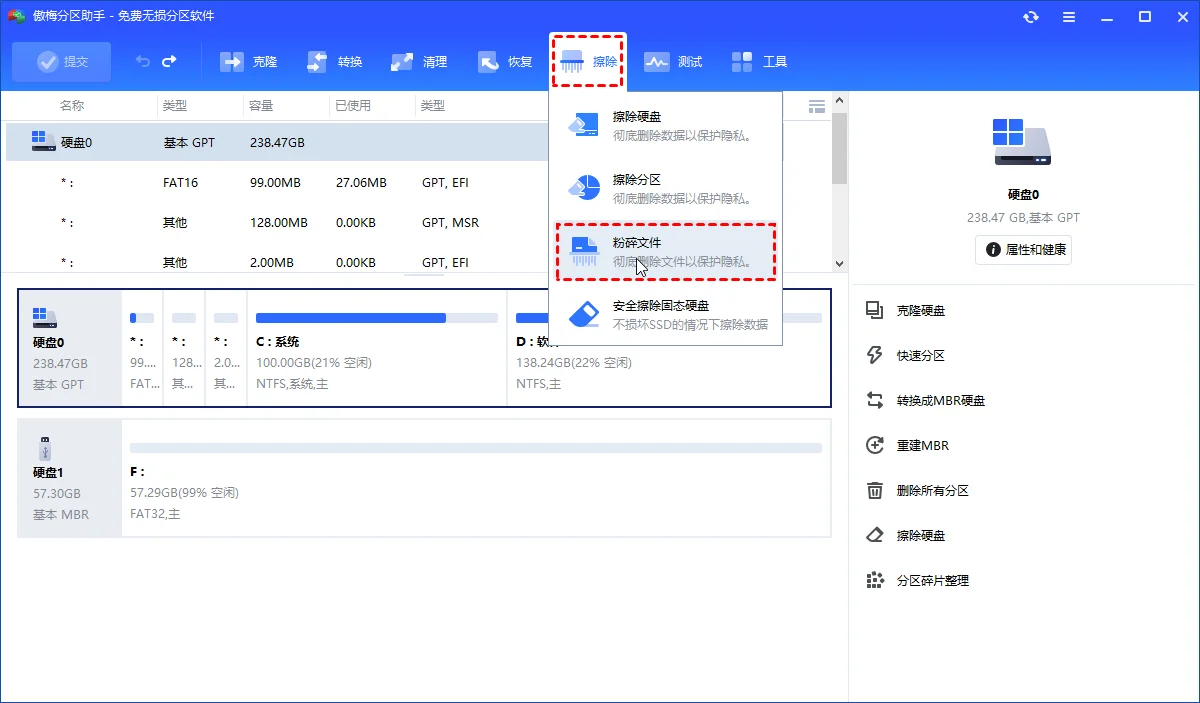
步骤1. 启动软件主界面,点击上方导航栏的“所有工具”或者右侧快捷面板,找到并打开“文件粉碎”功能。
步骤2. 在弹出的窗口中,点击“添加文件”或“添加文件夹”按钮,将需要彻底销毁的机密资料批量导入待粉碎列表中。
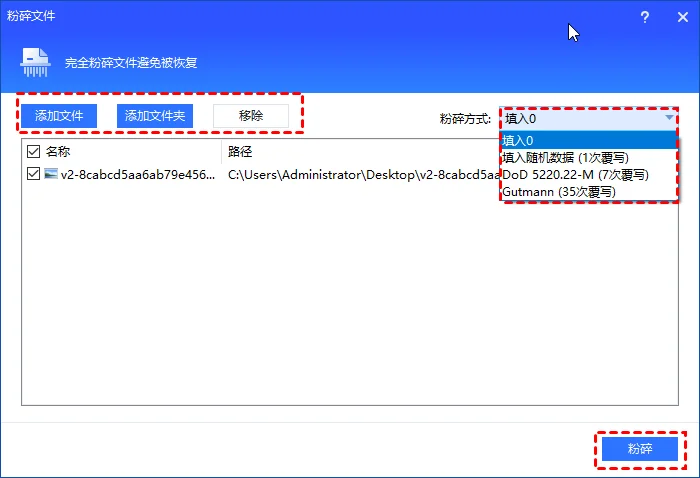
步骤3. 在下方的粉碎方式下拉框中,根据安全级别选择覆写算法(如“写入0”或“DoD 5220.22-M”)。
步骤4. 仔细核对列表中没有误加入正常文件,点击右下角的“粉碎”按钮,并在弹出的不可逆警告框中确认开始执行。
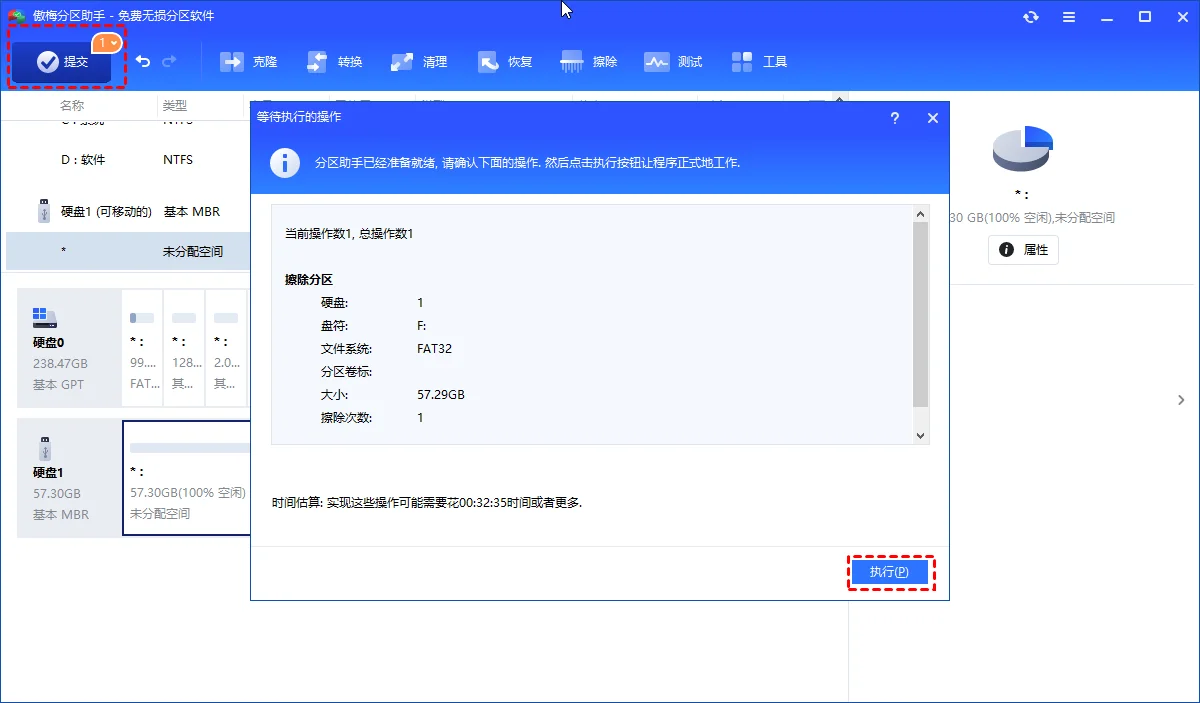
在粉碎过程中,如果遇到报错代码 0x80070020 提示文件被占用,说明后台有办公软件或预览进程正在锁定该文件,关闭相关进程后再点击重试即可。更多操作细节可阅读电脑文件彻底粉碎删除方法。
电脑转让或变卖前的高级防泄密方案:全盘安全擦除
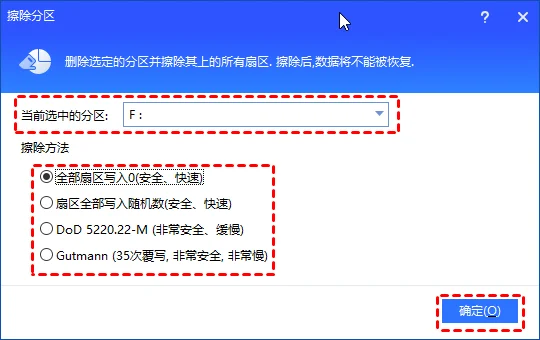
若需处理整台电脑或淘汰硬盘,建议使用擦除硬盘功能对整块磁盘执行全盘扇区覆写,确保历史所有分区数据无法被恢复。
如果你的诉求不仅是删除几个零散文档,而是准备退还办公电脑或在二手平台变卖整块机械硬盘,单靠选文件粉碎可能会遗漏隐藏的系统临时缓存与历史碎片。此时更彻底的手段是对整块物理磁盘执行全盘擦除:
在分区助手中右键点击整块目标物理磁盘,选择“擦除硬盘”,挑选多重覆写模式后提交执行。程序会从头到尾重写每一个扇区,彻底抹除历史所有分区的任何残留痕迹。需要注意的是,对于 NVMe SSD 固态硬盘,建议使用分区助手自带的“SSD安全擦除”特性通过底层固件重置电子单元,既安全又不会损耗固态颗粒的寿命。
| 方法 | 适用场景 | 操作复杂度 | 核心特点 | 推荐指数 |
|---|---|---|---|---|
| 专业工具多重覆写粉碎 | 日常销毁单份敏感合同、特定文件夹,保留其他正常数据 | 简单 | 精准定位目标物理扇区多次填充乱码,速度极快且完全不可逆 | 强烈推荐 |
| 全盘安全扇区擦除 | 离职退还电脑、二手转让或报废整块机械/固态硬盘 | 适中 | 整盘扇区全局重写,消除所有历史未分配空间残留碎片 | 优先尝试 |
| 系统自带cipher命令行擦除 | 不便安装第三方工具时的基础可用空间擦除 | 较复杂 | 仅能处理未分配空间,执行过程耗时极长且无法单选文件 | 有条件推荐 |
| Windows常规删除清空回收站 | 日常无泄密风险的普通垃圾文件清理 | 简单 | 仅删除索引条目,数据完好保留在介质上,极易被逆向恢复 | 不推荐 |

如需查阅微软官方关于存储卷管理与安全擦除的技术规范,可以访问 Microsoft Learn 官方磁盘管理概览;亦可参考 知乎顽固与敏感文件粉碎处理讨论 了解更多隐私保护策略。
构建严密的数据防泄密安全防线
普通删除并不能抹除介质上的真实物理数据,依靠专业文件粉碎工具进行多重扇区覆写才是防止机密泄露的标准手段。
根据销毁场景灵活选用单文件粉碎或整盘安全擦除,在操作前仔细核对目标路径并做好正常工作备份,才能确保数据安全万无一失。
文件粉碎与数据销毁常见问题解答
文件粉碎之后,找顶尖的数据恢复公司还能找回吗?
完全不能。经过DoD等标准多重覆写后,物理扇区中的原有磁滞信号已经被完全覆盖打乱,无论使用任何常规工具还是实验室级磁力显微镜技术都无法还原。
SSD固态硬盘使用文件粉碎工具会不会严重损伤寿命?
日常粉碎少量的文档和文件夹对SSD的总写入量(TBW)几乎可以忽略不计;如果需要大批量销毁整盘数据,建议使用专用的SSD固件级安全擦除功能。
遇到顽固文件提示“文件正被占用无法删除”,粉碎工具能强制删除吗?
可以。专业文件粉碎工具具备底层句柄解锁能力,能解除系统进程对顽固文件的只读与独占锁定,直接从文件分配表中抹除并覆写扇区。
粉碎单个文件会影响所在磁盘上的其他正常文件吗?
不会。粉碎程序只会严格根据文件系统的簇链分配表锁定目标文件所占用的物理扇区,邻近的其他文档和系统文件完全不受任何影响。
U盘和移动硬盘里的敏感文件也可以用它粉碎吗?
完全支持。将U盘或移动硬盘连接到电脑后,同样可以通过添加文件或右键快捷菜单对其内部的文件执行多重覆写销毁。
粉碎文件前需要注意哪些关键事项?
由于粉碎操作彻底且完全不可逆,点击执行前请务必逐一确认列表中没有误选重要的工作文档和个人照片,避免造成无法挽回的损失。
更新于 2026年08月26日 00:13 | 审阅:2026年08月26日