
文件粉碎软件用于覆写磁盘底层扇区,让删除后的文件无法被恢复软件重新读取。适用于Win10与Win11等系统。
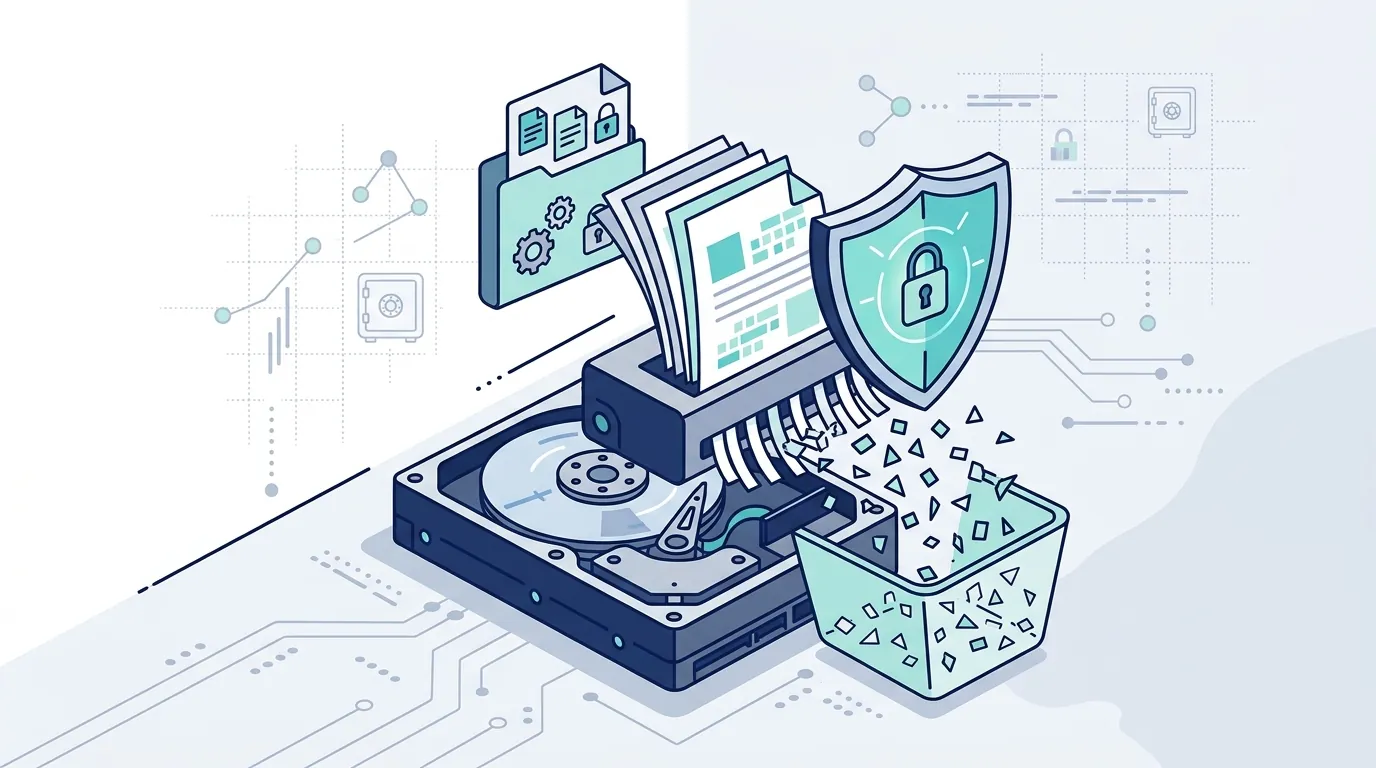
平常在电脑上按 Shift+Delete 删除文件,或者清空回收站,磁盘只是把文件在目录里的位置标记成“空闲”,原本的内容根本没动。找个普通的数据恢复软件扫一遍,几秒钟就能把刚刚删掉的文件完整翻出来。要是文档里有身份证扫描件、财务明细或者合同草稿,这样删掉转手电脑很容易泄密。想要彻底删干净,就得用文件粉碎软件往对应的磁盘扇区反复写乱码覆盖。
为什么常规删除不足以保护隐私数据?
清空回收站只是抹掉了文件在系统目录里的索引,原本的数据依然停留在磁盘扇区上,很容易被恢复工具翻出来。
Windows 的 NTFS 分区把文件切分成两块管理:一块是记录文件名、大小、修改时间的主文件表(MFT),另一块是放具体内容的物理数据簇。平时点右键删除并清空回收站,系统为了省时间和保护固态颗粒,只把 MFT 里的状态改成可用,根本不去动后面存着真正内容的磁盘块。
只要后来没存进新文件把这几块扇区顶掉,原来的二进制文件就原样留在磁盘上。哪怕用最基础的扫盘工具,直接顺着扇区读一遍,也能把文件重新拼出来。想看具体的删除机制对照,可以去翻翻文件粉碎软件原理解析,也可以看看文件粉碎工具防恢复教程。
场景分流:文件粉碎与磁盘可用空间擦除的区别
文件粉碎负责定点清除桌面上现存的敏感文件,可用空间擦除则专门用来覆盖以前删掉但还残留在未分配空间里的旧数据。
碰上数据清理,先分清楚东西还在不在桌面上。要是文件当前还能看到,选针对单文件的磁盘文件粉碎就行,点名覆写它占的那几个扇区,旁边别的文件夹完全不受打扰。
要是文件几天前已经顺手扔进回收站清空了,文件名字都没了,碎屑散落在空闲空间里,这时候单用文件粉碎抓不到目标,就得跑磁盘可用空间擦除。系统自带的 cipher /w:C 命令也能清空闲空间,但它不能点名单个文件,跑一次整盘扫描慢得很。关于不同清理工具的差别,可以参考这篇系统清理与数据保护工具解析。
执行精准销毁:使用分区助手进行文件粉碎
在分区助手主界面中调用“文件粉碎”功能,手动添加特定文件或文件夹,并选择合适的覆写次数执行不可逆销毁。
傲梅分区助手从 v9.1 开始内置了文件粉碎组件,能直接勾选单次写零或者多次随机数算法。在普通机械硬盘上测试,覆写一个 500MB 的视频文件大概用时 4 秒,操作很简单。
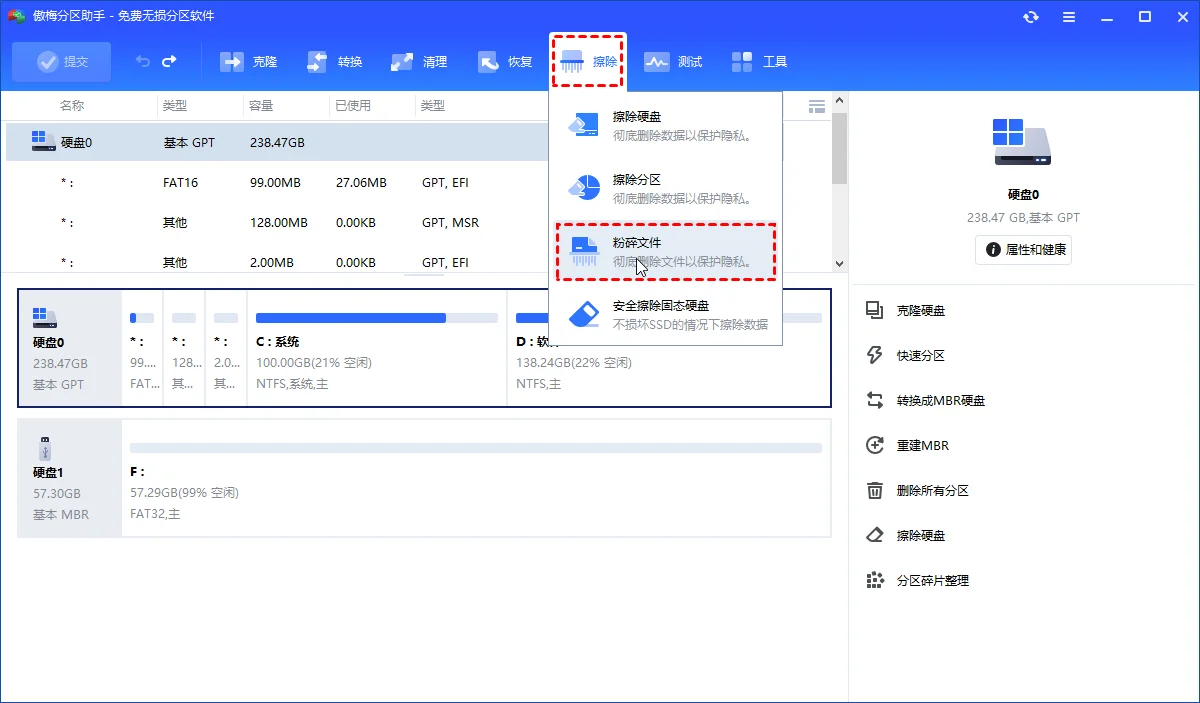
步骤1. 打开傲梅分区助手,点主界面上方工具栏里的“擦除”,下拉菜单里点“粉碎文件”。
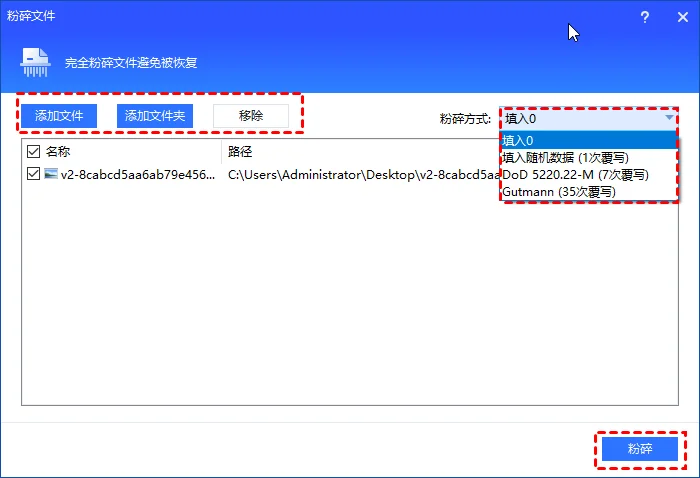
步骤2. 在弹出来的粉碎窗口里点“添加文件”或“添加文件夹”,把要删的挑进列表,选好覆写方式,点右下角“粉碎”。
要是点粉碎时弹出报错代码 0x80070020,说明后台有看图软件、办公软件或者安全软件正霸占着这个文件。在任务管理器里把关联进程关掉,再点一次就能正常执行了。
阻断历史隐患:如何安全擦除磁盘可用空间
为防止过往已删除的记录被还原,需针对目标分区执行高强度的可用空间擦除,该操作会对所有空白区域进行覆写而不影响现存数据。
退役旧办公机或者把二手硬盘挂闲鱼前,光删眼前的文件远远不够。过去几个月删掉的各种密码记录、草稿,其实还散落在那几百个 G 的未分配空间里。这时候针对目标盘符跑一次可用空间擦除,程序会拿随机乱码把全盘所有空余扇区灌满一遍,完成磁盘数据销毁。
这种擦除只动那些没被占用的空余位置,装好的 Windows 系统和正经留着的软件不会丢。如果想给整块盘彻底清空,可以参考存储设备数据擦除指南,平时小范围删顽固文件也可以翻翻粉碎文件软件实用手册。
执行数据销毁前必须确认的风险控制项
文件粉碎属于单向不可逆操作,点下执行前必须再三确认勾选的路径,并把重要资料提前做好冷备份。
数据覆写是单向不可逆的,一旦点下去,神仙也捞不回来。动手前务必确认三件事:
核对事项主要包括三点:其一,看清楚列表里的文件路径,别手滑把系统目录或者程序运行库拖进去。其二,擦除空余空间之前,把重要的照片文档提前拷进移动硬盘存一份冷备份,防止选错盘符。其三,如果是固态硬盘(SSD),因为主控自带磨损均衡逻辑,写一次零就够用了,不需要来回跑十几遍复杂算法,免得白白耗损闪存寿命。
| 方法 | 适用场景 | 操作复杂度 | 核心特点 | 推荐指数 |
|---|---|---|---|---|
| 专业文件粉碎软件 | 销毁指定的单份敏感合同或特定文件夹 | 简单 | 定向对目标文件底层扇区写入覆写数据,用时短且不影响其他数据 | 强烈推荐 |
| 磁盘可用空间擦除 | 清理过往已删除但未覆写的历史残留碎片 | 适中 | 全盘闲置扇区统一填充随机字符,保护历史隐私 | 优先尝试 |
| Windows系统cipher命令 | 未安装第三方软件时擦除未分配空间 | 较复杂 | 依赖命令行操作且耗时较长,不支持选定单个文件粉碎 | 有条件推荐 |
| Windows常规清空回收站 | 日常无安全保密需求的普通临时文件删除 | 简单 | 仅修改文件表指针,物理扇区未受改动,容易被软件还原 | 不推荐 |

想了解 Windows 底层卷与驱动器的官方说明,可以参考 Microsoft Learn 官方磁盘管理概览;社区里关于顽固残留文件的清理讨论,也可以看 知乎顽固文件与数据安全讨论。
日常清理与防泄密建议
清空回收站并不等于文件消失,拿扫描软件依然能顺着扇区找出来。真有重要资料要抹掉,拿文件粉碎软件往物理扇区里写覆写数据,才是防恢复的正经手段。
日常维护分清场景:眼前的单文件直接粉碎,过去删掉的残留跑可用空间擦除。点执行之前核对好路径,做好冷备份,省得误删重要东西抓瞎。
文件粉碎软件常见问题解答
文件粉碎软件处理过的文件还能被恢复软件找回吗?
不能。文件粉碎软件已向底层存储扇区写入了覆盖数据,原始磁滞信号已被改写,常规与专业恢复软件均无法提取有效内容。
在固态硬盘(SSD)上使用文件粉碎软件会损坏硬盘吗?
日常对少量文件执行单次覆写粉碎,对固态硬盘总写入量(TBW)的影响极小,不会缩短正常使用寿命;避免使用循环数十次的过重覆写算法即可。
粉碎单个文件会影响同一盘符下的其他正常文件吗?
不会。粉碎程序依据文件系统的簇链映射表精准定位扇区,只覆写目标文件所占物理空间,不改动相邻的正常文件与操作系统文件。
遇到提示“文件正被占用无法删除”时该如何处理?
该情况通常因相关办公软件或后台预览进程未退出导致。关闭正在调用该文件的应用程序,或在任务管理器中结束对应进程后,重新执行粉碎即可。
移动硬盘和U盘中的文件是否支持使用文件粉碎软件?
支持。只要外接存储设备在 Windows 系统中能够正常识别并分配驱动器盘符,即可通过添加文件或文件夹对其执行不可逆覆写。
文件粉碎与快速格式化分区有什么区别?
快速格式化主要重建分区的目录结构与文件系统分配表,扇区原有数据并未被覆盖,容易被恢复;文件粉碎则是直接对目标数据实施物理覆写,具备不可逆性。
更新于 2026年09月04日 17:56 | 审阅:2026年09月04日