
先搞懂:什么是引导启动项?为什么会有多余的?
引导启动项其实就是电脑开机时,引导操作系统加载的程序列表。正常情况下,一台电脑只需要一个对应系统的启动项,但在使用过程中,很容易出现多余项,比如装过双系统后来卸载了、系统修复后残留了引导记录、安装PE工具后没清理干净等,这些多余的引导启动项不仅会拖慢开机速度,还可能导致启动菜单混乱。
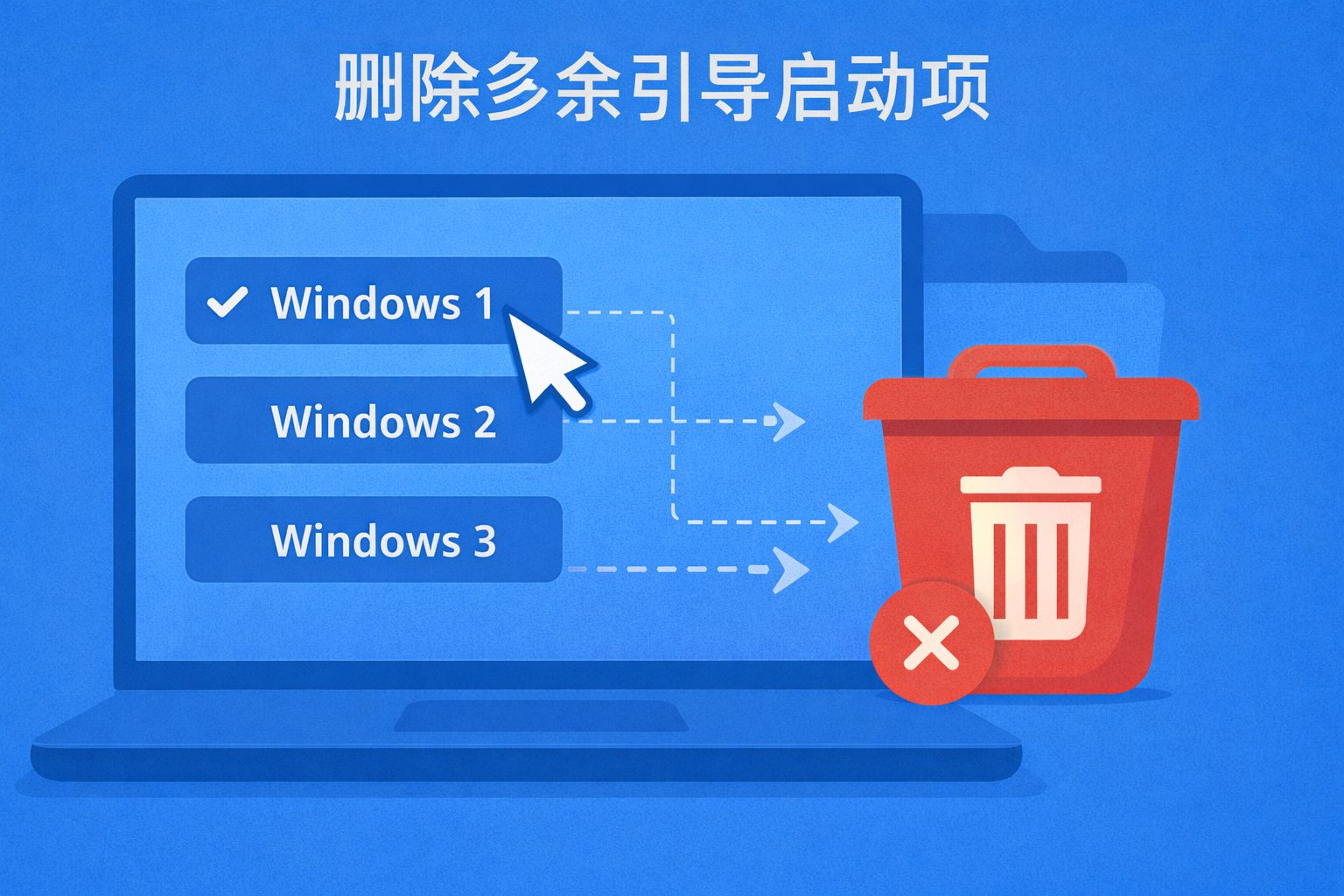
在删除多余引导启动项之前,不妨先看看自己的电脑有没有这些问题:
- 双系统残留:之前装过Win7和Win10双系统,卸载其中一个后,启动菜单里还留着对应的选项;
- 修复后残留:系统崩溃修复后,生成了新的引导项,旧的引导项却没自动删除;
- 工具残留:安装过PE启动盘、系统备份工具后,引导菜单里多了陌生的启动项。
为什么要删除多余引导启动项?这些好处很实在
很多人觉得多余引导项只是看着烦,没必要删,真的是这样吗?当然不是!删除多余引导启动项的好处远比你想象的多:
- 加快开机速度:减少引导项的加载和检测时间,开机不用再等选择菜单,直接进入系统;
- 避免启动冲突:多余引导项可能会和正常系统引导抢资源,甚至导致系统无法正常启动;
- 简化操作流程:开机不用再手动选择系统,对家里的老人小孩来说更友好;
- 释放系统资源:多余引导项会占用少量磁盘空间和系统内存,清理后能让系统运行更流畅。
删除多余引导启动项的3种方法,按需选择
针对不同的电脑水平,我整理了3种方法,从新手友好到进阶操作都有,你可以根据自己的情况选:
方法1:傲梅分区助手(推荐!图形化操作,新手首选)
如果不想记复杂的命令,也怕误操作删错引导项,用傲梅分区助手就对了。它的“UEFI管理工具”功能能直观管理所有引导项,不用懂专业知识,点几下鼠标就能完成删除多余引导启动项的操作,还能实现便捷的引导项管理,特别适合电脑新手。
一来操作简单,图形化界面清晰展示所有引导项,不用手动找标识符;二来安全可靠,删除前会自动识别引导项类型,避免误删系统关键引导;三来兼容性强,不管是Win10还是Win11,UEFI还是Legacy启动模式都支持。

具体步骤:
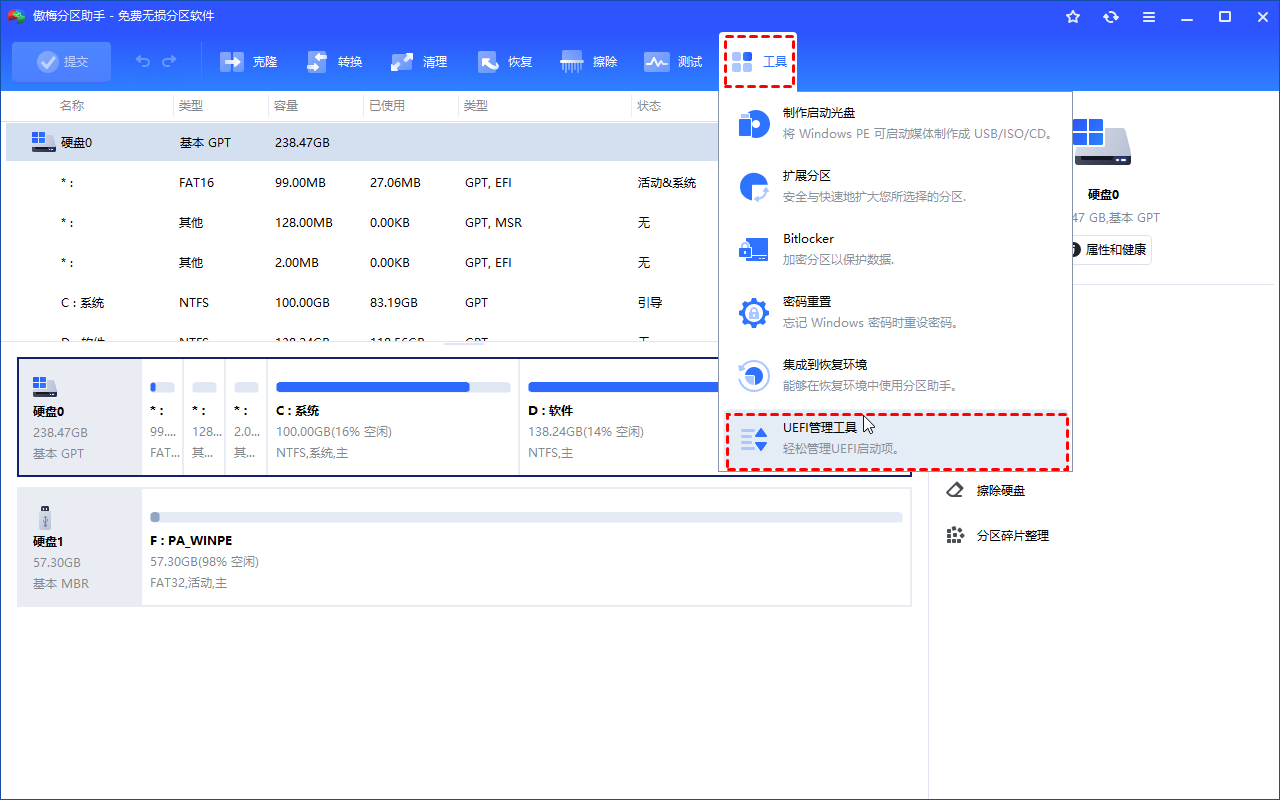
1. 下载安装并启动傲梅分区助手,点击顶部菜单栏的“工具”,在下拉菜单中选择“UEFI管理工具”;
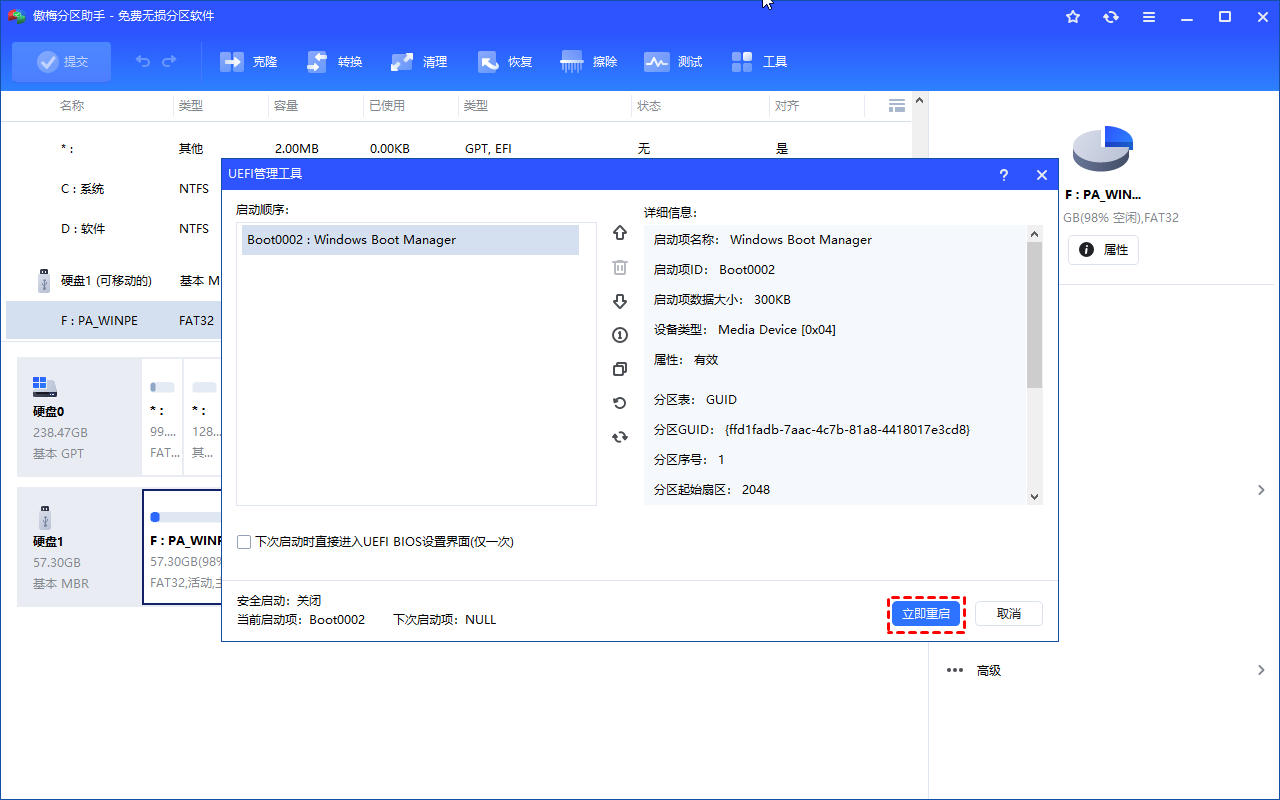
2. 在弹出的窗口中,会列出电脑里所有的引导启动项,找到你要删除的多余项(比如过时的PE启动项、旧系统引导项),选中后点击“删除”按钮;

3. 确认删除后,软件会提示是否立即重启电脑,如果你还有其他操作要做,点击“取消”即可;如果想马上生效,点击“立即重启”,重启后多余的引导项就消失了。
方法2:系统配置工具(msconfig),简单快捷不用装软件
如果不想安装第三方工具,用Windows自带的系统配置工具也能删除多余引导启动项,步骤简单,不用记命令,适合处理普通的引导项残留。
具体步骤:
1. 按下“Win + R”组合键,打开运行窗口,输入“msconfig”后按回车键,启动系统配置工具;
2. 在系统配置窗口中,切换到“引导”标签页,这里会列出所有当前的引导启动项;
3. 选中你要删除的多余引导项(比如名称陌生、已经不用的系统引导),点击下方的“删除”按钮;

4. 点击“应用”按钮保存设置,然后重启电脑,再次开机时就不会看到多余的引导项了。
这种方法的优点是不用装软件,缺点是只能删除比较简单的引导项,对于一些隐藏的、和UEFI相关的引导项可能无法识别。
方法3:命令行工具(bcdedit),进阶用户的选择
如果你熟悉命令行操作,也可以用bcdedit命令来删除启动项,这种方法能处理更复杂的引导项残留,适合进阶用户。
具体步骤:
1. 按下“Win + X”组合键,在弹出的菜单中选择“Windows PowerShell(管理员)”,注意一定要以管理员身份运行;
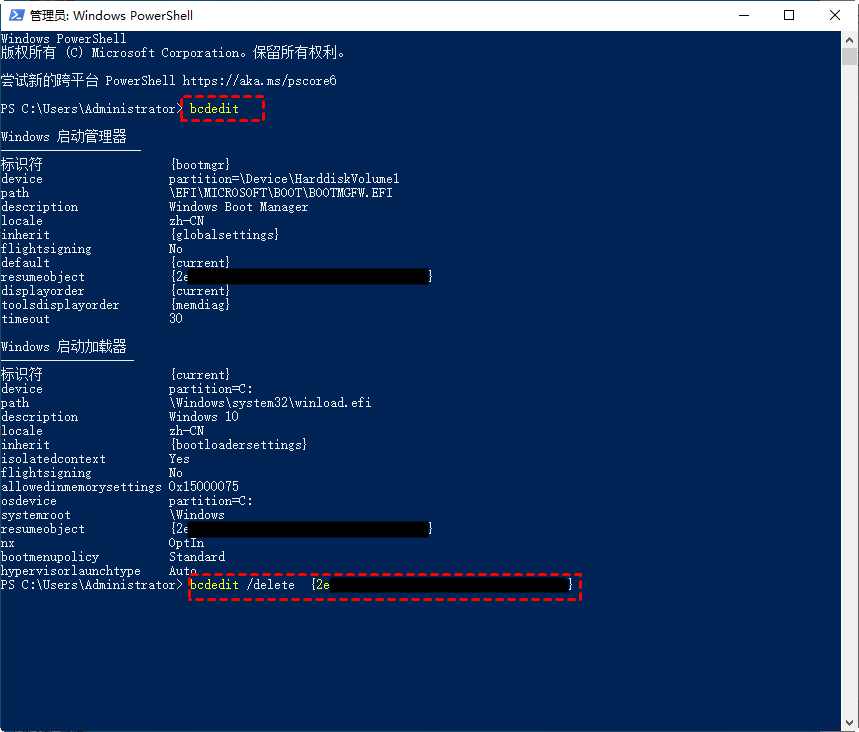
2. 在命令行窗口中输入“bcdedit”并按回车,此时会列出所有引导项的详细信息,找到你要删除的引导项对应的“标识符”(一串带花括号的字符);
3. 输入命令“bcdedit /delete {标识符}”(把{标识符}换成你找到的实际字符),按回车执行,系统会提示操作成功;
4. 关闭命令行窗口,重启电脑,多余的引导项就被清理干净了。
这种方法的优点是功能强大,缺点是需要准确找到标识符,一旦输错可能会影响正常系统引导,操作前建议备份重要数据。
关于删除多余引导启动项的常见FAQ
Q1:删除多余引导启动项后,会不会影响正常系统启动?
不会。只要你删除的是确认不用的多余项,正常系统的引导项不会受到影响。操作前可以先确认引导项的名称,避免误删当前系统的引导。
Q2:误删了正常的引导项怎么办?
可以用系统安装U盘或PE启动盘进入修复模式,通过“修复引导”功能恢复;也可以用傲梅分区助手的引导修复工具,快速恢复丢失的引导项。
Q3:引导项管理还有哪些实用技巧?
除了删除多余项,还可以调整引导项的顺序(把常用系统设为默认)、修改引导项的显示名称,这些操作在傲梅分区助手的UEFI管理工具里都能完成,比手动设置更方便。
Q4:Win11系统删除多余引导项的方法和Win10一样吗?
基本一样。上面的3种方法都适用于Win11系统,操作步骤没有区别,放心使用即可。
总结
删除多余引导启动项其实很简单,新手推荐用傲梅分区助手,图形化操作安全又省心;不想装软件就用系统配置工具;进阶用户可以尝试命令行方法。清理完多余引导项后,不仅开机速度会变快,系统运行也会更稳定。
除了删除多余引导项,傲梅分区助手还能帮你修复系统引导、迁移系统到固态硬盘、调整分区大小等,是日常电脑维护的好帮手。如果在操作过程中遇到问题,可以参考UEFI启动项管理的官方教程,或者在评论区留言交流。