
排查电脑开机出现operating system not found的核心是理清主板自检与磁盘引导扇区的握手过程,按硬件在位、启动顺序到引导扇区的层级依次排除。

按下电源键后屏幕出现Operating System not found,常让人误以为硬盘损坏。该报错表明主板完成硬件自检后,未在首选启动项中读出有效引导扇区,依序排查外设与引导项即可精准修复。
报错核心机制:为什么主板提示找不到操作系统?
该报错表示主板固件已完成自检(POST),但在当前首选的启动驱动器中未读取到有效的引导记录(如MBR主引导记录或UEFI引导管理器)。
计算机启动时,主板BIOS或UEFI会首先对CPU、内存与显卡进行基础硬件检测。检测通过后,固件会根据CMOS中保存的引导顺序,访问排在首位的存储介质第一扇区(LBA 0)。对于采用传统MBR分区格式的系统,固件寻找的是512字节的主引导记录及末尾的0x55AA签名;而对于采用GPT分区格式的系统,固件则会寻找包含引导文件的ESP系统分区。只要引导介质缺失、引导配置数据损坏,屏幕就会直接吐出黑屏白字报错。
| 方法 | 适用场景 | 操作复杂度 | 核心特点 | 推荐指数 |
|---|---|---|---|---|
| 基础外设与BIOS自检 | 插拔U盘或变更BIOS后开机异常 | 简单 | 无需安装工具,拔除外设或复位启动顺序 | 优先尝试 |
| Windows安装介质命令行 | 持有官方安装U盘且熟悉命令行的技术人员 | 较复杂 | 运行bootrec与diskpart执行底层文件重置 | 有条件推荐 |
| 分区助手PE急救盘 | 无法进入系统且需要图形化修复引导 | 简单 | 借助正常电脑制作PE启动盘,一键重建MBR | 强烈推荐 |
第一步:排除外设干扰与BIOS物理识别状态
拔除电脑上插着的移动硬盘、U盘和读卡器后重启;若仍报错,按Del或F2进入BIOS查看Storage信息确认主硬盘是否被正常识别。
在日常使用中,很多用户习惯在电脑上常年插着大容量移动硬盘或无线设备读卡器。部分主板默认将USB存储设备的引导优先级置于本地硬盘之上,一旦外接设备中没有可引导系统,电脑就会陷入找不到操作系统的假死状态。此时拔除所有外设并静置5秒后再通电,往往能快速恢复正常。
排查时先拔掉主机机箱前后所有USB端口上插入的移动硬盘、U盘与读卡器,移除光驱中的光盘,确保无外接介质干扰。紧接着按下机箱电源键开机,在屏幕亮起的瞬间连续敲击键盘上的 Del 键、F2 键或 Esc 键进入主板 BIOS 设置界面。在 BIOS 的 Main 或 Storage 配置页面中,查看 SATA 或 NVMe 接口列表中是否清晰显示系统固态硬盘的型号与容量;若显示为 None 或空,需拆开机箱重新插拔硬盘数据线与供电线。
第二步:校准BIOS启动顺序与引导模式(UEFI/CSM)
确保安装系统的物理硬盘位于Boot Option #1,并确认引导模式(UEFI与Legacy/CSM)与当前硬盘的分区格式(GPT或MBR)保持一致。
如果主板电池电量耗尽或发生过BIOS重置,引导参数可能回退到出厂默认值。在现代主板上,引导模式与分区表类型必须绝对匹配:如果你的系统盘是GPT格式,主板必须开启UEFI引导;若系统盘是传统MBR格式,主板则必须开启CSM兼容支持模块或Legacy模式。选错引导模式会导致主板直接忽略本地硬盘。如果在启动时频繁遇到设备识别异常,可以参考快速解决电脑开机出现Boot Device的排查思路,核实启动项优先级与安全启动状态。
第三步:借助Windows安装介质执行命令修复引导
使用Windows安装U盘启动并进入“修复计算机”中的命令提示符,执行bootrec /fixmbr、bootrec /fixboot以及bootrec /rebuildbcd修复损坏的引导文件。
当硬件和启动顺序都确认无误后,故障根源通常集中在操作系统自带的引导扇区遭到破坏。此时需要准备一个通过微软官方工具制作的Windows安装U盘,开机选择从U盘引导,在安装界面左下角点击“修复计算机”,依次进入“疑难解答”->“高级选项”->“命令提示符”。在弹出的黑底窗口中依序键入下列修复指令:
bootrec /fixmbr
bootrec /fixboot
bootrec /rebuildbcd
键入后回车,系统会尝试扫描所有磁盘上安装的Windows系统并重新写入主引导代码。如果执行bootrec /fixboot时系统报错提示找不到元素,可参考在CMD中找不到Bootrec/fixboot元素的处理方案,结合diskpart检查活动分区或参照Windows 11 UEFI引导修复详细操作步骤重建ESP分区的BCD配置。微软官方文档关于磁盘管理的说明明确指出,引导记录的损毁多发生于非正常断电或蓝屏强关之后,及时重写引导配置文件能挽救大多数瘫痪的系统。
第四步:无法命令修复时,利用分区助手制作启动光盘进PE修复
在另一台正常电脑上使用分区助手“制作启动光盘”功能制作WinPE启动U盘,引导故障机后进入PE环境重建损坏的引导记录并检查活动分区状态。
对于不熟悉命令行代码或者输入修复指令反复报错的用户,借助傲梅分区助手制作可启动的WinPE急救U盘是最省心稳妥的途径。通过在一台可以正常联网的电脑上几分钟内生成急救微系统,你就能直接绕开故障机的系统阻断,进入全图形化桌面修复MBR与分区表。

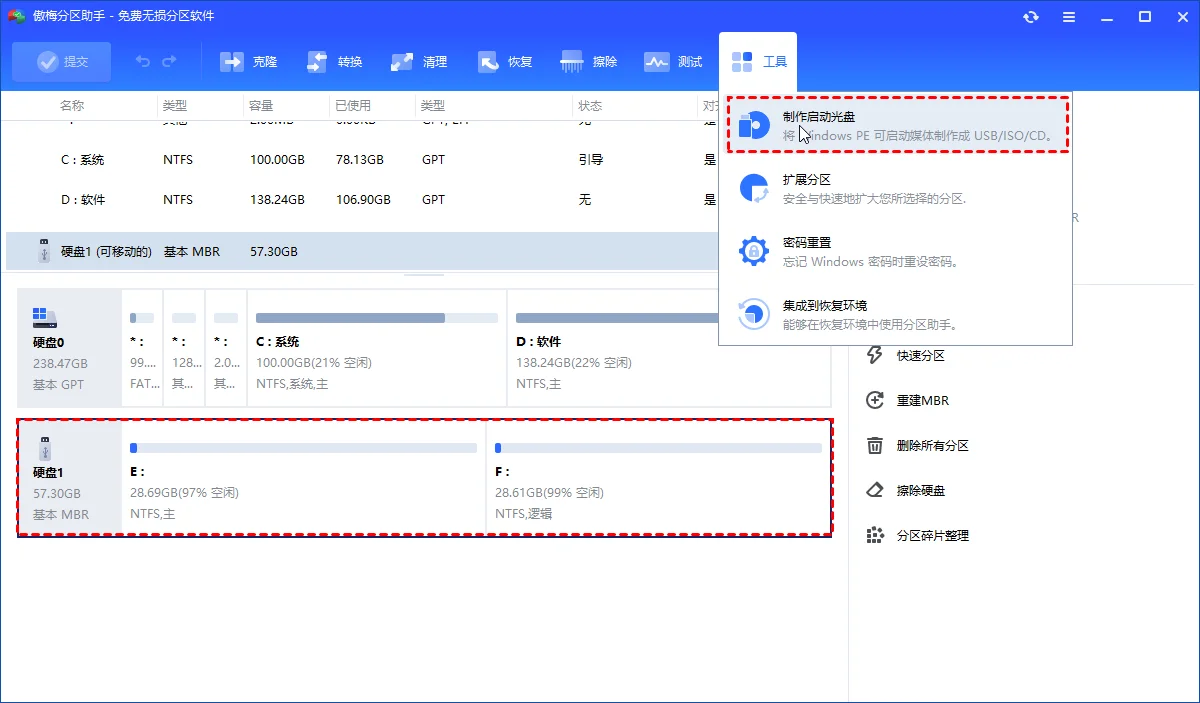
步骤1. 找一台完好的电脑安装并打开软件,插上一个容量在8GB以上的空白U盘,在主界面左侧工具列表中点击“制作启动光盘”,在弹出的向导窗口中点击“下一步”。
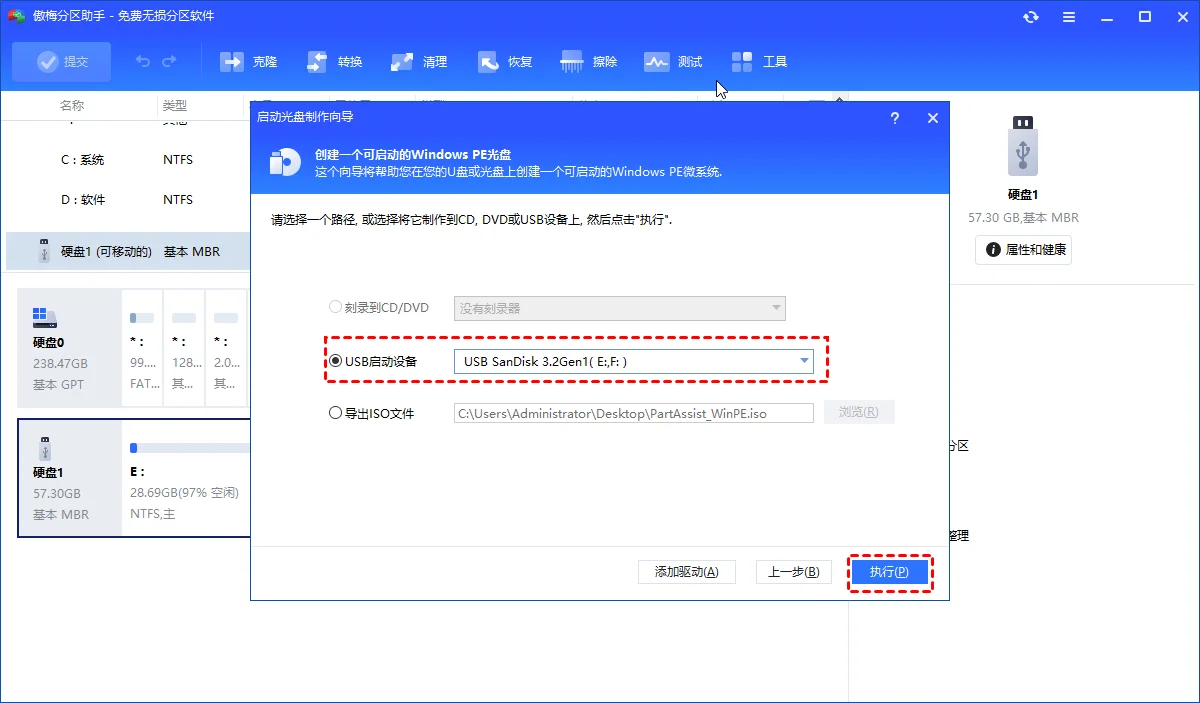
步骤2. 勾选“USB启动设备”,在下拉框中准确选中插入的U盘盘符,点击右下角的“执行”,软件将自动为U盘配置WinPE环境并烧录启动扇区。
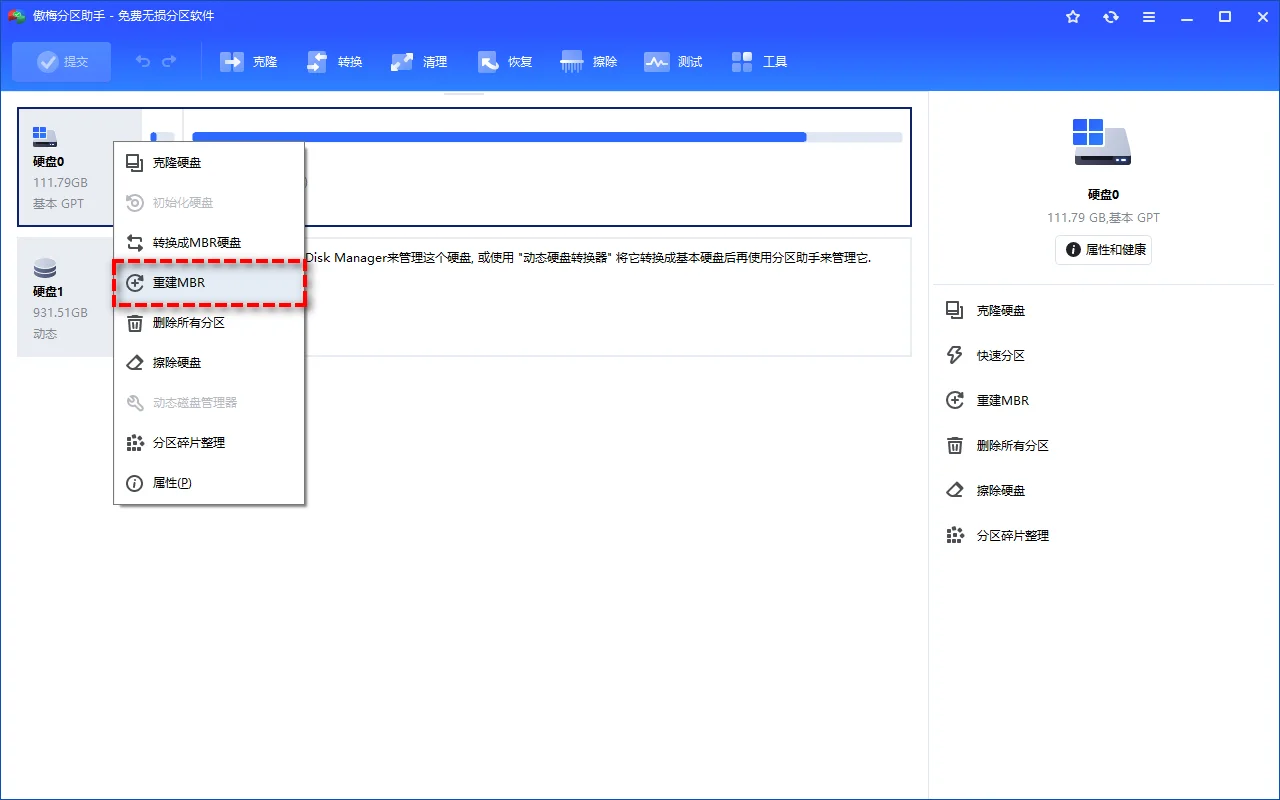
步骤3. 将制作完毕的U盘拔下并插入报错电脑,开机连续点按 F12 快捷键调出快速启动菜单,选择该U盘启动进入 PE 桌面;程序自动加载后,右键点击报错的系统硬盘,选择“重建MBR”。
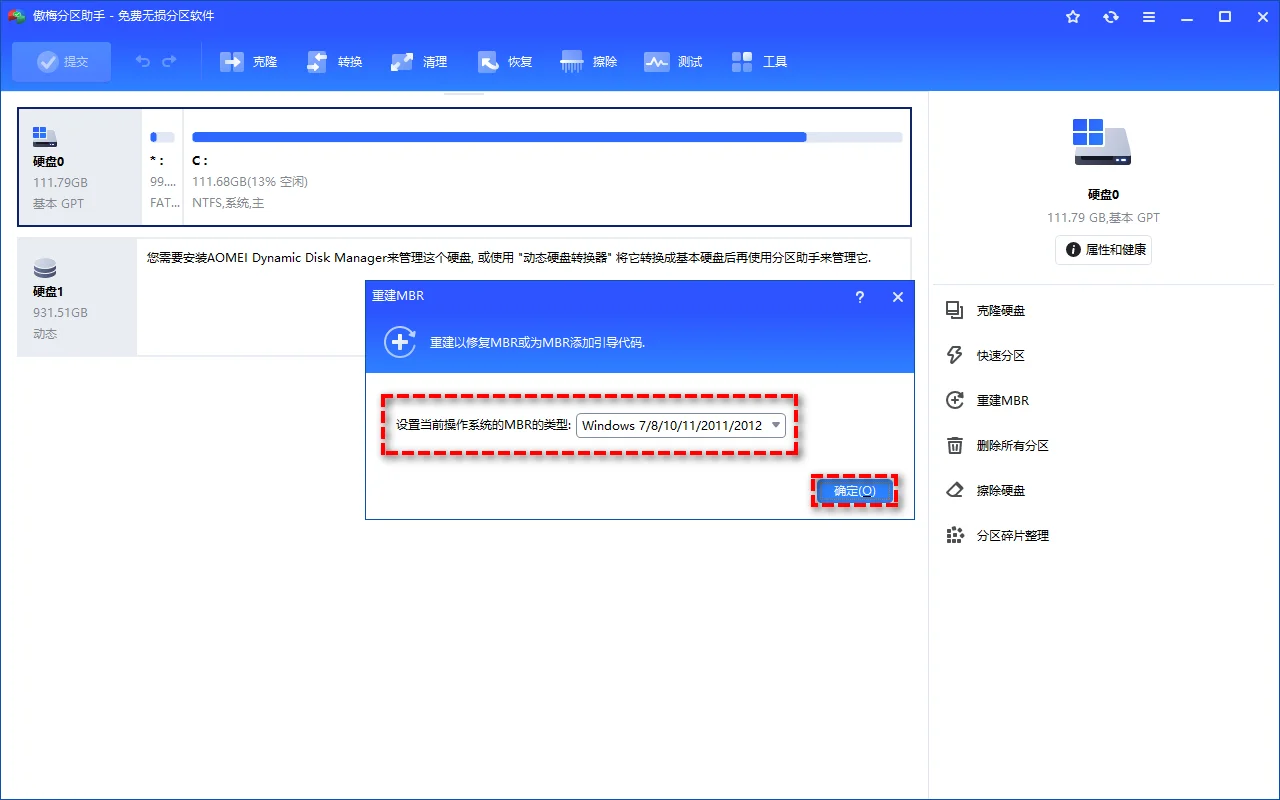
步骤4. 在弹出的操作系统类型菜单中,选择当前计算机匹配的 Windows 版本(如 Windows 10/11),点击“确定”,再点击界面左上角“提交”并确认执行,整个重建过程通常仅需约3分钟。
除了修复主引导扇区外,如果你怀疑硬盘分区结构混乱,还可以参考如何重建MBR引导分区和分区表修复的简单方法,在PE环境下检查系统盘的活动分区状态,确保承载bootmgr的引导分区处于Active激活标识。
第五步:验证系统启动与引导成功状态
拔出PE启动U盘并重启计算机,观察能否直接进入Windows桌面,随后在磁盘管理中确认系统分区处于正确“良好(启动)”状态。
在PE中完成引导与MBR修复后,务必先彻底拔出插在电脑上的启动U盘,然后再点击重启计算机。电脑点亮后无需按任何快捷键,观察主板固件能否在数秒内顺利握手本地固态硬盘并载入Windows登录界面。知乎技术讨论:开机提示找不到操作系统排查教程也指出,进入桌面后应第一时间按下Win + X打开磁盘管理,检查系统所在C盘是否显示为“状态良好(系统,启动,页面文件)”,确认无暗藏逻辑坏道后再投入正常使用。
开机找不到操作系统排查与修复总结
电脑开机提示Operating System not found多由外接设备抢占引导、BIOS启动项丢失或系统引导扇区损坏引起。遇到故障时先不要慌张格式化,按物理硬件、BIOS参数再到引导扇区的层级排查能够有效避免误操作。
排查过程中建议先尝试无盘拔插外设与调整启动项;若涉及引导扇区损坏,利用外置PE环境进行可视化修复是成功率最高的解法。进入系统后请务必通过磁盘管理确认分区健康状况,防范硬盘老化造成的二次掉盘。
开机提示找不到操作系统的常见疑问
电脑开机报错后硬盘里的个人文件还会丢失吗?
只要不是硬盘物理磁头损坏或晶圆击穿,报错仅仅是主引导代码或BCD配置项丢失,硬盘存储区上的个人文档、照片和软件数据依然完整无损,修复引导后即可全部恢复。
拔掉所有U盘后为什么依然提示not found?
拔除外设排除了外设优先级的干扰。如果依然报错,说明本地硬盘内部的MBR主引导记录、分区表或引导管理器文件确实损坏,需要通过安装盘命令或PE工具修复。
为什么在BIOS中完全看不到我的固态硬盘?
如果BIOS Storage列表中显示为None,属于物理层级脱机。通常由SATA数据线松动、M.2接口接触不良或主板供电异常引起,需拆开机箱重新插拔固态硬盘清理金手指。
MBR分区格式的老机器和GPT新机排查有何不同?
MBR老机器依赖第一扇区的MBR代码及活动分区(Active Partition)中的bootmgr;而GPT新机器依赖EFI系统分区(ESP)中的bootx64.efi文件,且BIOS必须配置为UEFI模式。
执行bootrec命令提示“拒绝访问”该怎么处理?
通常是因为目标分区的BCD属性被标记为隐藏或系统保护。可通过diskpart将系统引导分区重新分配临时盘符,格式化该隐藏引导分区后利用bcdboot重新写入全新引导文件。
更新于 2026年09月07日 11:59 | 审阅:2026年09月07日