
💥 "C盘爆红急扩容,D盘却闲置着!" 这种痛我太懂了!打开电脑,C盘只剩2GB,系统弹窗警告不断,软件安装失败,电脑卡得像乌龟爬。转头一看,D盘还有200多G空间躺着睡大觉... 想把C盘D盘合并又担心数据丢失?今天手把手教你如何把D盘并入C盘,全程不删数据合并分区,安全扩容C盘!
哪些情况不能合并?先避坑
磁盘分区合并看似简单,但踩坑的人不在少数。操作前务必确认不是以下情况:
🚫 物理磁盘不同:C盘在固态硬盘,D盘在机械硬盘?无法直接合并! 这是两块不同的物理磁盘。
🚫 文件系统不兼容:C盘是NTFS,D盘是FAT32或EXT4?先转换或格式化!
🚫 BitLocker加密中:带锁图标的分区需要先解密才能合并
🚫 系统保留分区在中间:如果C盘和D盘之间有恢复分区,需要先删除或移动
🚫 跨区卷动态磁盘:已经是动态磁盘的分区,不能直接合并到基本磁盘
✅ 可合并场景:同一块硬盘的相邻分区 | C盘D盘合并 | 未分配空间与C盘接壤 | 不删数据合并分区
方案对比表
想把D盘并入C盘,有3种主流方法。我帮你整理了一张对比表,一眼看懂哪个适合你:
| 方案 | 操作难度 | 数据安全 | 耗时 | 推荐指数 |
|---|---|---|---|---|
| 傲梅分区助手 | ⭐ 简单 | ⭐⭐⭐ 安全,无损合并 | 5-15分钟 | ⭐⭐⭐⭐⭐ 强烈推荐 |
| 磁盘管理 | ⭐⭐ 中等 | ⭐⭐ 需先删D盘数据 | 30-60分钟(含备份) | ⭐⭐⭐ 有备份时用 |
| Diskpart命令 | ⭐⭐⭐ 较难 | ⭐⭐ 需先删D盘数据 | 20-40分钟(含备份) | ⭐⭐ 技术用户适用 |
明显看出,傲梅分区助手是C盘D盘合并的首选方案,支持不删数据合并分区,小白也能轻松操作。
首选方案:傲梅分区助手无损合并(推荐)
为什么选它:比系统工具快3倍,支持不删数据合并分区,操作可预览防手残。磁盘分区合并从未如此简单!
如何把D盘并入C盘详细步骤:
步骤1:下载傲梅分区助手 → 安装到非C盘(如D盘或其他分区)
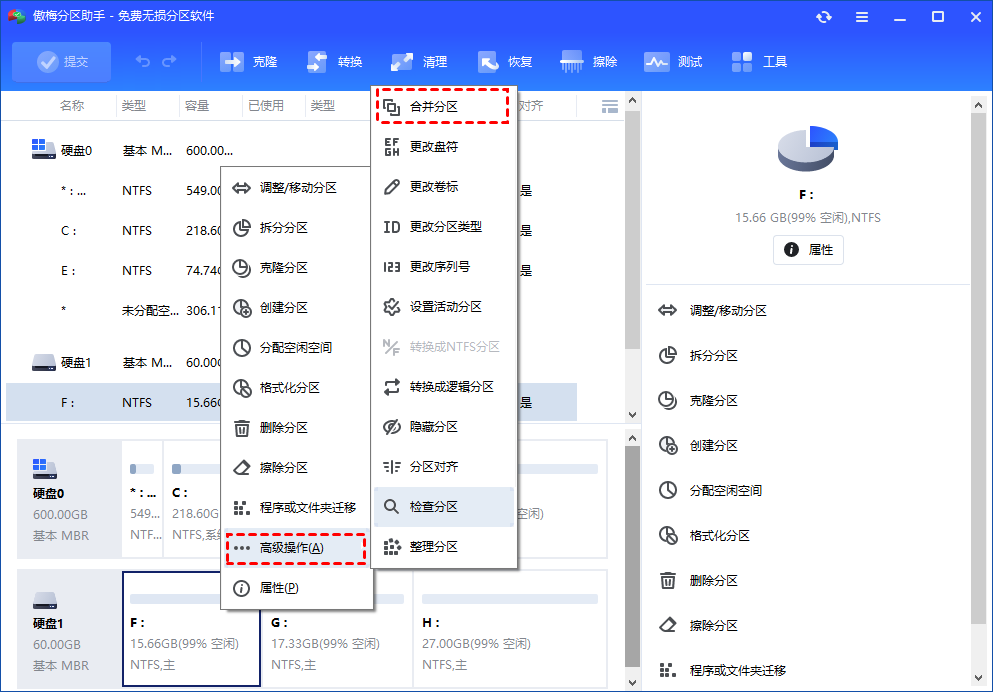
步骤2:右键D盘 → 选择"分配空闲空间" → 在弹出窗口中选择分配给C盘的空间大小
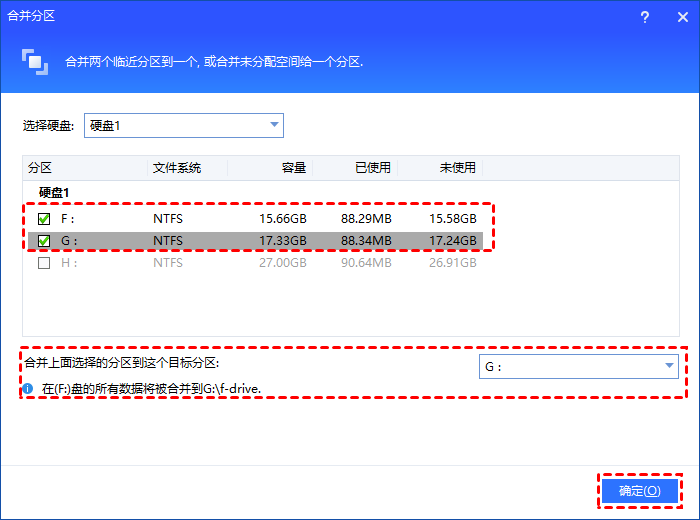
步骤3:点击"确定" → 预览调整后的分区布局
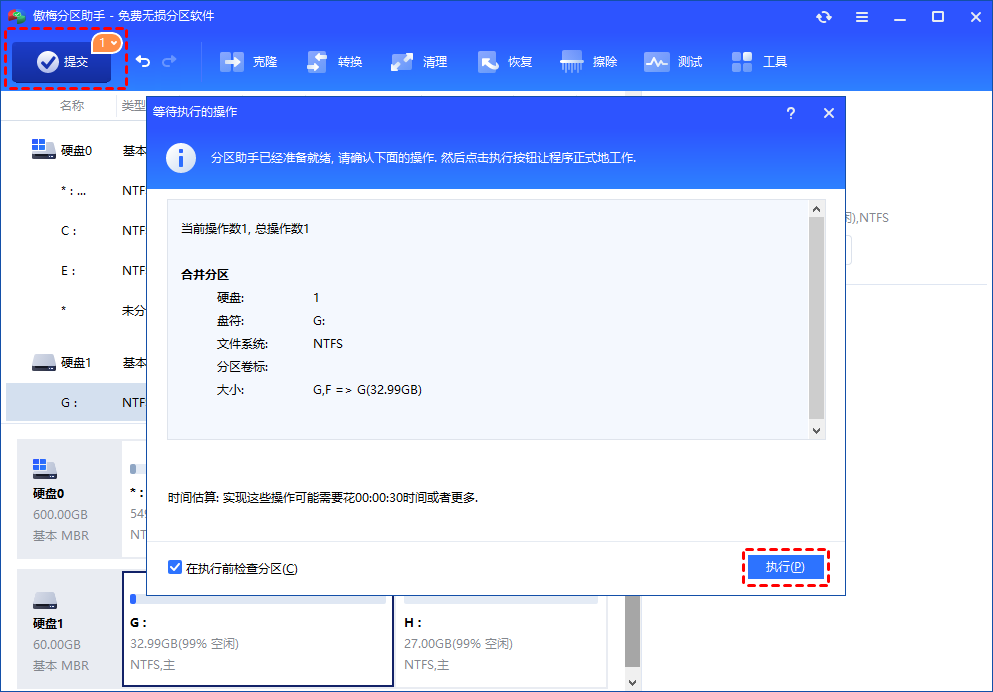
步骤4:确认无误后,点击左上角"提交" → "执行"
软件会自动进入Windows PE环境完成C盘D盘合并操作,整个过程大约5-15分钟(视数据量而定)。
💡 合并必看:操作中勿断电 · 提前关闭D盘内打开的文件 · 大容量分区建议睡前操作 · C盘D盘合并前建议先做备份
备选方案:磁盘管理+备份还原
适合人群:不想装第三方软件 · D盘数据已完整备份到其他地方
⚠️ 重要警告:此方法会删除D盘所有数据!务必提前备份!
如何把D盘并入C盘操作流程:
步骤1:备份D盘全部数据(拷贝到移动硬盘、U盘或云盘)
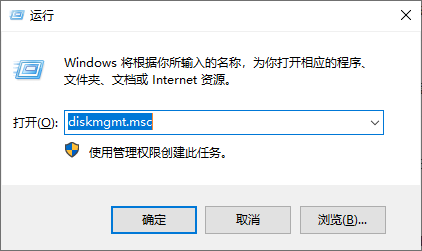
步骤2:Win+R输入diskmgmt.msc打开磁盘管理 → 右键D盘 → 选择"删除卷"
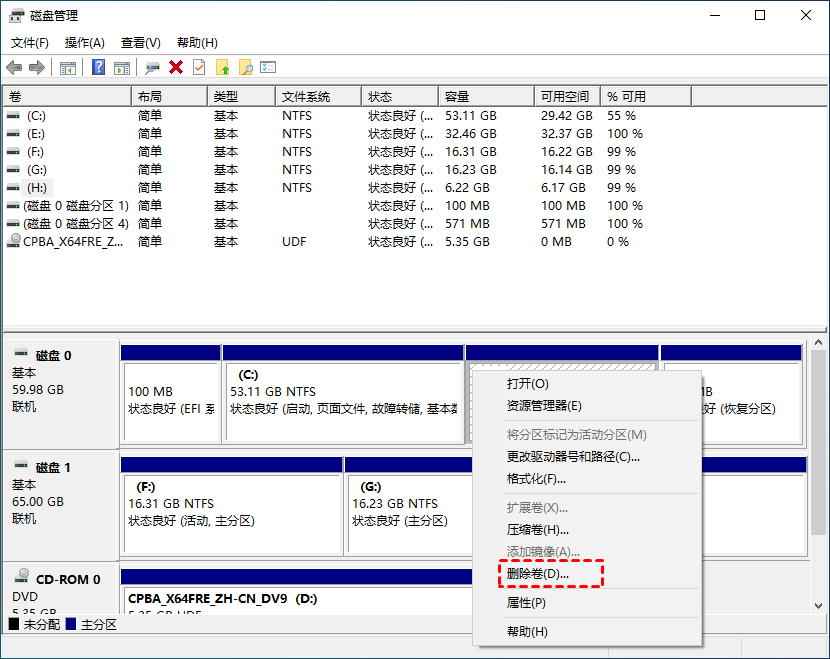
步骤3:右键C盘 → 选择"扩展卷" → 按向导选择刚才释放的未分配空间
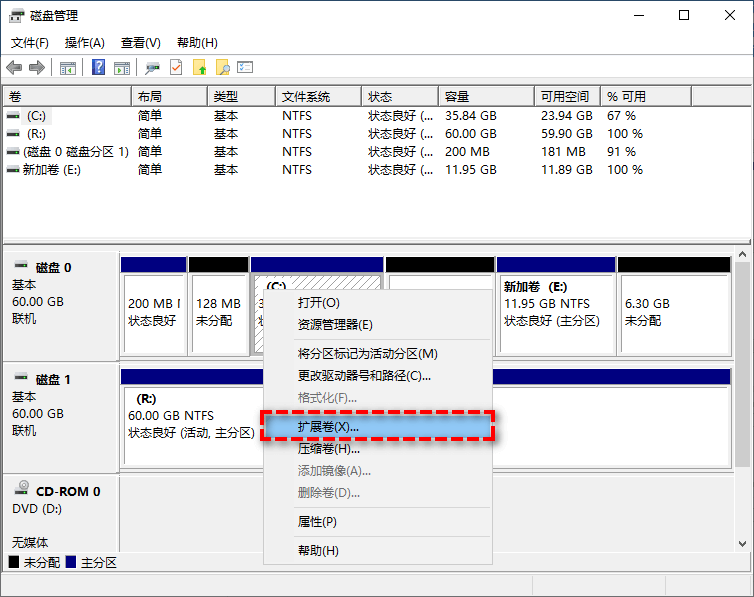
步骤4:完成扩展后,将备份的数据还原到新C盘的相应文件夹
⚠️ 致命缺点:必须删除D盘分区才能实现C盘D盘合并!操作失误会导致数据永久丢失
高阶方案:动态磁盘跨区卷(慎用)
仅推荐:合并不同物理硬盘的分区(如SSD+HDD组合),或者多块硬盘组合成一个大分区。
⚠️ 风险提示:转换为动态磁盘后不可逆!且会影响系统备份和部分软件兼容性!
操作步骤:
1. 磁盘管理中右键磁盘 → "转换为动态磁盘"
2. 右键主分区选"新建跨区卷" → 添加目标分区
3. 按向导完成配置
这种磁盘分区合并方式适合服务器环境或特殊存储需求,普通家用电脑不推荐使用。
常见问题解答
如何把D盘并入C盘相当安全?
→ 首选傲梅分区助手!实测500GB分区合并仅8分钟零失误,支持不删数据合并分区。相比系统工具必须删除D盘,分区助手的无损合并显然更可靠。C盘D盘合并前建议先用傲梅轻松备份做好数据备份,双重保障更安心。
合并D盘到C盘会导致软件无法使用吗?
→ 用傲梅分区助手进行C盘D盘合并不会!因为分区助手的「分配空闲空间」功能只是将D盘空间划给C盘,D盘仍然存在,已安装的软件路径不变。但如果用磁盘管理删除D盘再扩展,那D盘软件必然失效。建议优先选择不删数据合并分区方案。
不相邻的分区能合并吗?
→ 可以!傲梅分区助手支持非相邻分区合并。比如C盘和E盘之间隔着D盘,也能把E盘空间分配给C盘。这是系统工具做不到的磁盘分区合并高级功能。操作步骤与如何把D盘并入C盘类似,选择源分区时选择不相邻的目标分区即可。
磁盘分区合并失败后数据会丢吗?
→ 用分区助手操作失败不会丢数据,软件会在PE环境中完成所有操作,失败会自动回滚。但若用系统工具删除卷后操作中断,数据可能受损。建议重要数据先用傲梅轻松备份做好备份。
C盘D盘合并后还能分开吗?
→ 可以,但比较麻烦。需要用到「拆分分区」功能,把合并后的C盘再划分出新分区。所以建议磁盘分区合并前想清楚,是否真的需要合并。
推荐操作指南
🔥 防翻车提示:重要数据提前用傲梅轻松备份进行备份!不删数据合并分区虽然相当安全,但多一层保障更安心!