
文件删除后发生了什么?
删除操作并非真正擦除数据。文件系统只标记空间为"可覆盖",数据实际存在直到被新数据覆盖。时间窗口影响恢复成功率。及时进行回收站文件恢复可提高找回概率。
方法一、从回收站直接还原(未清空情况)
操作步骤
1. 双击打开桌面回收站图标
2. 找到目标文件(可按删除日期排序)
3. 右键选择"还原"
4. 文件自动返回原位置
注意事项
仅适用于未清空回收站的情况。还原后文件保持原有目录结构。误删文件找回的第一步是检查回收站。
方法二、使用文件历史记录恢复
前提条件
需要提前开启文件历史记录功能。外部存储设备作为备份目标。仅支持库文件夹。
操作步骤
1. 打开控制面板 → 文件历史记录
2. 选择"恢复个人文件"
3. 浏览历史版本
4. 选择目标版本点击恢复
局限性
未开启功能则无法使用。备份频率影响可恢复的时间点。
方法三、专业恢复软件(推荐)
为什么选择专业软件
电脑回收站删除的文件怎么恢复?选择专业软件是因为不依赖提前备份,支持多种文件类型,操作简单,且能无损扫描原始数据。
傲梅恢复之星特点
-
深度扫描算法
-
预览功能
-
支持SSD/HDD/U盘
-
兼容Windows 11/10/8/7
操作步骤
1. 下载安装傲梅恢复之星
2. 选择原文件所在磁盘
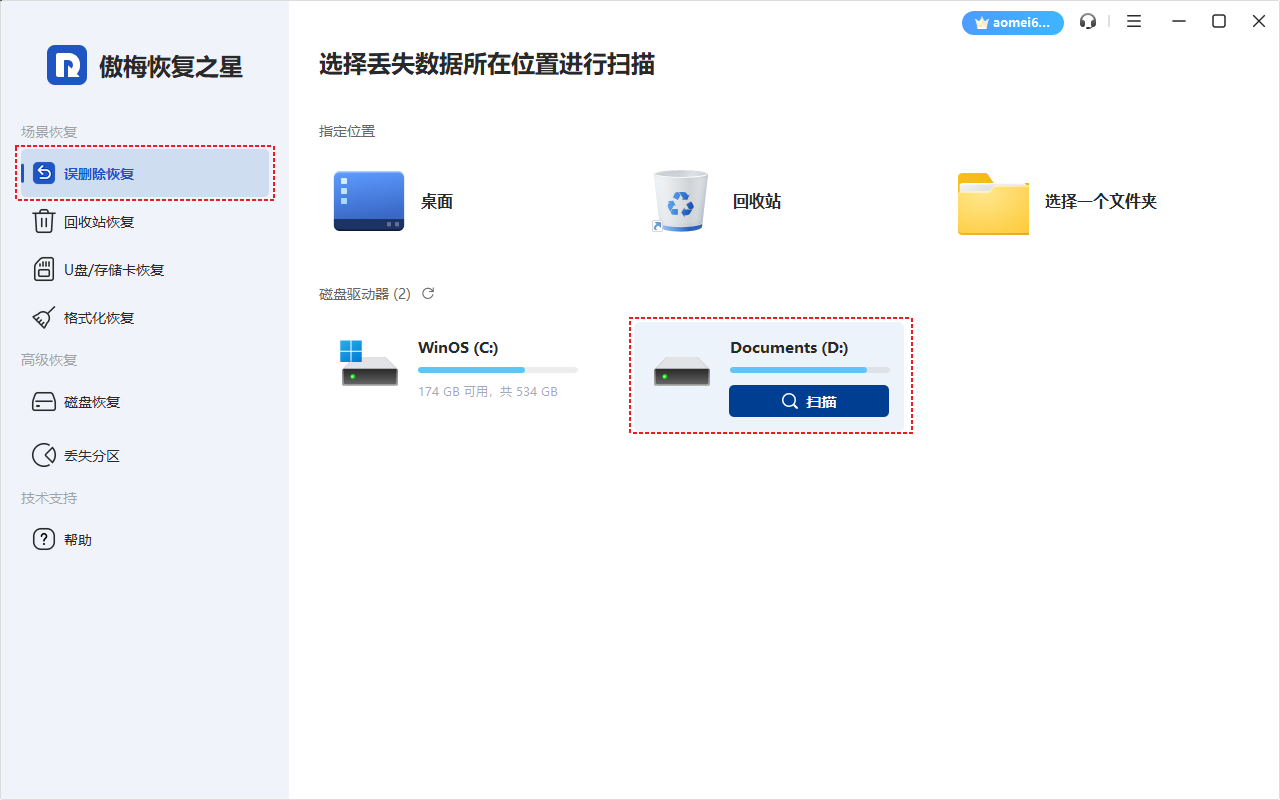
3. 执行扫描
4. 预览并勾选目标文件
5. 选择安全位置保存
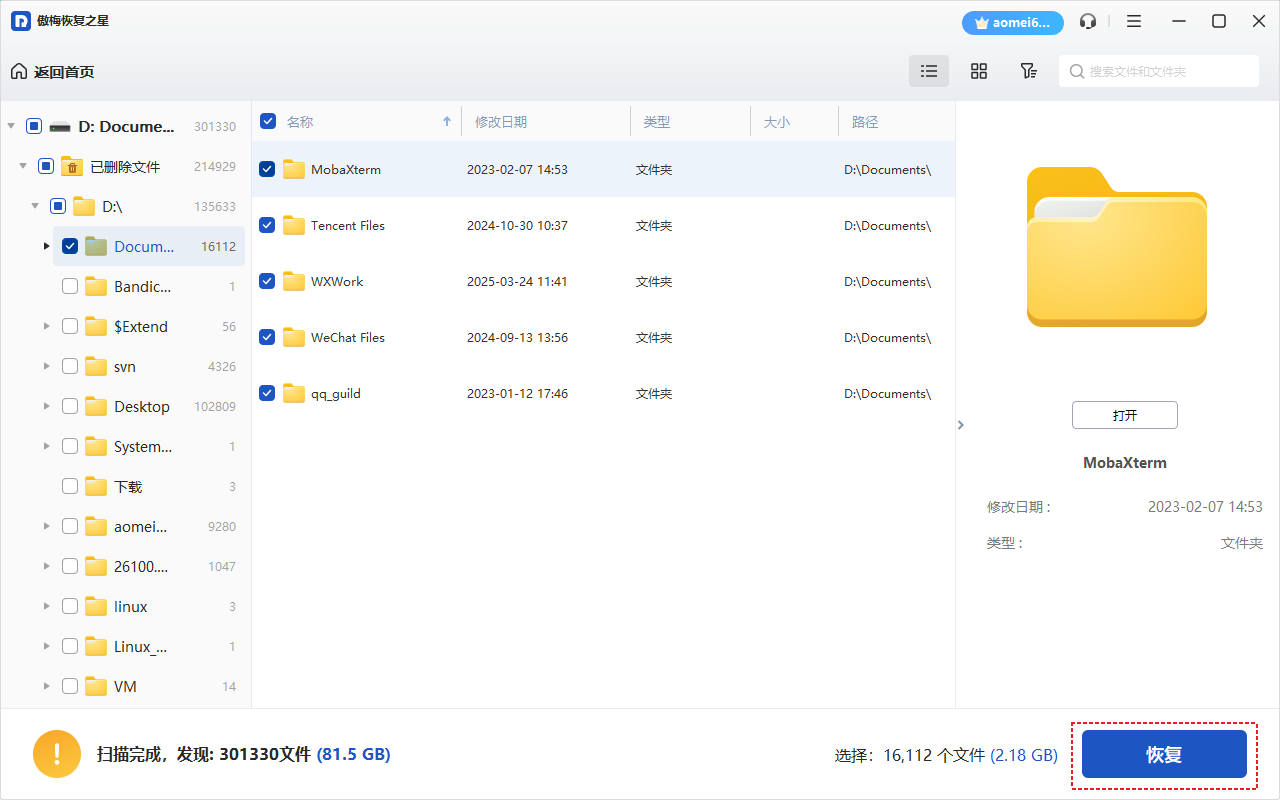
清空回收站恢复需要借助这类专业工具。
三种方法对比
| 对比维度 | 从回收站还原 | 文件历史记录 | 傲梅恢复之星 |
|---|---|---|---|
| 操作难度 | 简单 | 中等 | 简单 |
| 数据安全 | 高 | 高 | 高(无损扫描) |
| 恢复成功率 | 仅限未清空 | 依赖备份 | 较高 |
| 适用场景 | 回收站未清空 | 已开启备份 | 各种误删情况 |
⚠ 重要提示:发现文件误删后,请立即停止向原磁盘写入任何新数据。新数据可能覆盖已删除文件的存储位置,大幅降低恢复成功率。建议将恢复软件安装到其他磁盘分区。
傲梅恢复之星——安全高效的文件恢复工具
- ✓ 深度扫描算法,找回更多已删除文件
- ✓ 预览功能,恢复前确认文件完整性
- ✓ 无损操作,不修改原始数据
- ✓ 支持SSD、HDD、U盘等多种存储设备
- ✓ 兼容Windows 11/10/8/7系统
常见问题解答
清空回收站后文件还能恢复吗?
可以恢复。清空回收站只是删除了文件的索引信息,实际数据仍留在磁盘上,直到被新数据覆盖。电脑回收站删除的文件怎么恢复?使用专业恢复软件进行深度扫描,可以找回这类文件。
电脑回收站删除的文件怎么恢复成功率最高?
提高恢复成功率有三个要点:第一,发现误删后立即停止磁盘写入操作;第二,选择专业的恢复软件进行扫描;第三,将恢复软件安装到其他磁盘分区,避免覆盖原数据。
恢复的文件打不开怎么办?
文件无法打开通常有两种原因:一是文件已被部分覆盖,数据不完整;二是文件格式关联问题。电脑回收站删除的文件怎么恢复才能保证可用?选择支持预览功能的恢复软件,在恢复前确认文件完整性。
总结
数据误删不必慌张,掌握正确方法就能找回。本文介绍了电脑回收站删除的文件怎么恢复的三种方案:未清空时直接还原、利用文件历史记录、借助专业恢复软件。日常使用中,养成定期备份习惯,才能从根本上避免数据丢失风险。