
U盘文件删除如何恢复?别慌,数据其实还在!
“U盘文件删除如何恢复?我的方案书还在里面啊!”先深呼吸,别在同一个U盘上反复写入新数据了!你知道吗?当你按下删除键时,Windows 只是把那块空间标记为“可以写新东西”,但原来的二进制数据其实还躺在那里“等救命”。
只要你还没写入大量新文件把旧数据覆盖掉,**U盘文件删除如何恢复** 就不再是玄学。今天我们要聊的就是如何抢在“覆盖”发生前,把文件从死神手里夺回来。

发现误删后,请立即拔掉或停止对该U盘的一切读写操作!千万不要往里存新照片或安装软件,否则神仙也难救。
恢复方案对比表
| 对比维度 | 傲梅恢复之星(推荐) | Windows File Recovery |
|---|---|---|
| 操作界面 | 可视化图形界面,点点鼠标即可 | 黑框命令行,需要背代码 |
| 适用人群 | 电脑小白、追求效率的用户 | 极客、熟悉CMD的技术人员 |
| 恢复效果 | 深层扫描,支持500+种格式 | 基础恢复,对文件系统有要求 |
方法一:使用傲梅恢复之星——极简、安全的恢复之选
如果你问我 **U盘文件删除如何恢复** 最快,我首推这款 傲梅恢复之星。它不需要你懂什么复杂的底层原理,更不用去记那些让人头大的代码,只需几步,就能把丢失的青春(文件)找回来。
它不仅能搞定U盘误删,连移动硬盘、SD卡甚至格式化后的分区都能尝试拯救,简直是后悔药级别的工具。

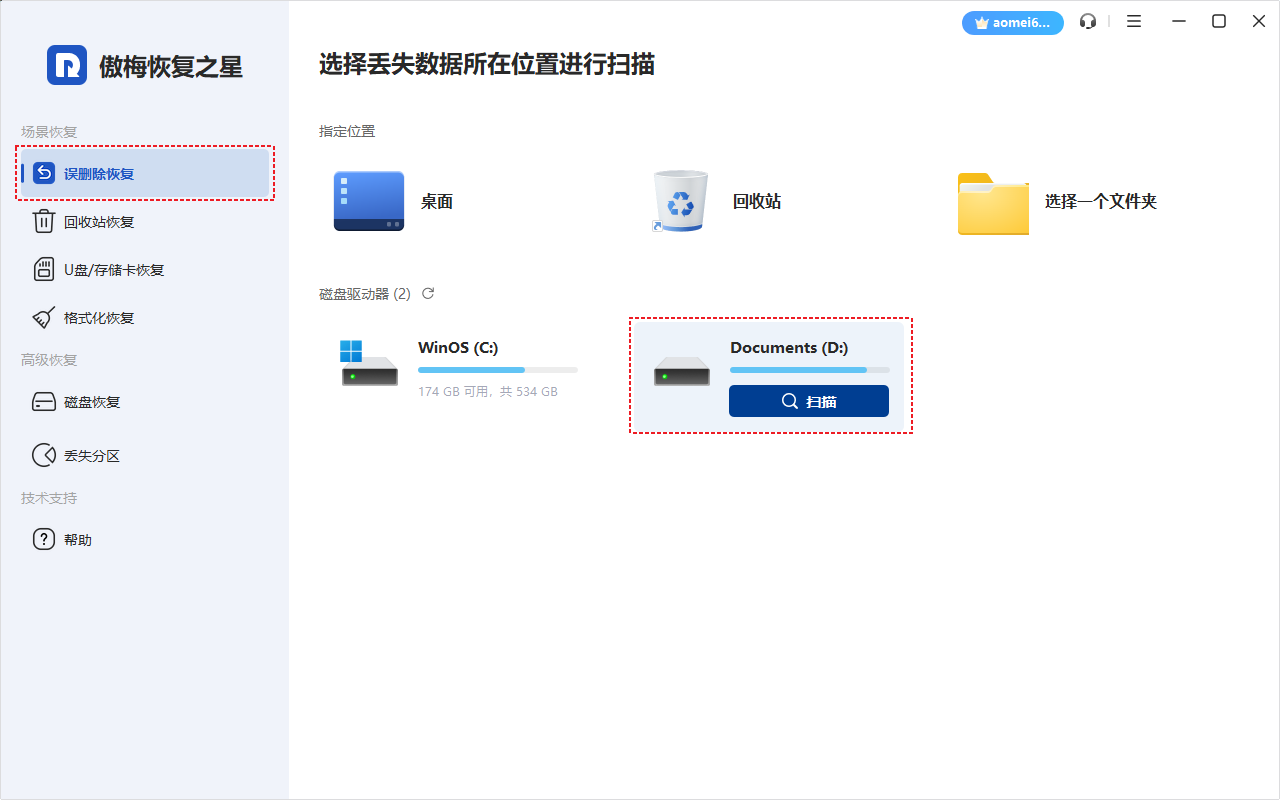
步骤1:安装并启动傲梅恢复之星。在主界面选择你的 U 盘分区,点击 “开始扫描”。
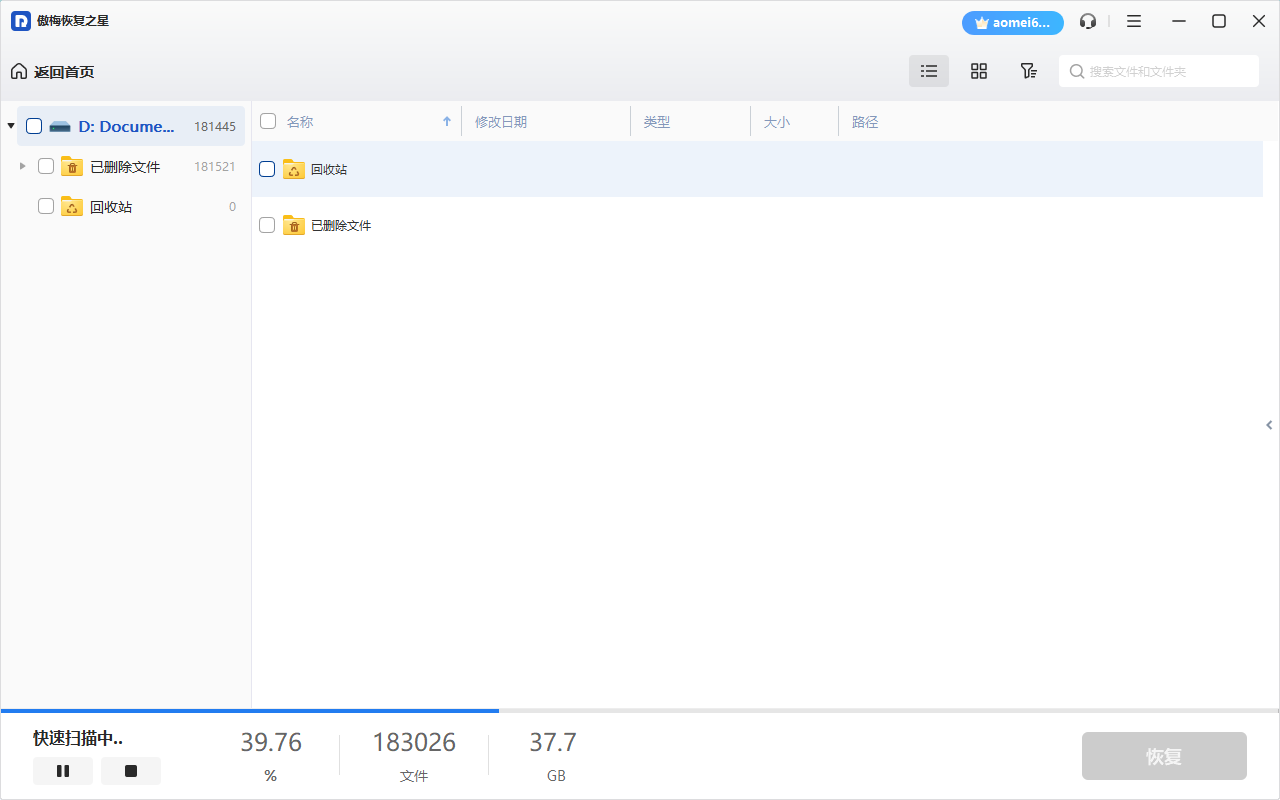
步骤2:软件会自动进行“快速扫描”和“深度扫描”,你只需稍等片刻。你会发现,原来被删掉的文件正一个个浮出水面!
步骤3:你可以通过文件名或文件类型筛选。勾选你想找回的文件,点击右下角的 “恢复文件”,并选择一个 非U盘 的位置保存即可。

方法二:使用 Windows File Recovery——硬核的免费工具
如果你是一名极客,或者此时不方便安装第三方软件,微软官方的 Windows File Recovery 也是一种 **Win10数据恢复方法**。不过要注意,它只有命令行界面,没有鼠标操作,容错率较低。
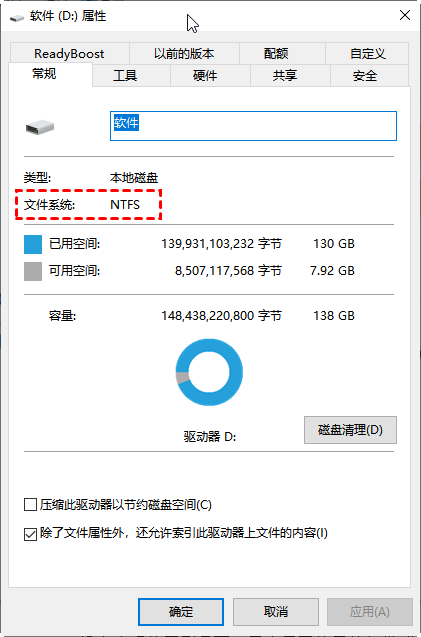
准备工作:先确定你U盘的文件系统(右键U盘属性查看,如 NTFS 或 FAT32)。
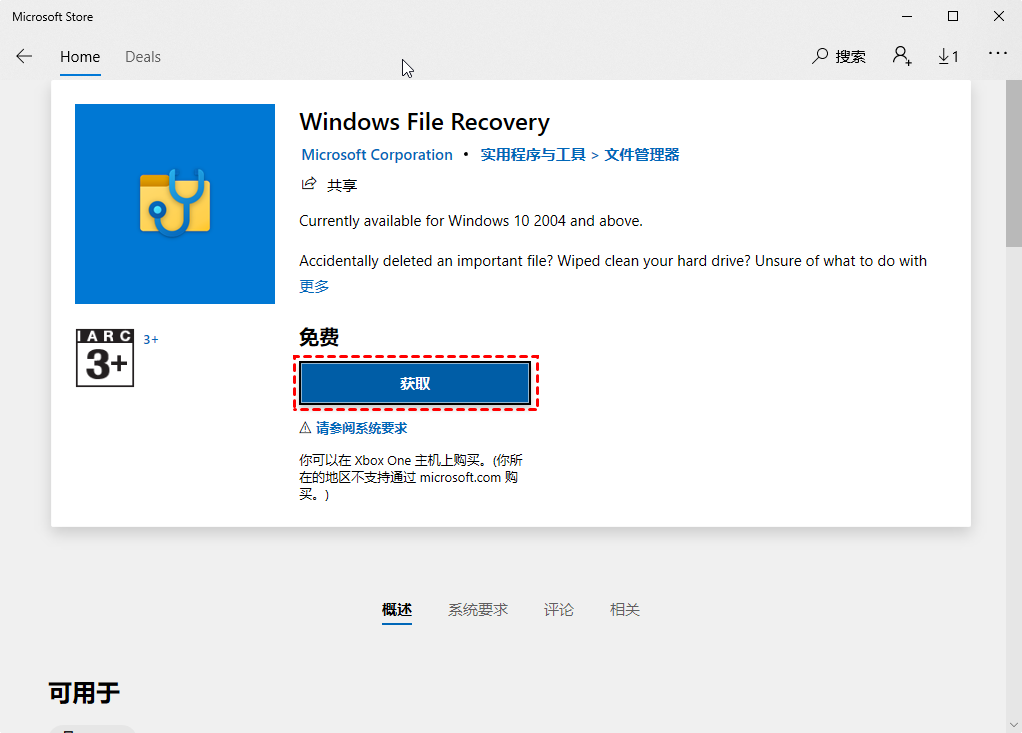
步骤1:在微软商店搜索并安装 Windows File Recovery。
步骤2:以管理员身份运行。输入类似如下的命令:winfr F: D:\Recovery /regular /n *.jpg(意为将 F 盘误删的 jpg 恢复到 D 盘的 Recovery 文件夹)。

注意,这个工具对于普通用户来说学习成本较高,且恢复成功率受模式选择影响很大。
总结:让误删不再是灾难
看到这里,关于 **U盘文件删除如何恢复**,你是不是已经成竹在胸了?其实技术只是辅助,真正的“神操作”是:**备份!备份!备份!**
如果你正面临数据丢失的困境,赶紧行动起来,尝试用上述方法找回。希望每一个误删的文件都能平安归来!