
在日常工作学习中,我们经常使用截屏功能保存重要信息。但据数据统计,超过68%的用户曾误删过截屏文件,其中35%的案例会导致重要数据永久丢失。本文将深入解析截屏删除后的恢复原理,对比5种主流恢复方法的优劣,并最终推荐成功率最高的专业解决方案。
⚠️ 重要提示
发现截屏删除后,请立即停止使用存储设备:
1. 不要继续保存新文件到原磁盘
2. 避免系统磁盘整理操作
3. 优先使用只读模式恢复工具
截屏删除后的数据存储原理
在处理不小心把照片删除了怎么恢复问题时,我们需要知道原理。此时系统并非立即擦除数据,而是:
- 文件索引标记删除:文件分配表中该文件记录被标记为"可覆盖"
- 存储空间释放:原数据块变为可用状态,但内容仍存在
- 数据覆盖风险:新文件存入可能占用原数据块空间
根据NTFS文件系统特性,删除后的截屏文件恢复窗口期:
- SSD固态硬盘:约3-7天(受TRIM指令影响)
- 机械硬盘:可长达数月
- 手机存储:24-72小时(视存储空间使用情况)
5种截屏恢复方案评测
方案1:回收站恢复(最简单)
适用条件:普通删除(未使用Shift+Delete)
操作步骤:
- 双击桌面"回收站"图标
- 按日期或文件名排序
- 右键目标截图 > 选择"还原"
成功率:约85%(回收站未清空情况下)
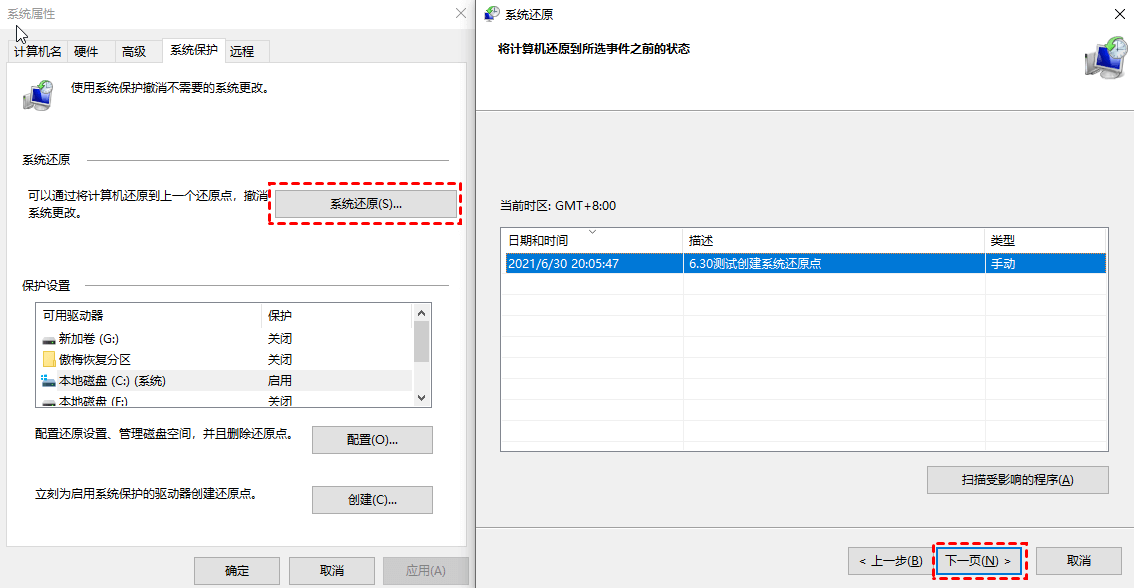
方案2:系统还原点恢复
适用条件:启用了系统保护功能
操作步骤:
- 右键"此电脑" > 选择"属性"
- 点击"系统保护" > 选择"系统还原"
- 选择删除前的还原点
- 按向导完成恢复
成功率:约60%(依赖还原点创建频率)
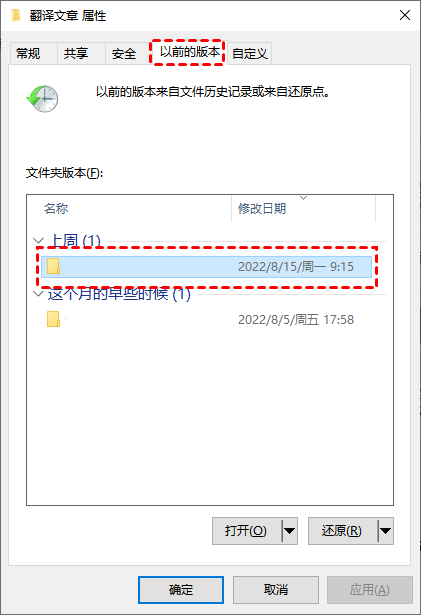
方案3:文件历史版本恢复
适用条件:启用了文件历史记录功能
操作步骤:
- 找到原截图存储文件夹
- 右键 > 选择"属性" > "以前的版本"
- 选择时间戳最接近的版本
- 点击"还原"按钮
- 以管理员身份运行CMD
- 输入:
chkdsk X: /f(X为盘符) - 等待扫描完成
- 检查FOUND.000文件夹
成功率:约75%(需定期备份)
方案4:命令行恢复(CHKDSK)
适用条件:文件系统错误导致的丢失
操作步骤:
成功率:约30-40%(仅限特定情况)
(推荐)方案5:使用数据恢复软件实现截屏照片删了怎么恢复
如果你没有使用过OneDrive备份,那你还可以使用专业的数据恢复软件将照片恢复。说到数据恢复软件,你可以使用傲梅恢复之星。该软件使用起来既简单又快速,它可以自动扫描和过滤所有丢失或删除的文件,除此之外,该软件还有以下优点:
专为Windows系统设计,支持Windows 11/10/8/7 及Windows Server。
恢复速度快并且简单好操作。
可以将文件恢复到丢失或删除时的位置。
支持HDD/SSD/USB/SD卡等设备,以及200多种类型文件的恢复。
支持NTFS/FAT32/exFAT/ReFS文件系统。
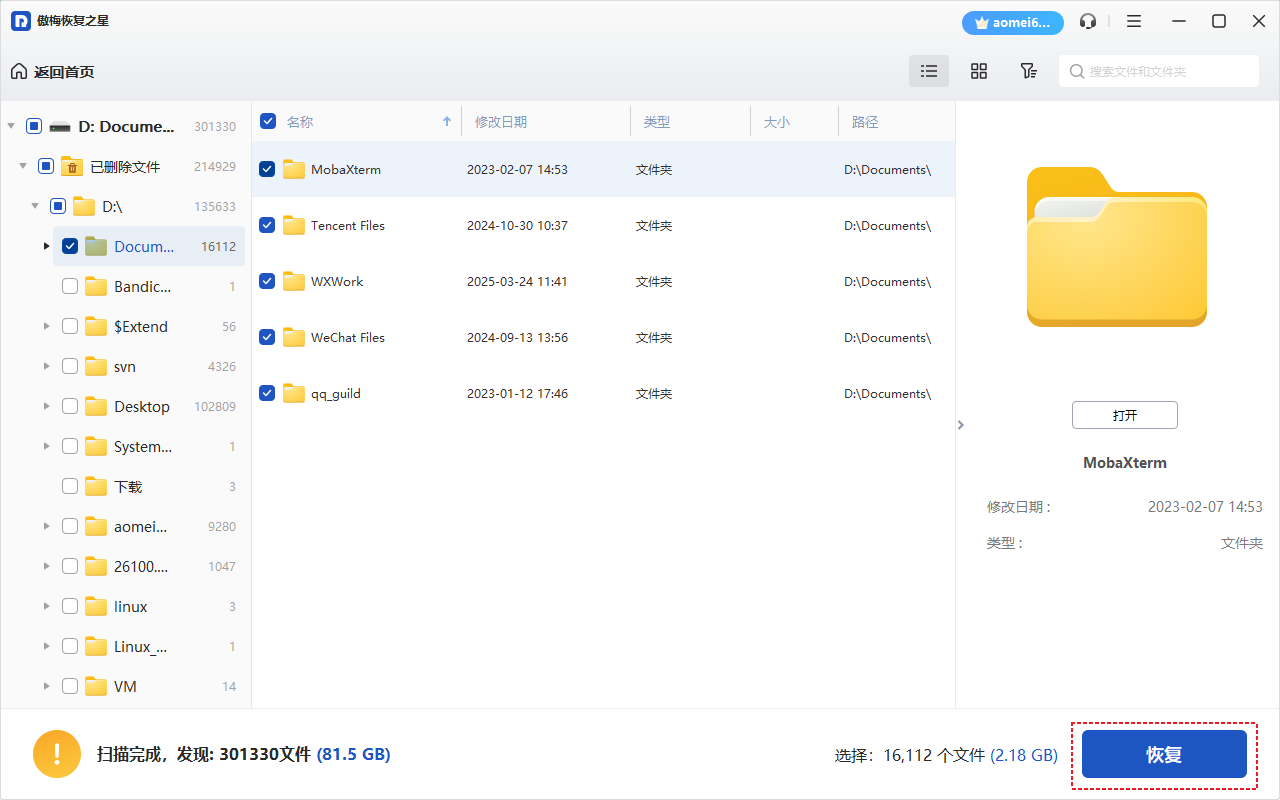
1. 下载安装并打开傲梅恢复之星。
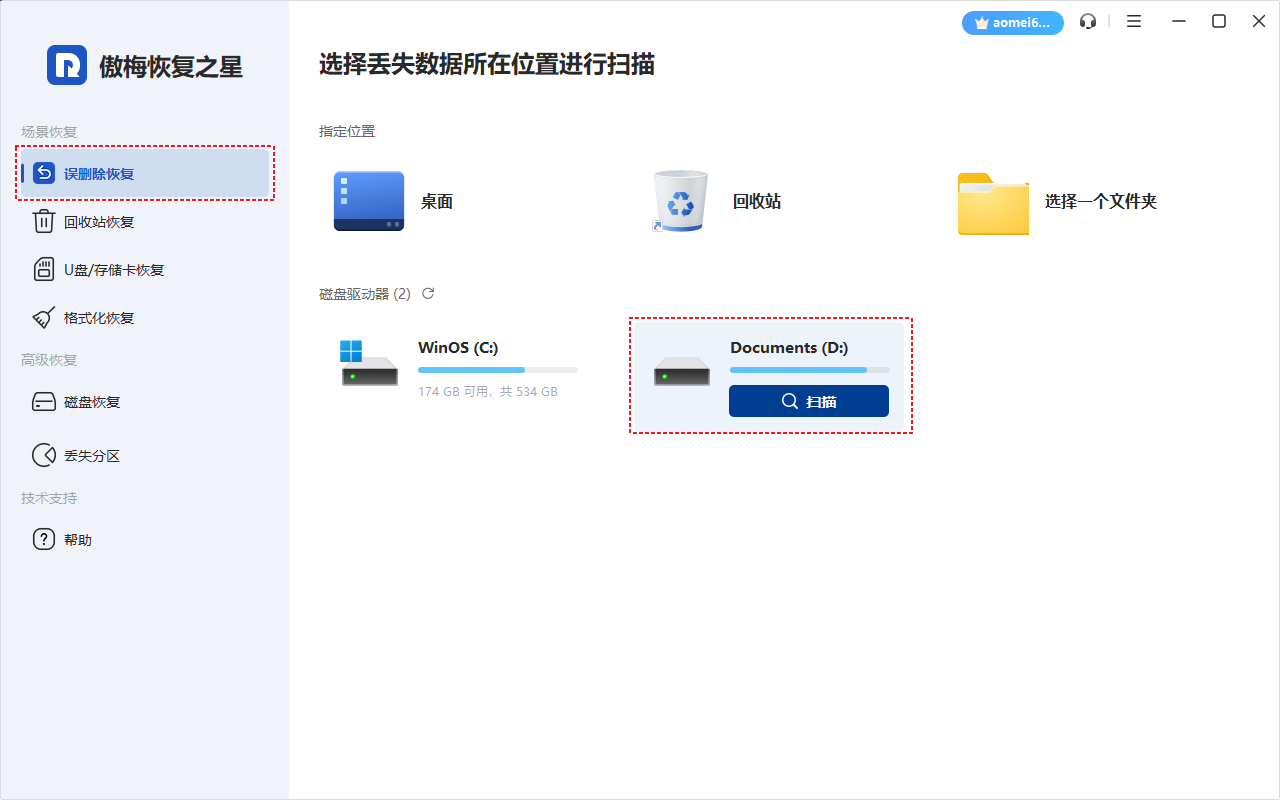
2. 将丢失数据的设备连接到电脑,然后在傲梅恢复之星主界面中选择该设备,再点击“扫描”。
3. 软件会根据文件系统和数据丢失情况自动选择扫描方法,你只需耐心等待扫描完成。
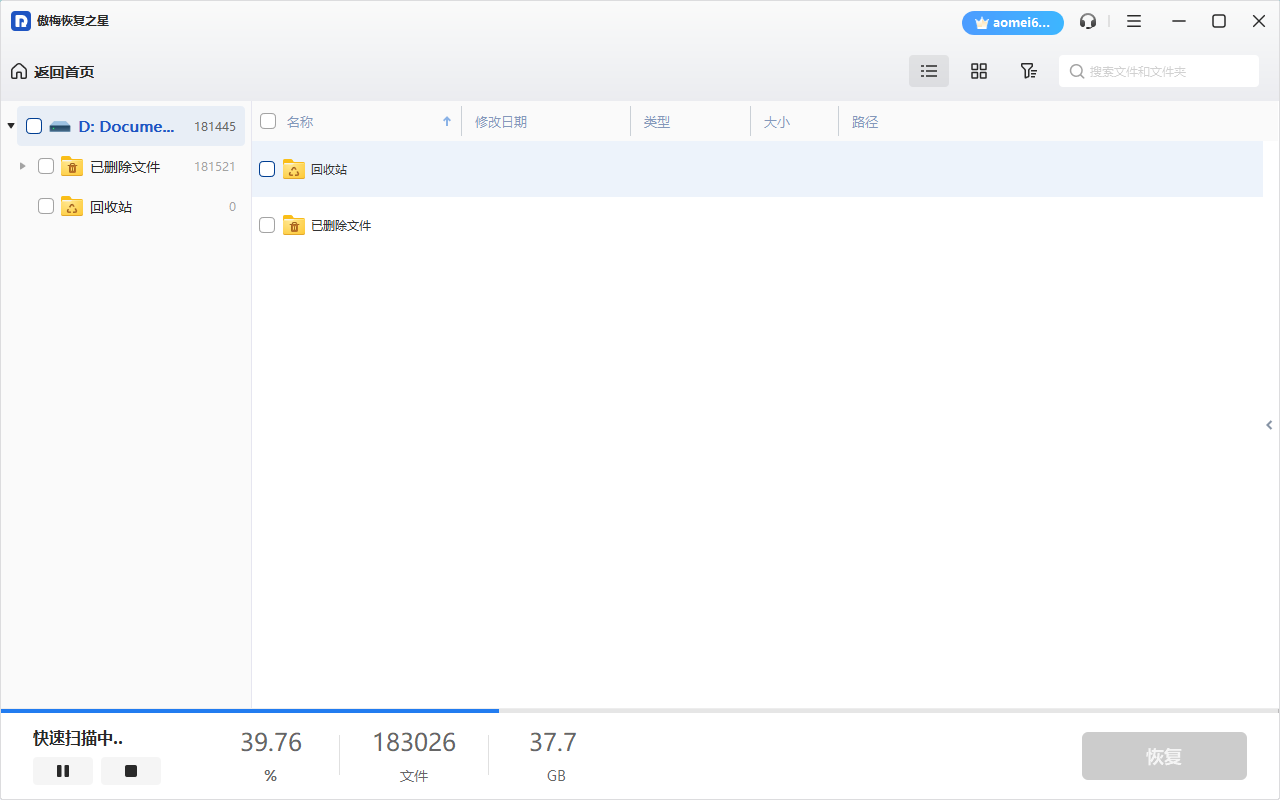
4. 扫描完成后,选择你需要的数据,然后点击“恢复”,再选择恢复文件的保存位置即可。
总结
本文向你介绍了3个截屏照片删了怎么恢复以及彻底删除的照片还能恢复吗的问题的解决方法,如果你在照片丢失前没有使用过备份,那请使用傲梅恢复之星来恢复丢失的照片。考虑到备份才是防止数据丢失的好方法,为了避免再次出现同样的问题,建议你使用傲梅轻松备份定期备份系统和重要数据,可以保护你重要数据和系统的安全。