
“新买的512G U盘,想分成三个区:一个放工作项目,一个存学习资料,一个装游戏和电影。这种U盘分区的需求能实现吗?求大神指路!”
现在U盘的容量是越来越夸张了,64G、128G都是起步,512G、1TB的也随处可见。但出厂时它们通常只有一个分区,所有文件混在一起,既不安全也不方便。U盘分区,就是把一个大容量的存储空间,逻辑上划分成几个独立的“小房间”,每个房间可以存放不同类型的文件,互不干扰。那么,U盘分区怎么设置呢?下面两种方法,从简单到专业,任你选。
方法一:使用傲梅分区助手(推荐给所有人)
如果你追求简单、安全、功能全,那我首推使用第三方专业工具,比如傲梅分区助手。它最大的好处是操作直观,像“拆分分区”这种功能专为U盘分区这种需求设计,不用你手动计算压缩空间,而且避免了系统自带工具的一些限制(比如对某些分区表格式的支持问题)。
为什么更推荐它? 除了U盘分区,它还能轻松处理后续你可能遇到的调整分区大小、转换文件系统(如NTFS转FAT32)、甚至是“U盘分区怎么合并”这类逆向操作,一个软件全搞定,特别适合不想折腾的普通用户和需要精细管理的进阶用户。
操作步骤详解:
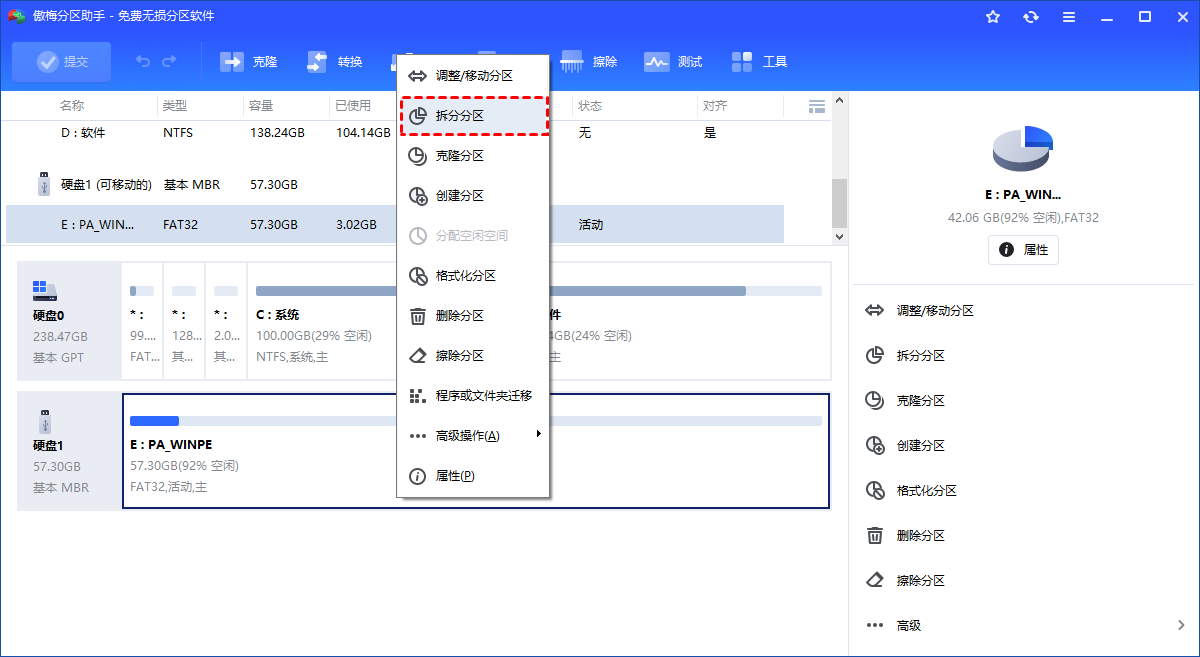
1. 下载并安装傲梅分区助手后,启动软件。在主界面找到你的U盘,在它的唯一分区上点击右键,选择“拆分分区”。
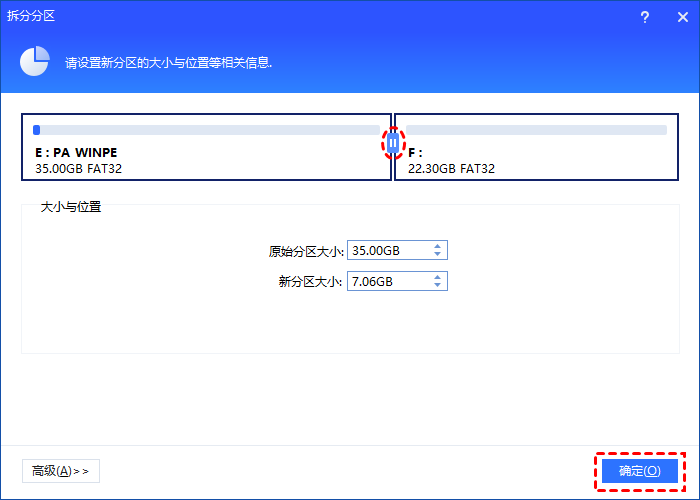
2. 会弹出一个非常直观的窗口。你可以直接拖动中间的双箭头左右滑动,左边是原分区保留的大小,右边是新分区的大小。也可以在下方直接输入具体的容量。设置好后,点击“确定”。
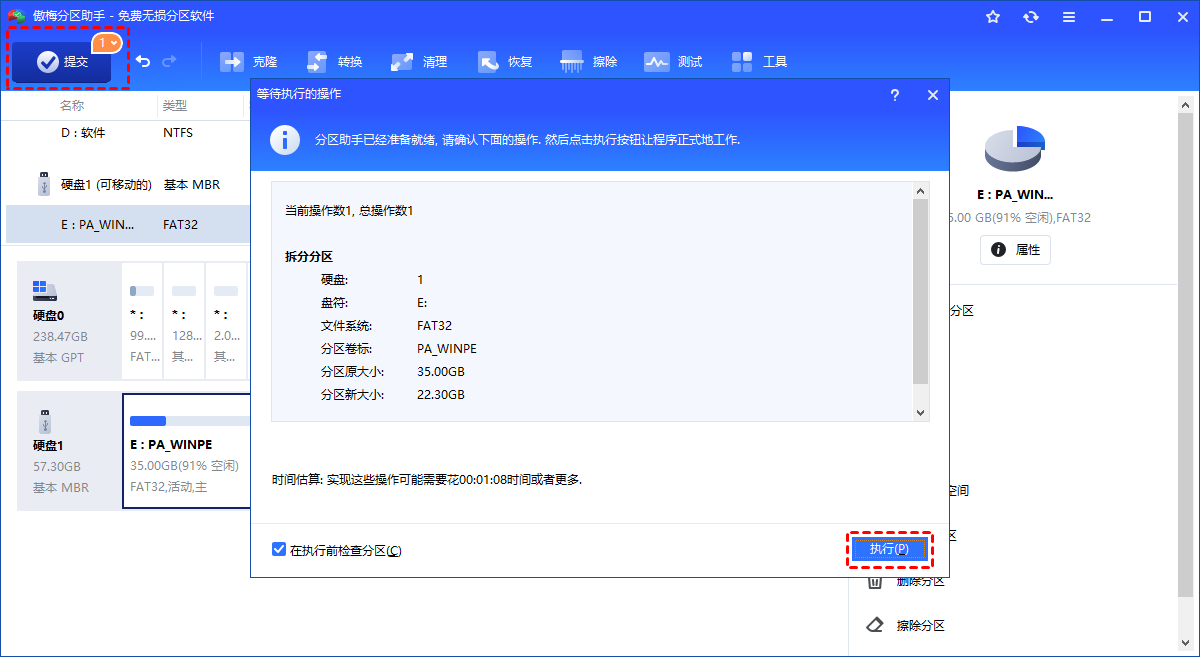
3. 回到主界面,你会看到一个预览图,展示了U盘分区后的效果。确认无误后,点击软件左上角的“提交”按钮,然后在新窗口里点击“执行”。软件通常会提示你重启后在PreOS模式下完成操作(这是为了保证数据安全),点击“是”并等待电脑自动完成即可。
看,只需要三步,U盘分区就搞定了,完全不需要复杂的命令。
方法二:使用Windows磁盘管理
这是系统自带的免费工具,适合不想安装额外软件、且U盘内没有重要数据(因为操作有风险)的用户。它的原理是先“压缩”出现有分区的空间,然后在腾出的空白区域上“新建”分区。
操作步骤详解:
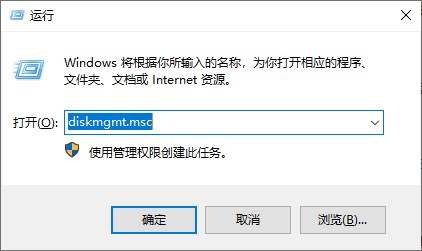
1. 将U盘插入电脑。按下键盘 Win + R,输入 diskmgmt.msc 并回车,打开“磁盘管理”窗口。
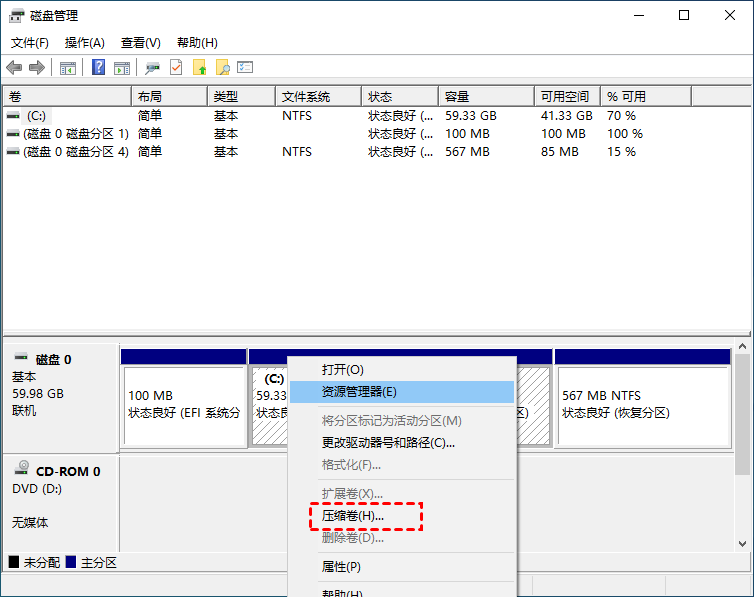
2. 在下方磁盘列表中找到你的U盘,在其唯一的分区上右键点击,选择“压缩卷”。
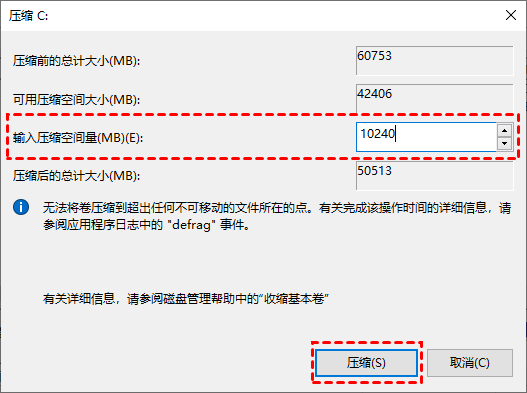
3. 系统会计算可压缩空间。在“输入压缩空间量”这里,填入你想划给新分区的容量(单位是MB,比如想分30G出来,就填30*1024=30720)。然后点击“压缩”。
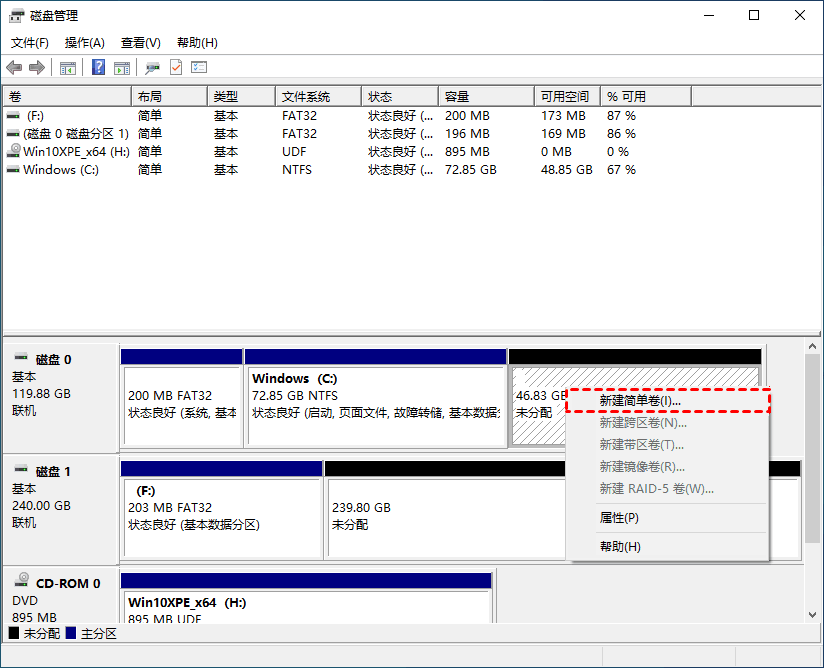
4. 压缩后,U盘后面会出现一块黑色的“未分配”空间。在上面右键点击,选择“新建简单卷”。
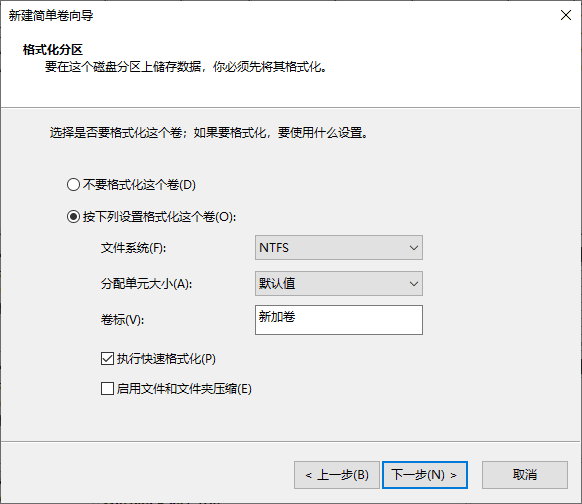
5. 跟着向导一路“下一步”。在“指定卷大小”页面保持默认(就是使用全部未分配空间);在“分配驱动器号”页面选一个盘符;最关键的一步在“格式化分区”页面,选择文件系统(如NTFS或exFAT),勾选“执行快速格式化”,然后点击“下一步”直至“完成”。
至此,通过系统工具完成的U盘分区就结束了。你会发现“此电脑”里U盘变成了两个独立的盘符。
关于U盘分区的常见问题(FAQ)
Q1: U盘分区表类型选MBR还是GUID(GPT)?
A: 这是一个关键选择。对于U盘来说:
- MBR:兼容性最好,几乎所有老旧电脑、路由器、车载系统都能识别。但单个分区不能超过2TB,且最多只支持4个主分区。
- GUID(GPT):更现代,支持超过2TB的单个分区和无限数量的分区。但一些旧的设备或系统可能无法识别。
建议:如果U盘容量小于2TB,且需要在多种老旧设备上使用,选MBR。如果U盘容量巨大(比如4TB),且仅在较新的Windows 10/11或Mac电脑上使用,可以考虑GPT。通常,U盘保持默认的MBR即可。
Q2: U盘分区怎么合并回去?
A: 当然可以。使用傲梅分区助手这类工具最简单:删除不需要的分区(注意备份数据!),使其变成“未分配空间”,然后通过“合并分区”功能,或将未分配空间“扩展”到相邻分区即可。这正是第三方工具的方便之处,可视化操作,比用命令行安全直观得多。
Q3: U盘分区会影响速度和寿命吗?
A: 基本不会。分区是逻辑层面的划分,不影响U盘的物理存储单元。读写速度主要取决于U盘本身的芯片和接口(如USB 3.2)。合理的U盘分区反而有助于文件系统维护,可能对小文件读写效率有细微正面影响。
Q4: 分区后,在别的电脑上都能看到所有分区吗?
A: 通常可以。只要那台电脑的操作系统支持U盘的文件系统(如NTFS/FAT32/exFAT),所有分区都会正常显示为独立的磁盘盘符。
总结与建议
总的来说,给U盘分区是一个提升大容量U盘管理效率的好习惯。两种方法各有千秋:Windows磁盘管理免费但步骤稍繁,且在处理某些分区表(如GPT)或执行“U盘分区怎么合并”时能力有限;而傲梅分区助手则提供了更强大、更直观的一站式解决方案,尤其适合分区、调整、合并等综合管理。
在做任何U盘分区操作前,切记备份U盘内的重要数据!希望这篇教程能彻底解决你关于u盘分区怎么设置的疑惑。如果你还在纠结“U盘分区表类型选MBR还是GUID”,记住“兼容性优先选MBR,大容量与新技术选GPT(GUID)”这个原则就不会错。