
随着固态硬盘逐渐成为主流存储设备,很多用户开始关注一个问题:硬盘真的一直处于健康状态吗?与传统机械硬盘不同,SSD在出现问题前往往没有明显征兆,因此,定期借助固态硬盘健康检测工具查看运行状态,就显得尤为重要。
为什么要使用固态硬盘健康检测工具?
固态硬盘一旦出现异常,可能影响系统启动、软件运行甚至数据完整性。通过固态硬盘健康检测工具,可以提前了解硬盘的健康评分、使用情况以及关键参数变化,避免在毫无准备的情况下遇到风险。
换个角度想,如果只是“感觉电脑变慢了”,却不知道问题出在哪里,那检测工具提供的数据就能成为判断依据。
固态硬盘健康检测工具通常能做什么?
- 查看硬盘整体健康状态和关键指标
- 分析读写性能是否符合当前使用情况
- 辅助判断是否需要进行固态硬盘检测坏道相关检查
实用的固态硬盘健康检测工具推荐
在众多检测工具中,功能相对全面、操作逻辑清晰的软件更适合日常使用。这里推荐一款磁盘管理与检测工具——傲梅分区助手。它不仅支持分区管理,也集成了多项硬盘检测功能,适合普通用户进行日常检查。
查看固态硬盘健康状态
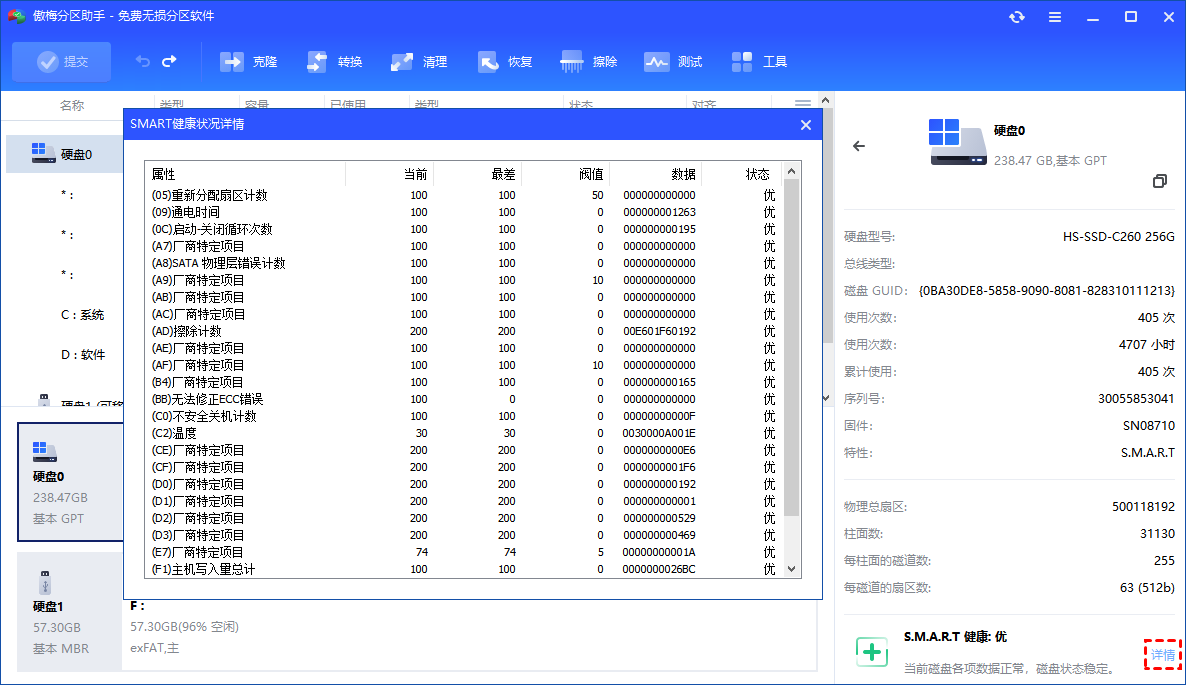
通过检查硬盘健康功能,傲梅分区助手会读取硬盘的S.M.A.R.T信息,并在界面中展示关键数据,帮助用户判断当前状态是否正常。
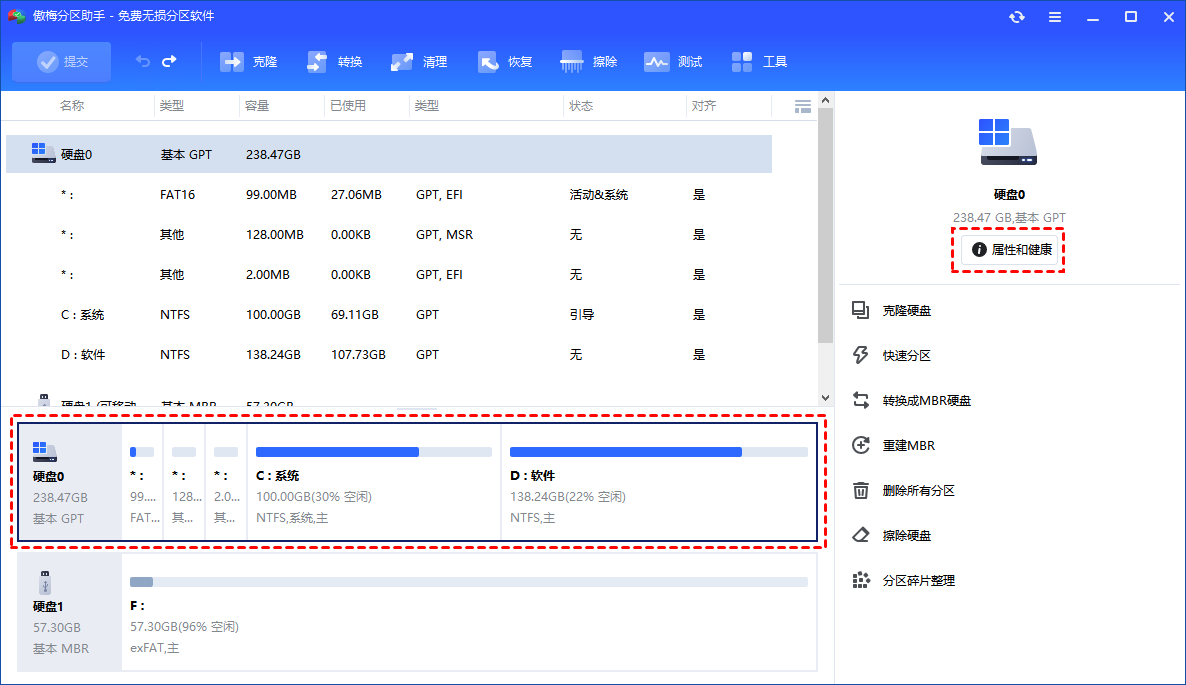
1. 安装并启动傲梅分区助手,在主界面中选中需要查看的硬盘或分区,然后点击“属性和健康”。
2. 界面中会显示硬盘型号、容量、通电次数等基础信息,方便用户了解使用情况。
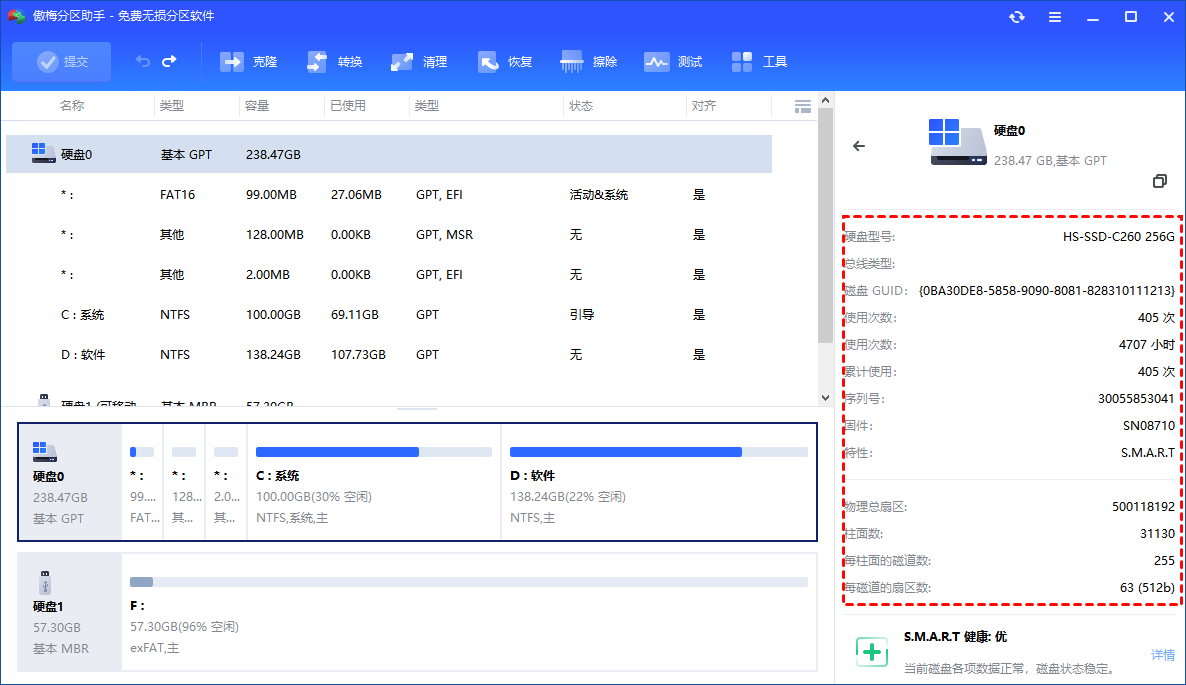
3. 在右下角可以查看S.M.A.R.T评估结果,点击“详情”可进一步查看各项指标说明。
检测磁盘是否存在异常扇区
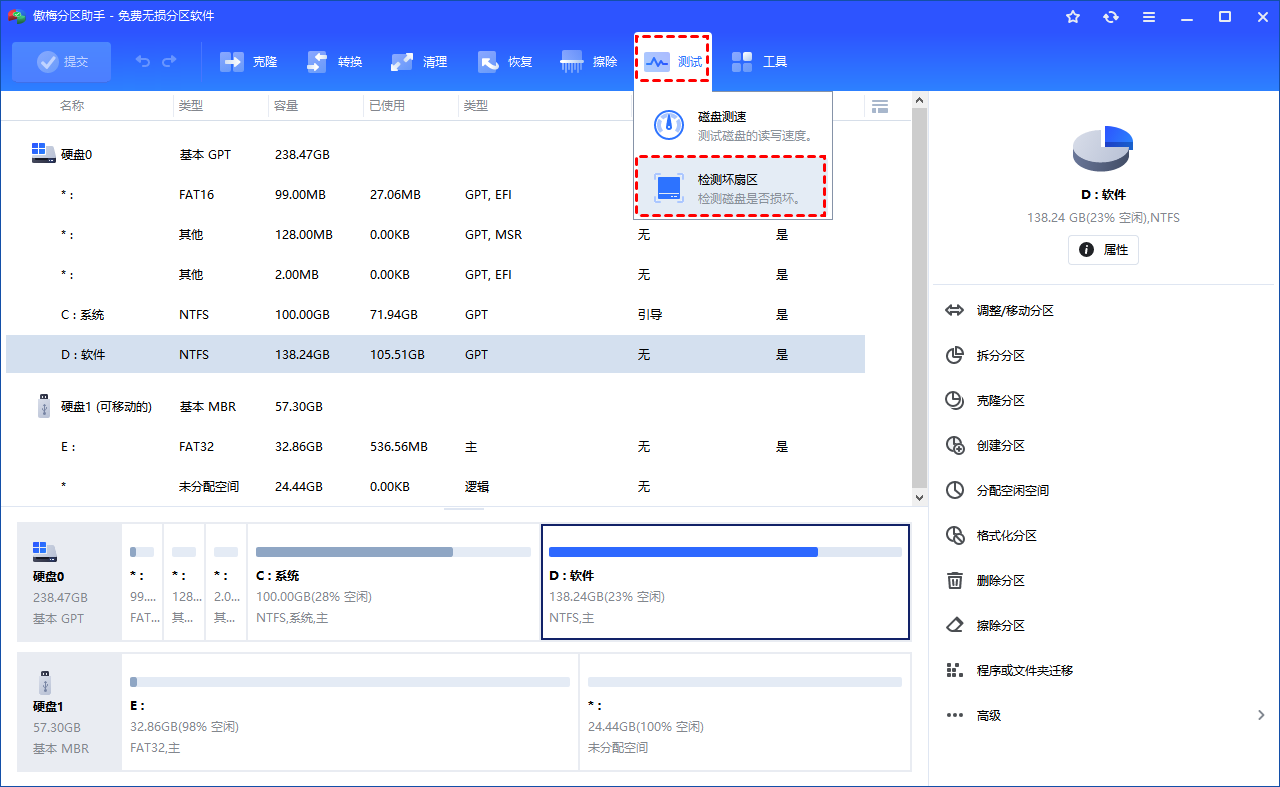
对于担心数据稳定性的用户来说,适度进行固态硬盘检测坏道可以帮助排查潜在问题。傲梅分区助手提供的坏道检测采用只读方式,对硬盘本身影响较小,但也不建议频繁重复检测。
1. 打开软件后,在主界面中选中目标硬盘,点击左侧的“检测坏扇区”。
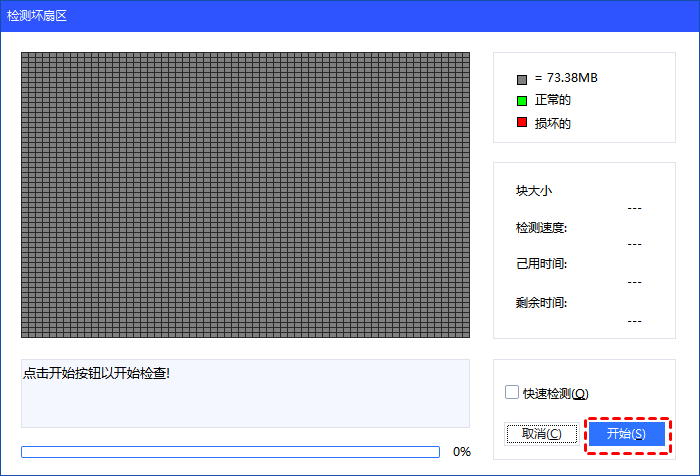
2. 点击“开始”后等待扫描完成,结果中绿色代表正常,红色区域表示存在异常。
测试固态硬盘读写性能
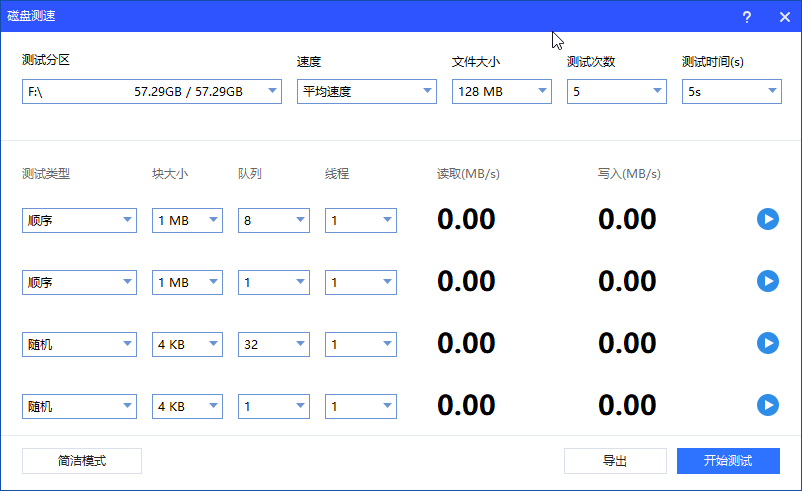
如果你怀疑硬盘速度下降,可以使用磁盘测速功能进行验证。这也是固态硬盘健康检测工具中较为常用的一项功能。
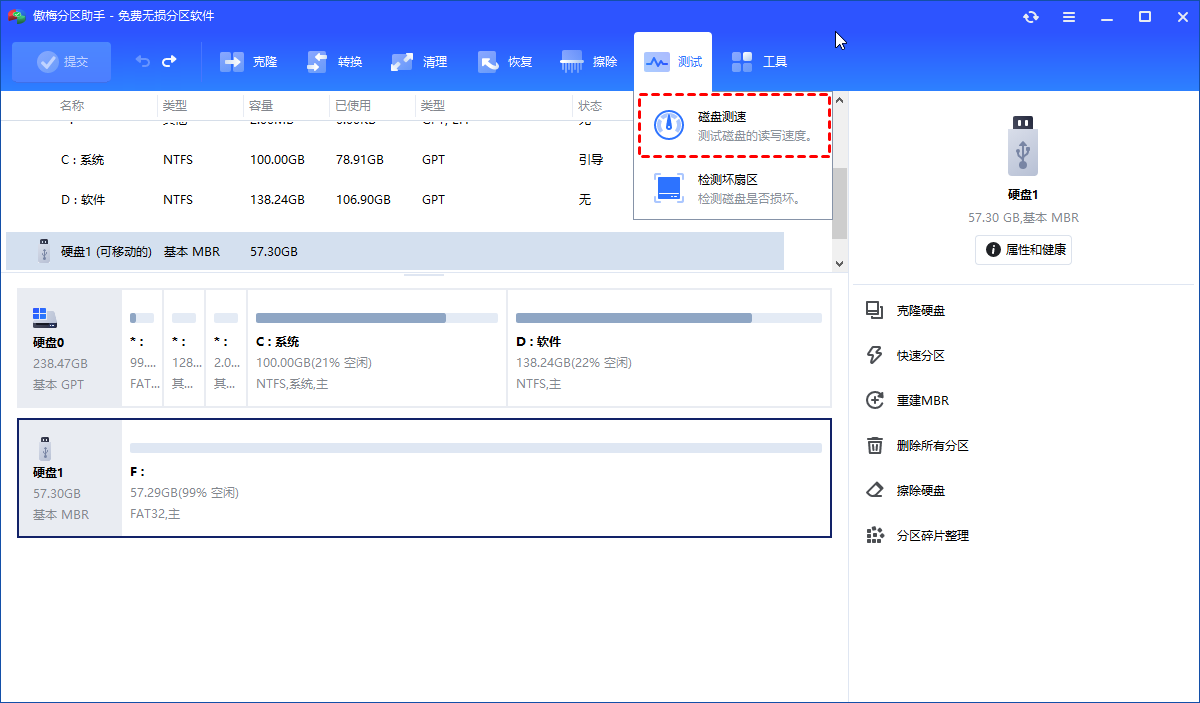
1. 在傲梅分区助手中点击“工具”,选择“磁盘测速”。
2. 选择需要测试的分区后,点击“开始测试”,完成后可导出结果用于对比分析。
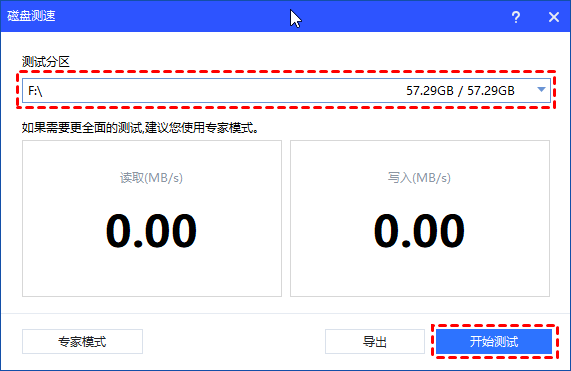
3. 如需更细致的测试条件,可以切换到“专家模式”,根据不同参数进行测试。
常见问题解答(FAQ)
Q:固态硬盘需要经常检测吗?
A:不需要频繁检测,一般在感觉性能异常或定期维护时使用固态硬盘健康检测工具即可。
Q:检测过程中会影响数据安全吗?
A:大多数检测功能为只读模式,对数据影响较小,但重要文件仍建议提前备份。
Q:固态硬盘检测坏道是否有必要?
A:在出现异常提示或读写错误时可以检查一次,日常使用无需反复操作。
总结
通过合适的固态硬盘健康检测工具,用户可以更清楚地了解硬盘当前状态,无论是健康评估、性能测试还是异常排查,都能提供参考依据。结合傲梅分区助手等工具进行定期检查,有助于更稳妥地使用存储设备,减少不必要的风险。