
📖 快速定义:老电脑换固态硬盘(SSD),是指用固态存储介质替换原本的机械硬盘(HDD),在不更换主板和CPU的情况下,让旧电脑获得接近新机的响应速度。本文实测方案适用于Windows 11/10/8/7系统,覆盖SATA接口的笔记本与台式机升级场景。
老电脑换固态到底值不值?先看这组实测数据
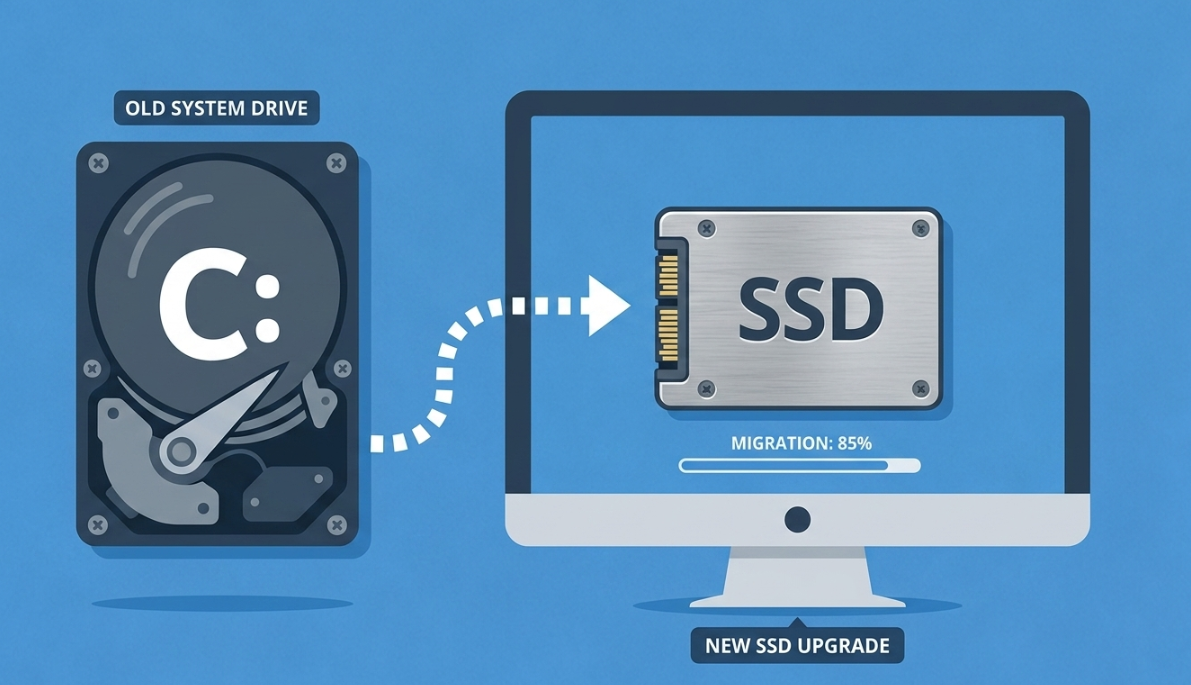
很多人买了五六年的笔记本卡得不行,第一反应是换新机。但在动那笔预算之前,先想想:你的电脑是CPU带不动,还是硬盘在拖后腿?我修过的旧电脑里,十台有八台属于后者。
简单说,机械硬盘的随机读取速度只有0.5-2 MB/s,而一块入门SATA SSD能跑到30-50 MB/s,差了几十倍。Windows开机要读上千个小文件,机械硬盘就是逐个搬砖,固态硬盘则是整箱直接搬走,体感差距非常明显。
我手头一台2015款的联想笔记本,i5-5200U + 8GB内存 + 500GB机械硬盘,原本开机要等60秒,浏览器点开要转圈3秒。换上一块240GB的SATA SSD后,开机只要12秒,浏览器秒开,连QQ启动都比新装机的同事还快。整体体感提升大概80%,花费不到200块。
哪些老电脑换固态最划算?三个判断标准
不是所有老电脑都值得升级。下面三类机器,换SSD的回报率最高:
- CPU还能用,但硬盘是机械盘的:i3/i5四代以后、AMD A8/A10系列以上,这些CPU日常办公完全够用,瓶颈就在机械硬盘。
- 开机超过30秒、软件启动卡顿明显的:这类典型的"硬盘瓶颈症状",换SSD立竿见影。
- 笔记本日常发热、有摔过的旧机器:机械硬盘怕震、易坏数据,换成无机械结构的SSD还能延长设备寿命。
反过来,如果你的电脑是奔腾G系列、酷睿2双核、AMD速龙这种十年以上的老古董,CPU性能本身就是瓶颈,换SSD只能让卡顿"卡得快一点",性价比就一般了。
老电脑换固态选什么型号?三个关键参数
市面上SSD品牌型号几十种,老电脑升级不用追高端。看清这三点就够:
1. 接口类型:先看老电脑支持哪种
大部分2010-2018年的笔记本和台式机,硬盘位都是SATA III接口(2.5英寸盘体),理论速度上限600 MB/s。买SATA SSD就行,价格便宜(240GB约150-200元,500GB约250-350元)。
2018年后的轻薄本和部分台式机,主板上有M.2插槽。但要分清是NVMe协议还是SATA协议——NVMe速度可达3500 MB/s,SATA M.2只有550 MB/s左右。买之前最好查一下主板说明书,或者用美光Crucial兼容性查询确认。
2. 容量:240GB-500GB是甜点区
系统盘装Win11大概占40GB,常用软件再占30-50GB,所以240GB是底线、500GB最舒服。预算紧的话先上240GB放系统,原来的机械硬盘留着当仓库盘,存电影资料完全够用。
3. 品牌:选主控靠谱的二线大厂
三星、西数、铠侠、英睿达是公认稳的;预算紧可以考虑致钛、海康威视、雷克沙这些用原厂颗粒的国产品牌。避开来路不明的白片黑片盘,这种盘可能用半年就掉速到机械盘水平,省下来的钱根本不值。
老电脑换固态完整步骤:免重装系统的迁移方案
买回SSD后,最大的问题不是怎么装硬件,而是怎么把原来的Windows系统、软件、文件原封不动搬到新固态上。重新安装系统加配置软件,少说两三天才能恢复原状。下面介绍的系统迁移到固态方案,半小时就能搞定。
第一步:连接新SSD到老电脑
笔记本只有一个硬盘位,需要准备一根USB转SATA转接线(约15-30元),把SSD通过USB接到电脑上。台式机有多个SATA口的,直接接到主板SATA2/3口即可。连接后,进入"此电脑→管理→磁盘管理",应该能看到新SSD显示为"未分配"状态。
第二步:在老电脑上安装迁移工具
这里推荐使用傲梅分区助手这类专业的磁盘管理工具,原因是它支持大盘到小盘的智能克隆(机械盘500GB迁到SSD 240GB也能成功,前提是已用空间小于240GB),而且会自动做4K对齐,发挥SSD的真实速度。Windows自带的工具做不到这两点。
第三步:执行系统迁移
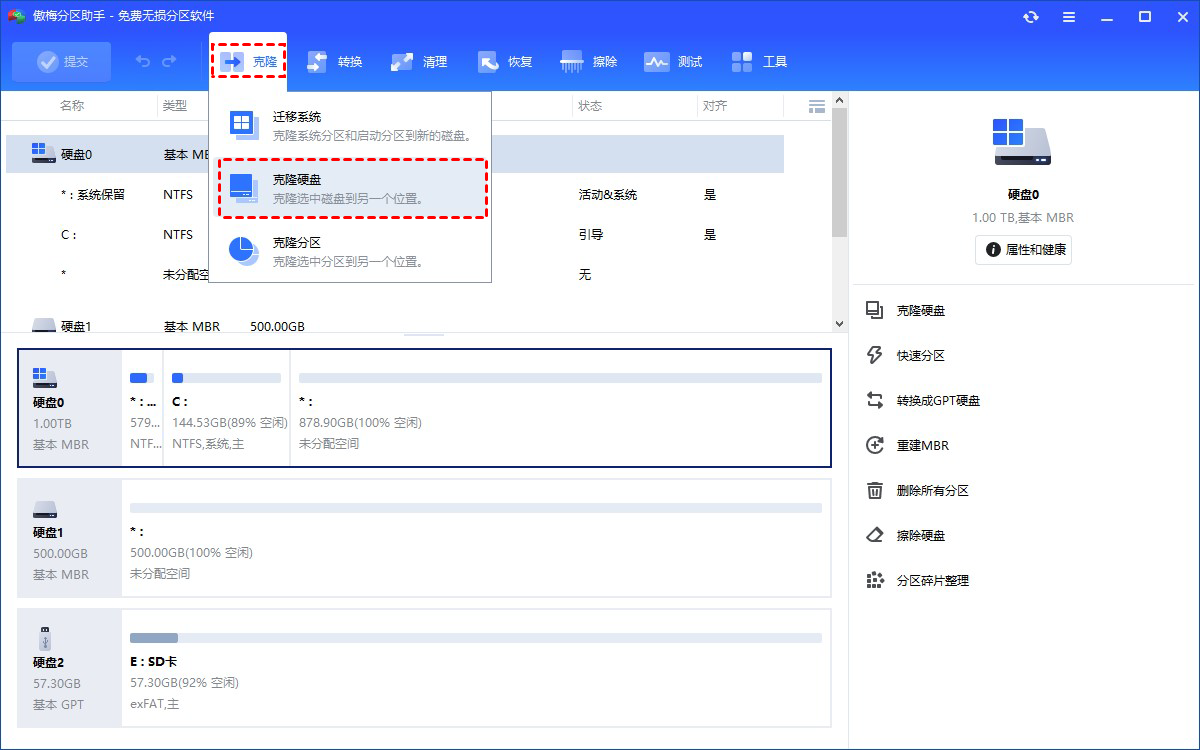
1. 打开分区助手,点击左侧的"克隆",选择"克隆硬盘"。
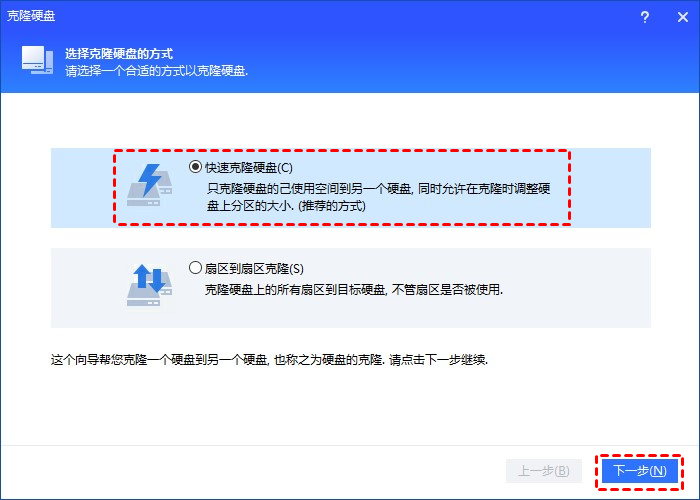
2. 选择"快速克隆磁盘"(仅复制已用空间,速度更快),点击"下一步"。
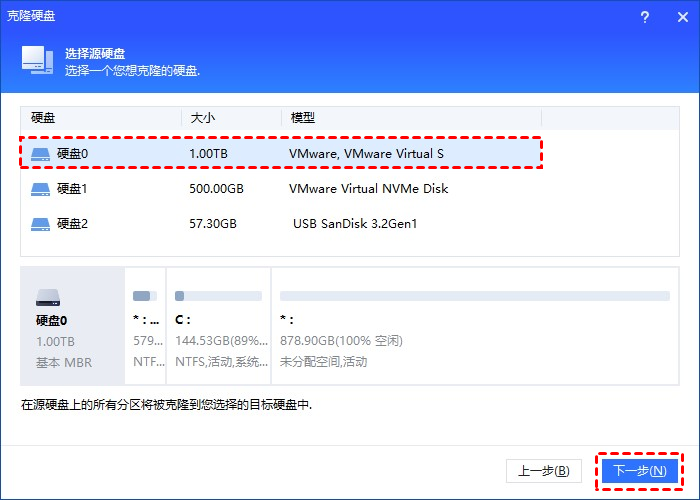
3. 选择源磁盘,也就是当前装着Windows系统的老机械硬盘,点击"下一步"。
4. 选择目标磁盘——也就是新接上的SSD。务必勾选"优化SSD硬盘性能"选项,这一步会自动做4K对齐,是SSD跑出标称速度的关键。
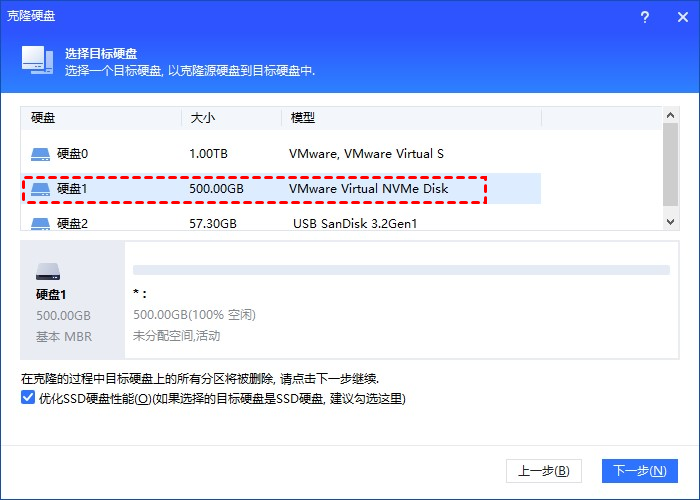
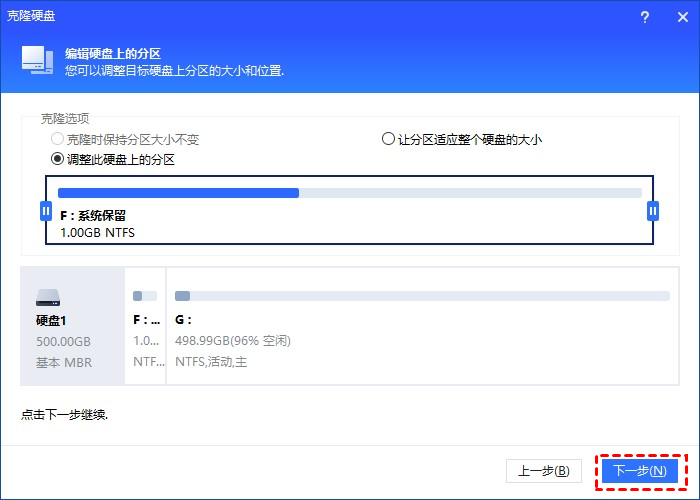
5. 调整克隆后的分区大小。如果新SSD容量比原盘小,软件会自动按比例缩小C盘和D盘;如果新SSD更大,建议手动把多余空间分给C盘。设置完点"下一步",再点"完成"返回主界面。
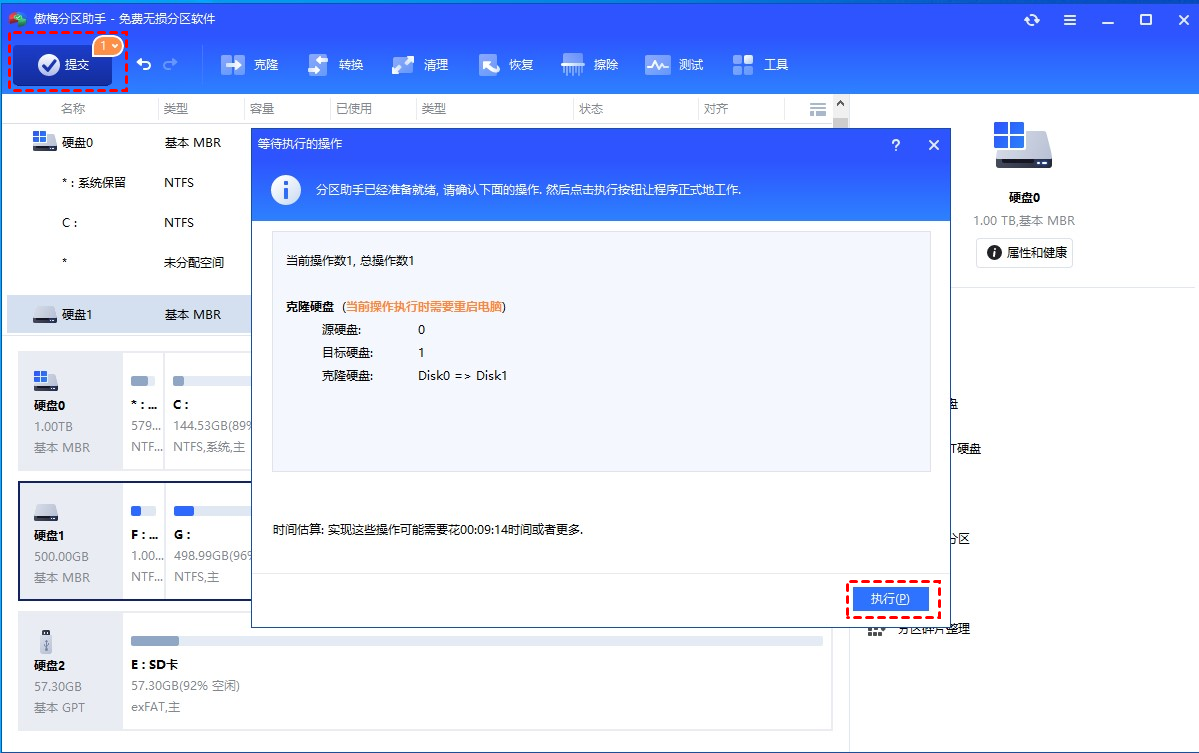
6. 在主界面左上角点"提交",再点"执行"。240GB数据量大概需要15-30分钟,期间不要操作电脑。
第四步:拆机替换硬盘 + 设置启动顺序
克隆完成后关机断电。笔记本拧开背板螺丝,把原机械硬盘拆下来,把SSD装到原位置(笔记本一般用支架固定2.5英寸盘)。台式机更简单,找一个2.5转3.5的支架装在硬盘笼里就行。
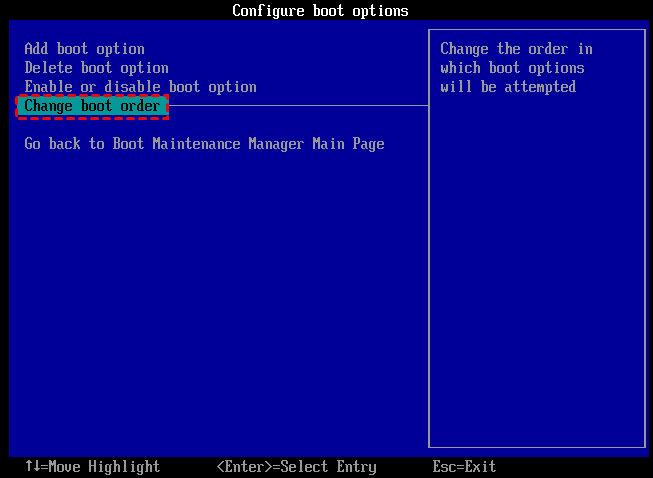
开机时按F2/F12/Del键(不同品牌按键不一样,可参考微软官方UEFI启动模式说明)进入BIOS,把SSD设为第一启动项,保存退出。系统正常启动后就能直接用,桌面、软件、账号全部和原来一模一样。
升级SSD后必做的三件事
装好SSD开机进入Windows后,做完下面三件事,能让SSD更耐用、跑得更稳:
- 确认TRIM已开启:在命令提示符(管理员权限)输入
fsutil behavior query DisableDeleteNotify,返回0表示TRIM已启用。这个功能能避免SSD写入越用越慢。 - 关闭磁盘碎片整理计划:SSD不需要碎片整理,频繁整理反而会减少寿命。在"碎片整理和优化驱动器"里关掉SSD的计划任务即可。
- 把虚拟内存指向机械硬盘:如果你的老电脑还保留了原机械盘做仓库盘,把虚拟内存(页面文件)放到机械盘上,能减少SSD的写入消耗。
常见踩坑:这些情况换SSD要谨慎
不是所有老电脑都能无脑升级,下面几种情况要特别注意:
- 老笔记本只有IDE接口:2008年以前的部分笔记本是IDE接口,市面上几乎买不到IDE的SSD了,只能选择整机换新。
- BIOS不支持AHCI模式:太老的BIOS只有IDE模式,SSD虽然能用但跑不出真实速度。如果硬盘读不到数据,可能就是模式不兼容。
- 原系统是Windows 7且未激活:迁移后SSD换新硬件可能触发重新激活,建议先把系统升级到Win10再迁移。
- 原硬盘有坏道:克隆前一定要检测原盘健康度(用CrystalDiskInfo),坏道严重的话克隆容易失败,数据丢失风险高。
结语
回到开头那个问题:老电脑换固态有用吗?只要CPU不是十年前的祖传货,就有用,而且非常划算。200块钱左右的投入,换来开机速度提升5倍、软件秒开、设备寿命延长,这是任何其他升级方案都做不到的。
整个迁移过程的核心难点不在硬件,而在系统搬家。借助专业的克隆工具,半小时就能完成,原来的桌面、软件、文件原封不动还在。如果你还想了解更多分区相关的实操方案,可以看看系统迁移到新硬盘的进阶教程。
常见问题FAQ
Q1:老电脑换固态硬盘后开机能快多少?
实测SATA III接口下,机械硬盘换成SSD后Win10/11开机时间从40-60秒降到10-15秒,提速幅度70%-80%。M.2 NVMe SSD能进一步降到5-8秒。
Q2:老电脑装固态需要重装系统吗?
不需要。使用磁盘克隆工具(如傲梅分区助手)可以完整迁移原系统、软件和文件到SSD,整个过程15-30分钟,迁移后SSD开机即用。
Q3:240GB的SSD够老电脑用吗?
够用。Win11系统占40GB左右,常用办公软件30GB,剩余160GB可以装10-20个常用软件和游戏。建议把电影、资料等大文件放在原机械硬盘上当仓库盘。
Q4:SSD会不会比机械硬盘寿命短?
正常使用下,主流TLC颗粒SSD的TBW(总写入量)足够普通用户用10年以上。日常办公娱乐场景,反而比机械硬盘更耐用,毕竟没有机械结构、不怕震动。
Q5:换了SSD后原来的机械硬盘怎么办?
台式机直接保留作为第二块仓库盘。笔记本可以买一个"光驱位硬盘托架",把机械硬盘装到原光驱位置;或者买一个2.5英寸USB硬盘盒,改成移动硬盘使用。
Q6:BIOS找不到新SSD怎么办?
检查三点:① 数据线和电源线是否插紧;② BIOS中SATA模式是否设为AHCI(不是IDE);③ 主板SATA端口是否被禁用。台式机可以换一个SATA口试试。