
先说说:为什么C盘容易满?哪些东西可以移到D/E盘?
其实C盘就像家里的玄关,本来只用来放钥匙、鞋子,结果大家把下载文件、桌面文档、软件安装包都堆在这里,空间自然不够用。说真的,很多人不知道,除了系统核心文件,C盘里的大部分东西都能转移——比如工作文档、照片视频、非系统必备的软件、下载文件夹等,这些都可以安全移到D盘或E盘。
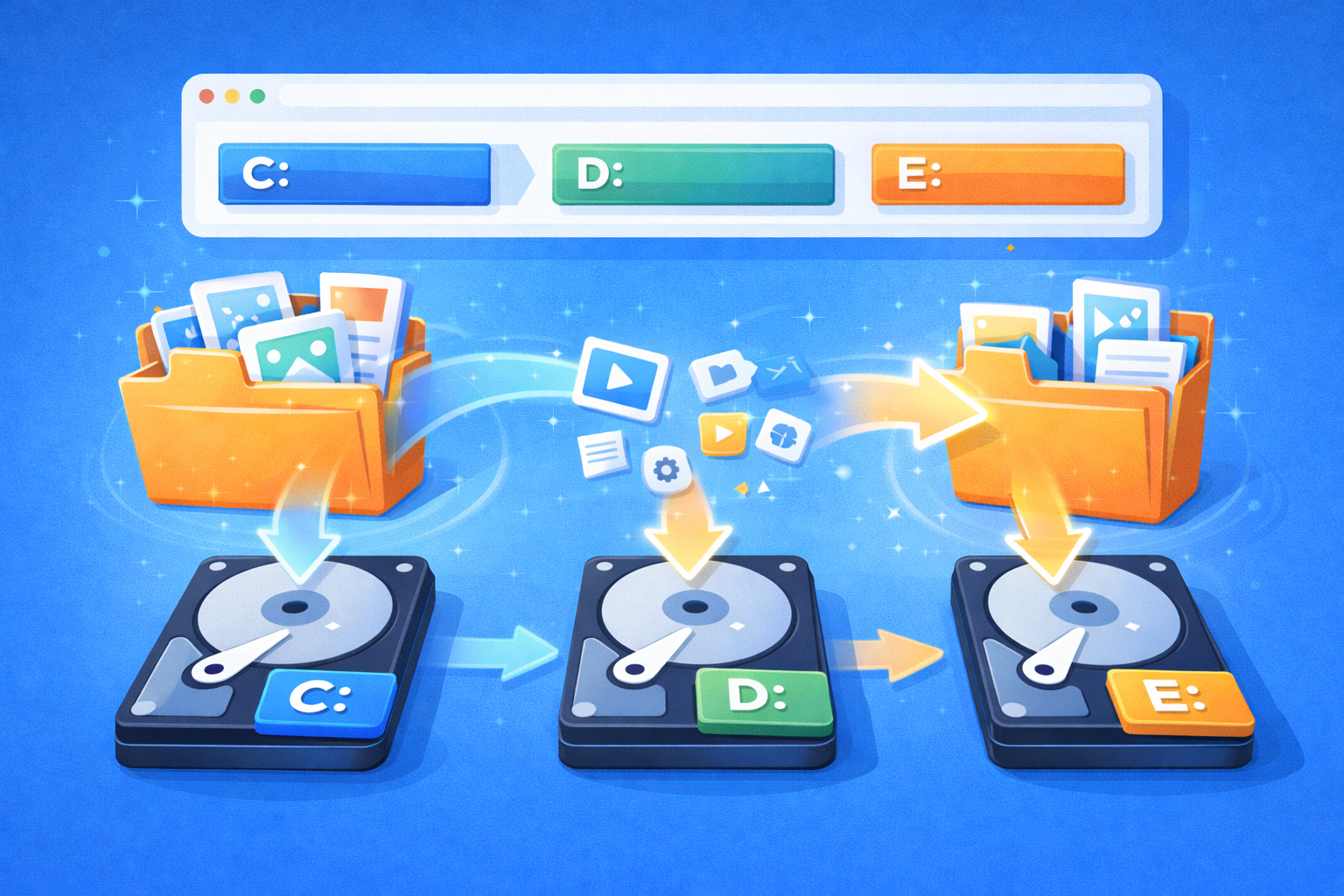
而c盘太满了如何转移,关键是分清楚“能移的”和“不能移的”:系统文件夹(如Windows、Program Files中的系统组件)、驱动程序不能乱移,否则会导致系统崩溃;但个人文件、普通软件、缓存文件夹等,放心转移就行。下面的方法会教大家精准迁移,避免踩坑。
方法1:用分区助手迁移(优先推荐,软件、文件都能移)
怎样把C盘的东西移到D盘或E盘?如果想一次性迁移多个软件或文件夹,优先用傲梅分区助手。这款工具最省心的地方,就是支持“应用迁移”和文件转移,不用手动复制粘贴,也不用担心迁移后软件打不开,特别适合电脑新手。
为什么推荐它?一来操作简单,图形化界面,选好要迁移的软件/文件、目标盘,点几步就能完成;二来迁移彻底,会自动修改软件的注册表和快捷方式路径,迁移后打开软件和原来一样;三来兼容性强,Windows 11/10/8/7都能用,不管是机械硬盘还是固态硬盘都适配。
具体步骤(以迁移C盘软件到D盘为例):

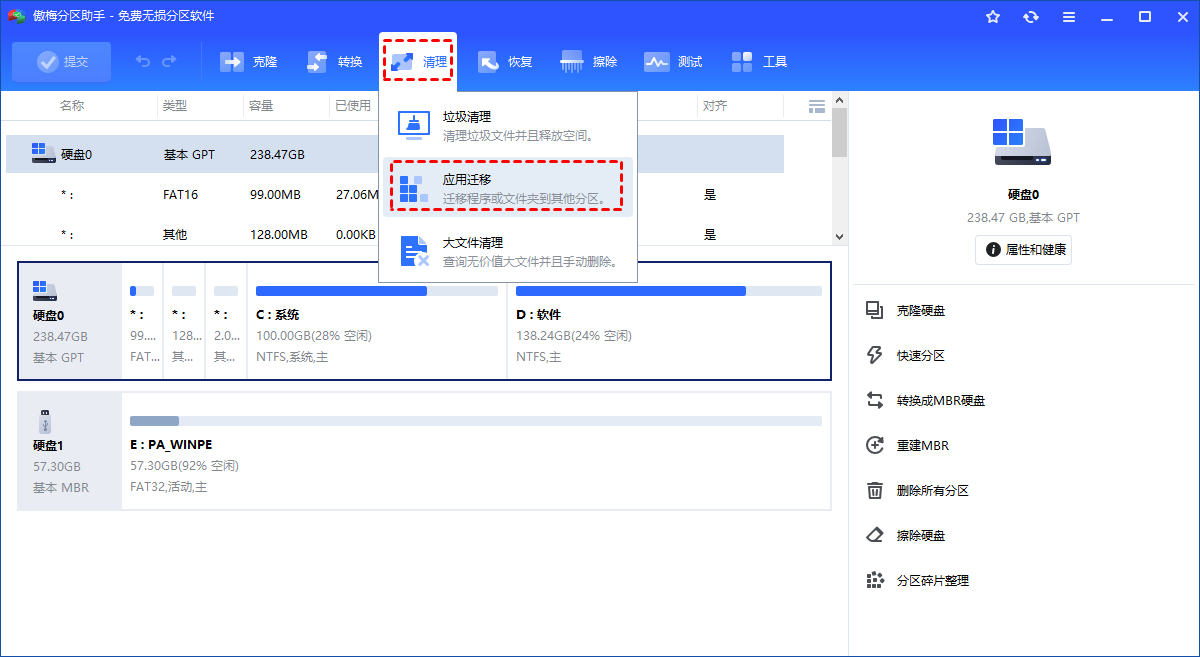
1. 下载安装分区助手后启动,点击软件左侧“清理”,选择“应用迁移”功能;
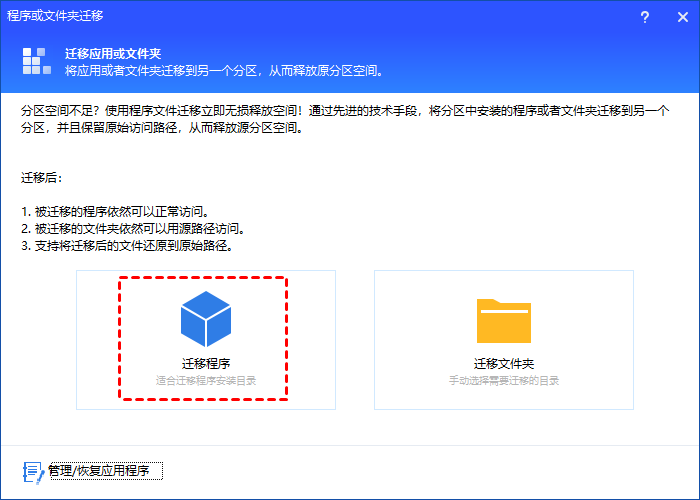
2. 在弹出的窗口中,选择“迁移程序”,然后点击“下一步”;
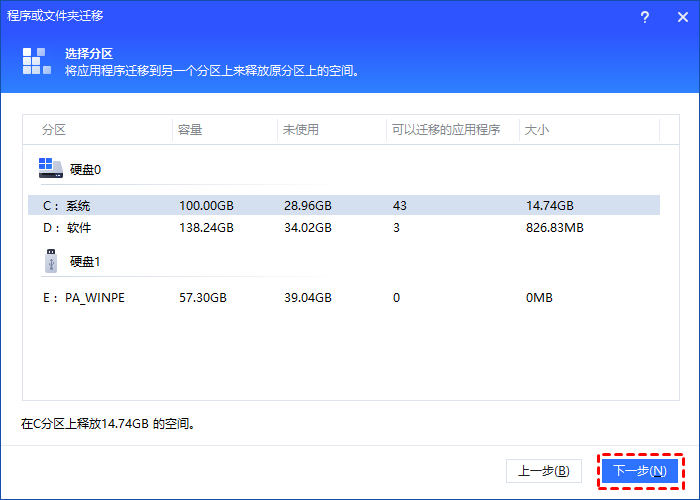
3. 选择源磁盘为C盘,软件会自动列出C盘中可迁移的软件,勾选你想转移的软件(比如办公软件、设计软件等);
4. 点击“浏览”,选择迁移后的目标位置(比如D盘的“软件安装”文件夹),确认后点击“迁移”;
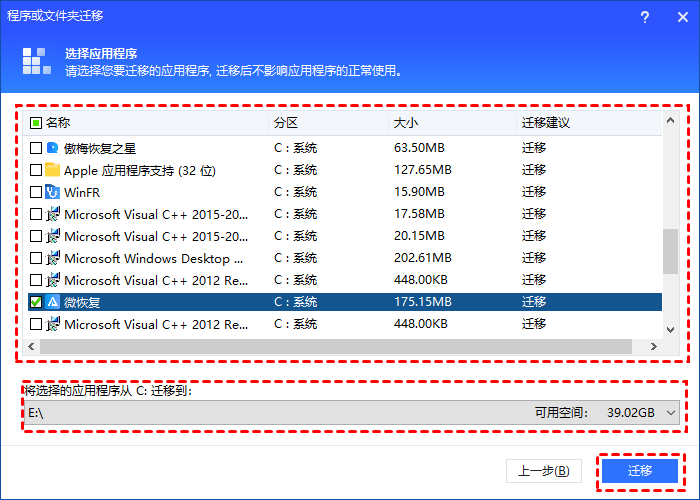
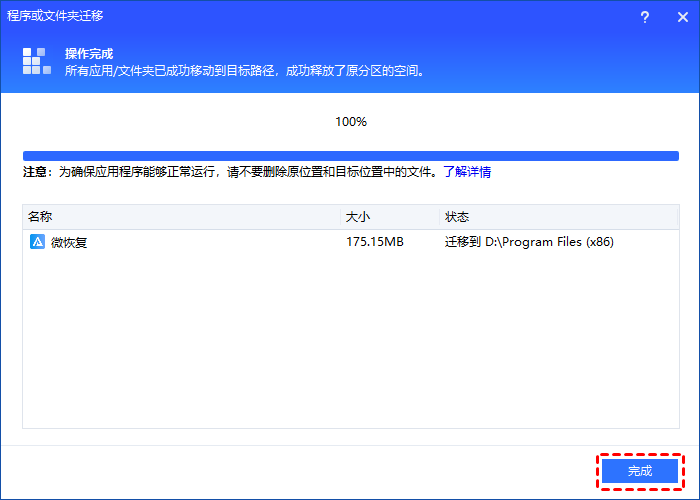
5. 等待迁移进度完成后,点击“完成”即可。此时软件已从C盘移到D盘,桌面快捷方式会自动更新路径,打开软件就能正常使用,C盘也释放了相应空间。
如果想迁移C盘的文档、照片等文件,也可以用分区助手的“文件迁移”功能,步骤类似,选好文件和目标盘就能一键转移,不用手动复制粘贴。
方法2:系统设置迁移(适合微软商店软件,不用装工具)
如果只是想迁移微软商店下载的软件(比如微信、QQ、办公软件等),不用装第三方工具,Windows系统自带的设置就能实现,这也是c盘的东西怎么移到d盘的基础方法之一。
具体步骤:
1. 按下Win+I组合键,打开系统设置,点击“应用”;
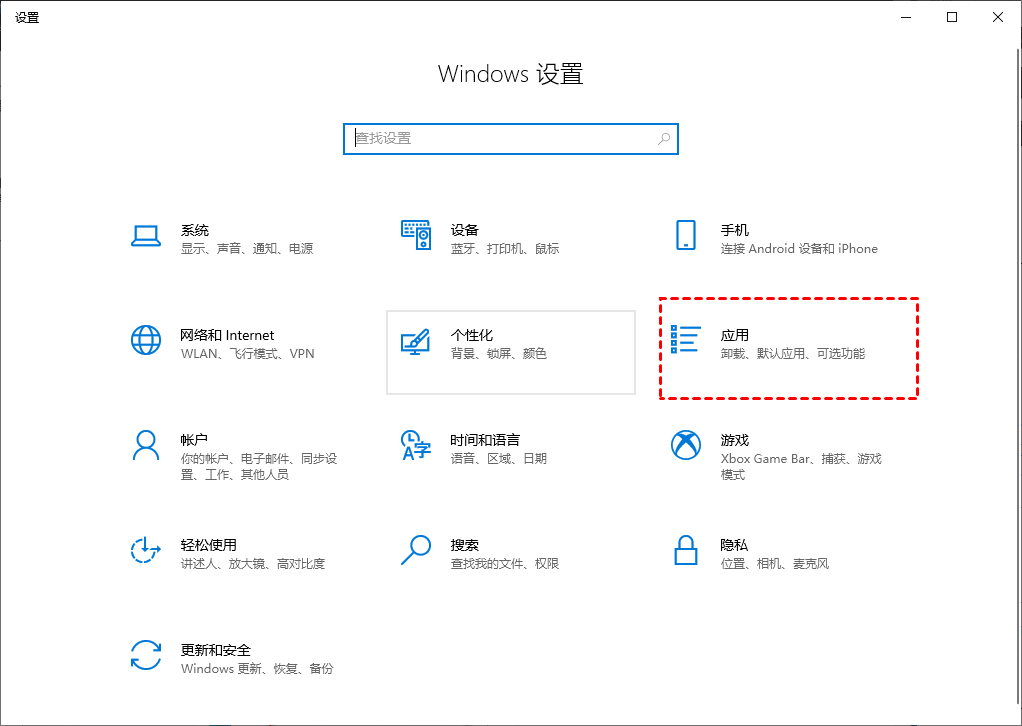
2. 在“应用和功能”列表中,找到你想迁移的微软商店软件(非商店软件没有“移动”选项),点击该软件,选择“移动”;

3. 在弹出的窗口中,选择目标盘(D盘或E盘),点击“移动”,等待迁移完成即可。这种方法操作简单,适合迁移简单的应用,但局限性也明显——只能迁移微软商店的软件,普通exe格式的软件无法迁移。
方法3:手动迁移个人文件(适合文档、照片,零门槛)
如果只是想转移C盘的桌面文档、下载文件夹、照片视频等个人文件,手动迁移最直接,不用任何工具,适合电脑小白。
具体步骤:
1. 打开“此电脑”,进入C盘,找到“用户”文件夹(通常路径是C:\Users\你的用户名);
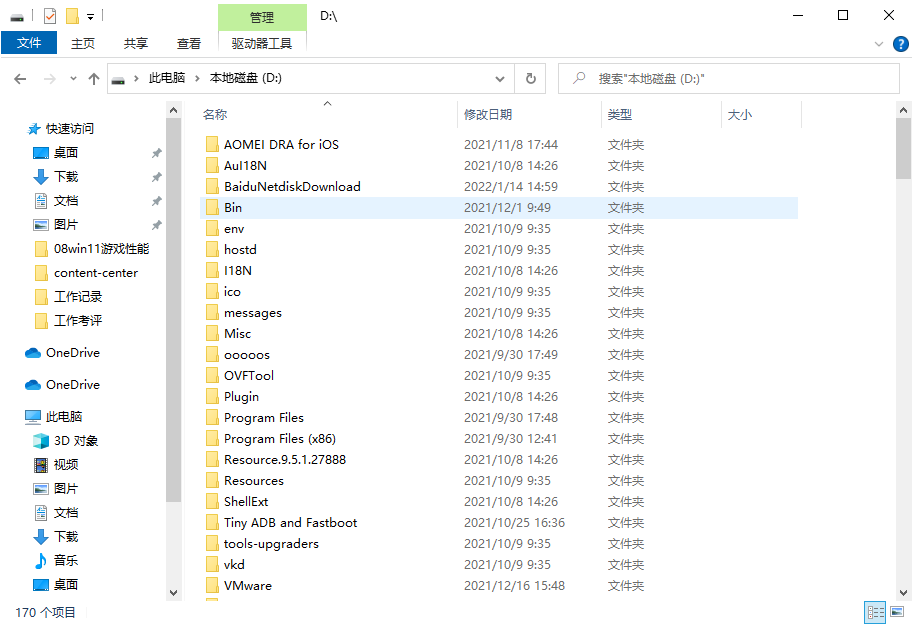
2. 里面的“桌面”“文档”“下载”“图片”“视频”等文件夹,都是可以迁移的。右键点击其中一个文件夹(比如“下载”),选择“属性”;
3. 在属性窗口中,点击“位置”选项卡,选择“移动”,找到D盘或E盘中你想存放的位置(建议新建一个同名文件夹,方便管理),点击“确定”;
4. 系统会提示“是否将所有文件从原位置移动到新位置”,点击“是”,等待文件复制完成即可。用同样的方法,就能把C盘的个人文件都移到D盘或E盘,释放C盘空间。
关于怎样把C盘的东西移到D盘或E盘的常见FAQ
Q1:迁移软件后,软件还能正常打开吗?会不会丢失数据?
用分区助手迁移的话,完全可以正常打开,数据也不会丢失。因为它会自动修改软件的注册表和快捷方式路径,相当于软件只是“换了个存放位置”,运行环境没变;手动迁移软件可能会出错,不建议新手尝试。
Q2:c盘的东西怎么移到d盘后,C盘空间没有减少?是什么原因?
大概率是没有清理原文件。迁移完成后,要确认目标盘的文件能正常打开,再删除C盘的原文件(比如原软件安装目录、原文档文件夹),这样C盘空间才会释放。另外,系统缓存可能会占用部分空间,可以用分区助手的“垃圾清理”功能清理。
Q3:系统文件能移到D盘或E盘吗?
不可以!像Windows文件夹、Program Files中的系统组件、驱动程序等,绝对不能迁移,否则会导致系统崩溃、电脑无法启动。迁移时一定要避开这些文件夹,只移个人文件和普通软件。
Q4:迁移过程中电脑断电了,会导致文件损坏吗?
有一定风险。突发断电可能导致文件复制不完整,甚至损坏。因此迁移前建议备份重要文件,迁移时关闭其他后台程序,避免电脑卡顿或断电。如果已经出现断电情况,重启后先检查目标盘的文件是否完整,不完整的话重新迁移即可。
总结
怎样把C盘的东西移到D盘或E盘,其实没有想象中复杂,核心是“分清楚能移的文件、选对迁移工具”。如果想迁移软件,优先用分区助手,省心又不容易出错;如果只是迁移微软商店的软件或个人文件,用系统设置或手动迁移就行。
迁移完成后,建议养成良好的使用习惯:把下载文件夹、桌面文档的默认路径设置为D盘或E盘,新安装软件时手动选择安装到D盘,这样C盘就不会轻易满了。如果后续C盘又出现空间不足的情况,再用同样的方法转移即可,不用频繁重装系统。
希望这篇文章能帮到大家,彻底解决c盘太满了如何转移的难题。如果在迁移过程中遇到问题,比如不知道哪些软件能移、迁移后软件打不开,可以参考分区助手的官方帮助文档。