
很多朋友在新买了电脑或者刚装完系统后,会发现硬盘的分区设置非常“简单粗暴”:除了系统盘C盘,剩下的几百GB甚至上TB的空间全都被划为了一个D盘。刚开始用着还行,但时间久了,电影、游戏、工作文档、备份资料全都堆在一个D盘里,找个文件像大海捞针,是不是让你感到非常头疼?
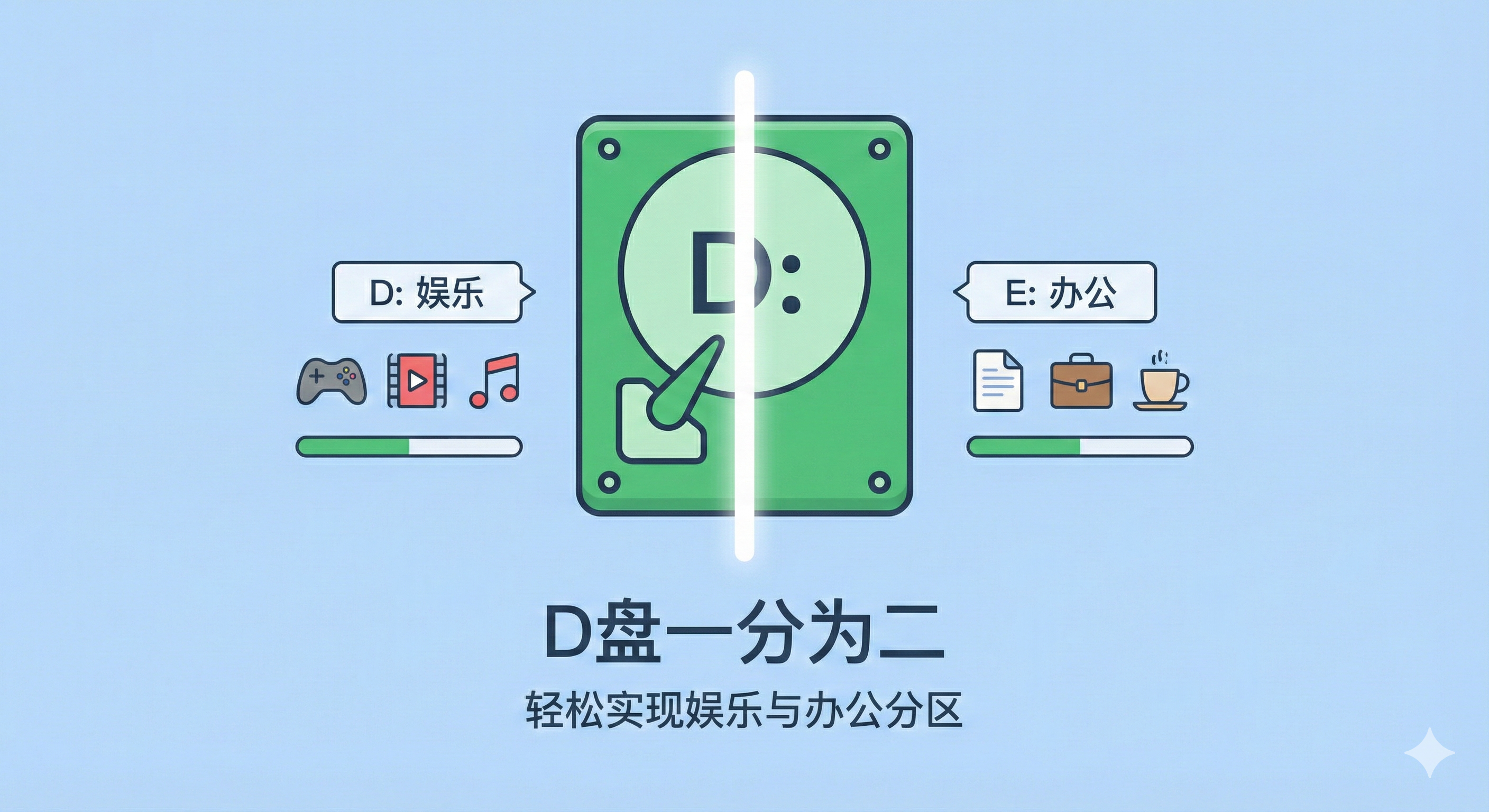
为了提高文件管理的效率,将一个巨大的分区拆分成多个小分区是很有必要的。那么,如何把D盘分成两个盘,专门用来区分“娱乐”和“办公”呢?很多用户担心这涉及复杂的技术操作,或者害怕数据丢失。其实,现在的技术已经非常成熟,我们完全可以在不删除现有数据的情况下,轻松实现分区的拆分。
为什么系统自带的工具不够好用?
稍微懂点电脑知识的朋友可能会想到Windows自带的“磁盘管理”。虽然它也能勉强完成任务,但步骤相对繁琐:你需要先“压缩卷”释放出未分配空间,然后再“新建简单卷”。而且,系统自带工具在操作灵活性上有一定局限,对于新手来说不够直观。相比之下,使用专业的分区工具可以一步到位解决怎么将D盘分为两个盘的问题,操作逻辑更符合人类直觉。
核心教程:无损拆分D盘的操作步骤
为了让大家更轻松地完成操作,我们推荐使用“傲梅分区助手”。这款工具的一个显著优势是它的“拆分分区”功能,可以直接将一个大分区一分为二,而不需要像系统自带工具那样先压缩再新建。下面是关于如何把D盘分成两个盘的具体演示:
友情提示:凡是涉及磁盘分区的操作,虽然理论上是无损的,但为了防止突发断电等不可抗力因素,养成良好的备份习惯非常重要。建议您在操作前使用轻松备份将D盘的重要数据做一个备份,有备无患。
1. 首先,你需要进入下载中心,下载安装并打开傲梅分区助手。
(小贴士:如果你在主界面一时找不到某些功能入口,或者不想安装版,可以尝试下载“分区助手绿色版”试试,功能一样强大且免安装。)

2. 在软件主界面中,找到那个空间巨大的D盘。直接用鼠标右键点击它,在弹出的菜单列表中选择“拆分分区”。你看,是不是比系统自带的功能入口好找多了?

3. 这一步非常直观。屏幕上会出现一个调节滑块,你只需要左右拖动中间的圆圈,就能调整新拆分出来的分区大小。比如你想解决如何将D盘拆分2个盘的问题,让新盘分走D盘一半的空间,那就把滑块拖到中间。设置好大小后,点击“确定”。

4. 很多新手操作到这里以为就结束了,其实还没有。为了防止误操作,分区助手设计了一个“预览”机制。你需要点击软件界面左上角的“提交”按钮,查看一下即将执行的操作列表。确认无误后,点击“执行”,稍等片刻,你的D盘就成功变身成两个盘了!

常见问题解答 (FAQ)
Q:拆分分区会删除我D盘里原本的文件吗?
A:通常情况下是不会的。傲梅分区助手的“拆分分区”功能是无损调整,它会将现有数据保留在原分区(拆分后的第一个分区),从剩余空白空间中划分出新分区。但正如我们前文所说,数据无价,备份永远是明智的选择。
Q:除了D盘,C盘太大也可以用这个方法拆分吗?
A:可以的。操作逻辑完全一样。如果你觉得C盘太大浪费空间,想分出一部分做存储盘,也可以参考如何把D盘分成两个盘的步骤对C盘进行拆分。不过C盘涉及系统启动,操作后可能需要重启电脑。
Q:拆分后如果后悔了,还能合并回去吗?
A:当然可以。分区助手同样提供了“合并分区”的功能,你可以随时将两个相邻的分区重新合二为一。
总结
看完这篇教程,相信你已经掌握了如何把D盘分成两个盘的技巧。相比于传统的磁盘管理方式,使用专业的工具不仅步骤更少,而且可视化程度更高,大大降低了操作门槛。无论是为了解决怎么将D盘分为两个盘来优化存储结构,还是利用“分配自由空间”来平衡磁盘利用率,合理的磁盘管理都能让你的电脑使用体验更上一层楼。