
移动硬盘分区怎么分,关键是先按容量规划用途、再选对文件系统,最后用磁盘管理或分区助手创建分区。1TB、2TB移动硬盘都能分成多个区,适用于Win11/10和Mac共用场景。
移动硬盘分区怎么分?很多人拿到新盘直接整块用,结果文件越堆越乱。其实先规划容量、选对格式,再动手分区,几分钟就能把一块盘理清楚。下面从要不要分、怎么规划讲到具体操作。
移动硬盘到底有没有必要分区
移动硬盘是否分区取决于用途:只存单一类型文件可以不分,混存照片、视频、文档并要跨设备使用时,分区能让管理更清晰、查找更快。分区本身不提升读写速度,但能把不同用途的数据隔开。
说白了,一块盘塞满几万张照片和几十个大视频,找东西全靠翻。分成几个区,照片归照片、备份归备份,插到别的电脑上也一目了然。
当然,如果你只拿它当一个大号U盘临时倒数据,那真没必要折腾,一个区反而省事。
1TB、2TB移动硬盘的容量怎么规划
容量规划的核心是按使用频率和数据类型分区,常用数据放大区、备份归档单独放。下面给出两种常见容量的参考布局,可按自己的实际文件量微调。
| 硬盘容量 | 推荐分区布局 | 典型用途 |
|---|---|---|
| 1TB | 数据区约700GB|备份区约300GB | 日常文件+系统备份 |
| 2TB | 工作区约1TB|备份区约700GB|跨平台区约300GB | 大文件工作+归档+Mac/Win共用 |
跨平台区单独划出来,是因为它要格式化成exFAT给Mac和Windows共用,和主力NTFS区分开更省心。容量不用卡死,留点余量方便以后调整。
NTFS、exFAT和FAT32该怎么选
选文件系统看使用场景:只在Windows用选NTFS,Mac和Windows共用选exFAT,兼容老设备且单文件不超4GB才用FAT32。选错格式会直接影响能不能拷大文件、能不能跨系统读写。
| 文件系统 | 单文件上限 | 跨平台 | 适用场景 |
|---|---|---|---|
| NTFS | 几乎无限制 | Windows读写,Mac默认只读 | 纯Windows使用、存大文件 |
| exFAT | 几乎无限制 | Win/Mac都能读写 | Mac和Windows共用 |
| FAT32 | 4GB | 兼容性最好 | 老电视、车机等老设备 |
移动硬盘格式怎么定?我的建议很直接:主力区用NTFS,需要跨Mac的那个区用exFAT,FAT32除非设备实在老,否则别碰——4GB单文件上限一个高清电影就超了。
分区前会不会丢数据
会不会丢数据取决于操作方式:对空盘或新盘分区不涉及已有数据,但对已存数据的盘重新分区、格式化会清空该区内容。凡是要动已有数据的盘,动手前先备份是唯一稳妥的做法。
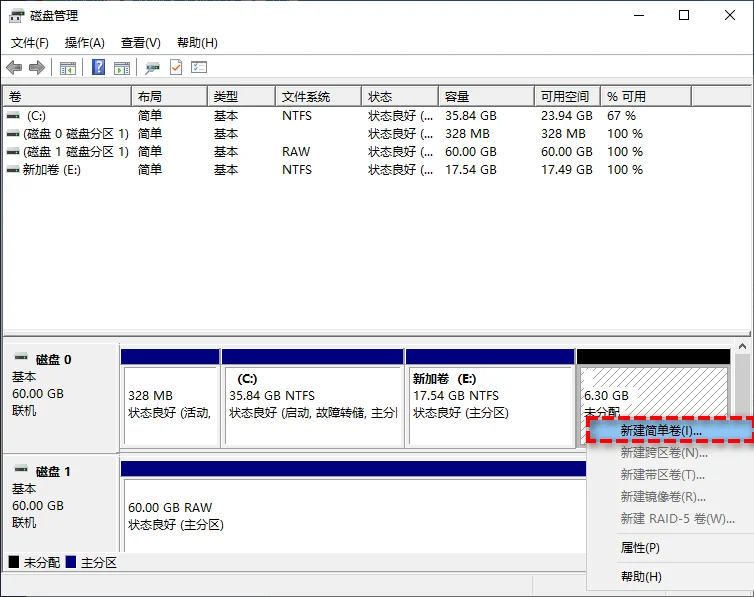
Windows磁盘管理的「新建简单卷」需要在未分配空间上操作,格式化那一步会清掉该区数据。分区助手支持在保留数据的前提下调整已有分区大小,但涉及格式化的步骤同样会清空目标区。
注意:对已存数据的移动硬盘分区或格式化前,务必把重要文件复制到另一块盘或云端,操作存在不可控风险,无法保证绝对安全。
用Windows磁盘管理给移动硬盘分区
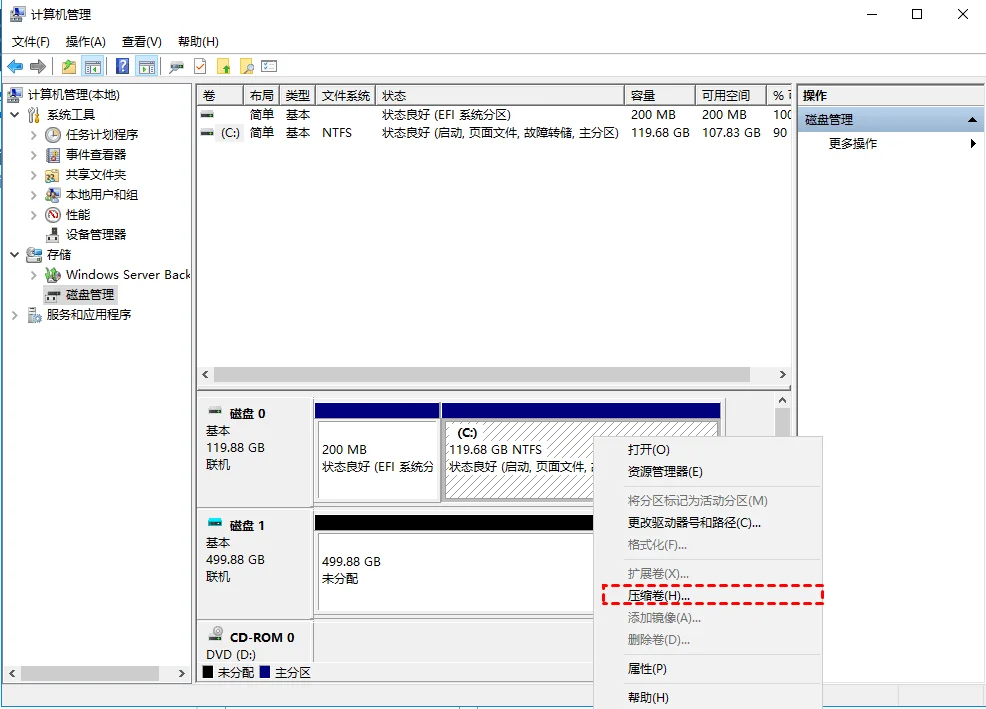
用磁盘管理分区的思路是先压缩现有卷腾出未分配空间,再新建简单卷并格式化。按Win+R输入diskmgmt.msc回车即可打开,全程不用装额外软件。
步骤1. 在磁盘管理里找到移动硬盘,右键要拆分的分区选择「压缩卷」,输入要压出的容量。
步骤2. 右键新出现的未分配空间,选择「新建简单卷」,按向导设置大小、盘符和文件系统后完成。
习惯命令行的话,也能用diskpart:打开CMD输入diskpart,再依次执行list disk、select disk 1、create partition primary。不过diskpart的删除、清空操作不可逆,敲错盘号就是灾难,新手还是走图形界面更稳。
用分区助手快速创建移动硬盘分区
分区助手创建分区的优势是可视化拖动调整容量、步骤比磁盘管理更直观,且支持无损调整已有分区。它是一款免费的硬盘分区工具,对不想碰命令行的用户很友好。

步骤1. 打开分区助手,选中移动硬盘上的未分配空间,在右侧功能列表点击「创建分区」。
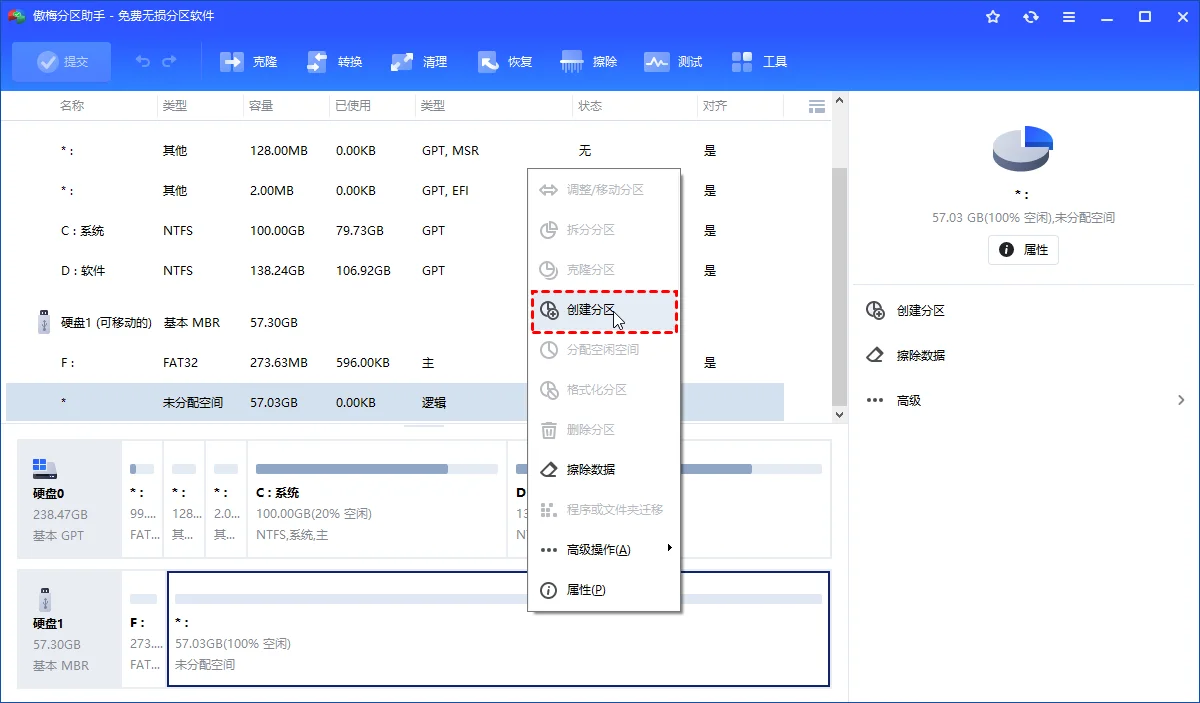
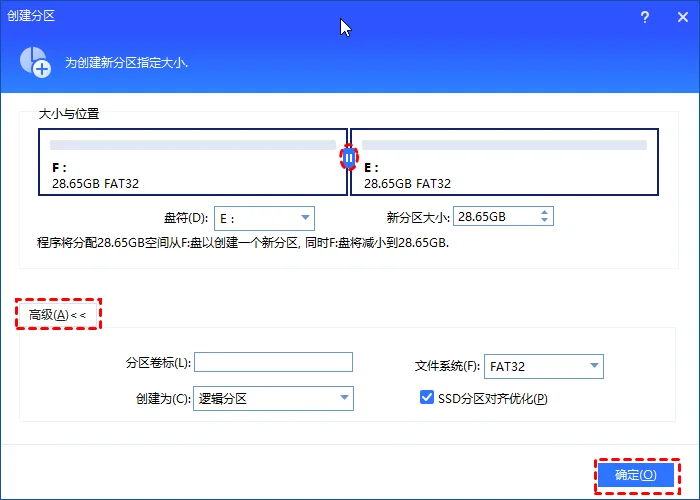
步骤2. 左右拖动中间的圆圈调整分区大小,点击「高级」设置卷标和文件系统,确认无误后点「确定」。
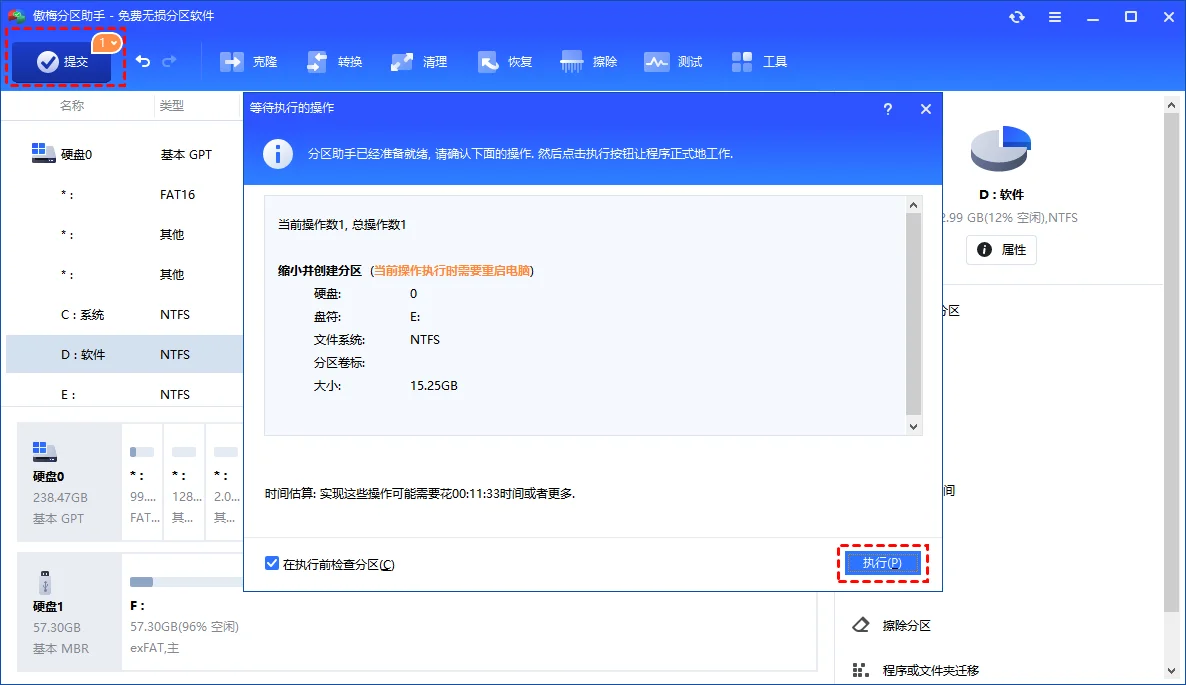
步骤3. 回到主界面点击「提交」预览操作,确认后点「执行」开始创建。
需要在移动硬盘分区教程里进一步了解其他做法的,可以对照着看。要是分完发现区大小不合适,分区助手还能无损重新调整分区大小,不用推倒重来。
Mac和Windows共用怎么设置
Mac和Windows共用移动硬盘的关键是把共用分区格式化成exFAT,两个系统都能原生读写。NTFS分区在Mac上默认只读,FAT32又卡4GB单文件上限,只有exFAT两头都顺。
做法很简单:单独划一个区专门给跨平台用,格式化时选exFAT。剩下只在Windows用的区照旧用NTFS,互不影响。这样在Mac上拷视频、在Windows上存工作文件都不别扭。
分区后容量不见了怎么办
分区后容量变少通常不是坏盘,而是单位换算差异和隐藏分区导致的。厂商按1TB=1000GB标注,系统按1024进制计算,1TB实际显示约931GB属于正常现象。
如果少得离谱,多半是还有未分配空间没利用,或存在隐藏的保护分区。回到磁盘管理或分区助手看一眼磁盘布局,把未分配空间新建成分区或合并回相邻分区就能找回。想把多个区并回一个整盘,也可以参考合并成一个分区的方法。第三方分区工具也能查看隐藏分区,但普通场景用系统自带工具就够。
关于容量规划和格式选择的更多讨论,可以看知乎的给新移动硬盘分区的实用技巧,微软官方的磁盘管理文档也值得对照。跨平台需求强的话,还能了解Mac移动硬盘分区的具体设置。
选对格式和工具,分区一步到位
移动硬盘分区怎么分,核心就三步:按用途规划容量、按平台选文件系统、用磁盘管理或分区助手动手。纯Windows用NTFS,跨Mac用exFAT,老设备才考虑FAT32。
命令行熟就用diskpart,图形界面稳就用分区助手,两条路都能到终点。唯一不能省的是——动已有数据的盘之前,先备份。分完发现不合适,无损调整或合并都能补救,别怕改。
更新于 2026年07月24日 17:11 | 审阅:2026年07月24日
常见问题
移动硬盘分区用哪种方式最省事?
用分区助手最省事:选中未分配空间点创建分区,拖动圆圈定大小,提交执行即可,全程可视化不用记命令。
移动硬盘不分区可以吗?
可以。只存单一类型文件或临时倒数据时,一个区反而更省事。混存多类文件并跨设备使用时,分区管理更清晰。
文件系统选NTFS还是exFAT?
只在Windows用选NTFS,Mac和Windows共用选exFAT。exFAT两个系统都能读写,NTFS在Mac上默认只读。
分区会不会把原来的数据清空?
对空盘分区不影响数据,但对已存数据的盘重新分区或格式化会清空该区内容,操作前务必备份。
为什么1TB移动硬盘只显示931GB?
厂商按1000进制标容量,系统按1024进制计算,1TB实际显示约931GB属正常现象,不是硬盘缩水。
分区后容量变少去哪了?
多半是还有未分配空间没用上,或存在隐藏保护分区。在磁盘管理里查看磁盘布局,把未分配空间新建或合并即可找回。