
电脑磁盘分盘是指将电脑中未划分的物理硬盘或过大的单一磁盘分区,依照使用需求切分为两个或多个独立逻辑盘符的磁盘管理过程。科学分盘有助于隔绝系统崩溃风险,保护个人数据安全。

刚拆箱的新电脑开机进入桌面,很多人会发现整块硬盘只显示一个C盘。真让人头疼。如果把系统、办公软件和个人照片全塞在系统盘,日后一旦遇到系统崩溃或需要重置电脑,个人重要文件容易面临丢失风险。掌握科学分盘的方法,能让电脑存储井井有条。
分盘前准备:检查当前磁盘结构与容量分配原则
分盘前建议按系统盘(C盘)预留至少150GB-200GB的原则规划,并在操作前将重要数据备份至外部存储设备。
在动手调整分区前,先要摸清自己电脑的硬盘底细。现在主流固态硬盘容量普遍为512GB或1TB,系统盘如果划分过小,后续安装大型应用或系统大版本更新时极易爆满。对于Win10与Win11系统,推荐为C盘预留150GB到200GB的可用容量。剩余的空间可以规划为工作学习盘(D盘)和娱乐存储盘(E盘)。
除了规划容量,操作前的安全防护必不可少。无论使用哪种分盘工具,涉及磁盘底层结构变动都存在极小概率的不可控风险,比如突发停电可能导致引导扇区损坏并报错0xc000000f。动手前把桌面和文档里的关键文件拷贝到U盘或移动硬盘,是稳妥的做法。若想了解更多盘符划分注意事项,可以参考电脑磁盘怎么分盘新建分区方法。
方案选择:你的电脑属于整机单C盘还是加装新硬盘?
若当前仅有单个C盘且已装入系统,应选用保持系统完整的拆分方案;若为未显示盘符的加装全新硬盘,则需走未分配空间创建方案。
不同硬件状态对应的分盘思路完全不同。很多新手容易把这两类情况混淆,导致找不到操作入口。这里我们将常见场景分为两种清晰路径:
| 方法 | 适用场景 | 操作复杂度 | 核心特点 | 推荐指数 |
|---|---|---|---|---|
| Windows自带压缩卷切分 | 已有单C盘且后方无不可移动系统文件 | 中等 | 系统原生工具,但容易受休眠文件限制导致可压缩量极小 | 有条件推荐 |
| 分区助手无损拆分分区 | 新机整盘只有单C盘,需要直接分离出D盘 | 简单 | 无需重装系统,拖动滑块即可直接拆分出新盘符并保留数据 | 强烈推荐 |
| 未分配空间新建简单卷 | 加装了全新固态硬盘或机械硬盘 | 简单 | 空白整盘快速初始化与分区,按需划分盘符与格式化 | 优先尝试 |
场景一(新机单C盘):如何无需重装系统直接拆分出D盘
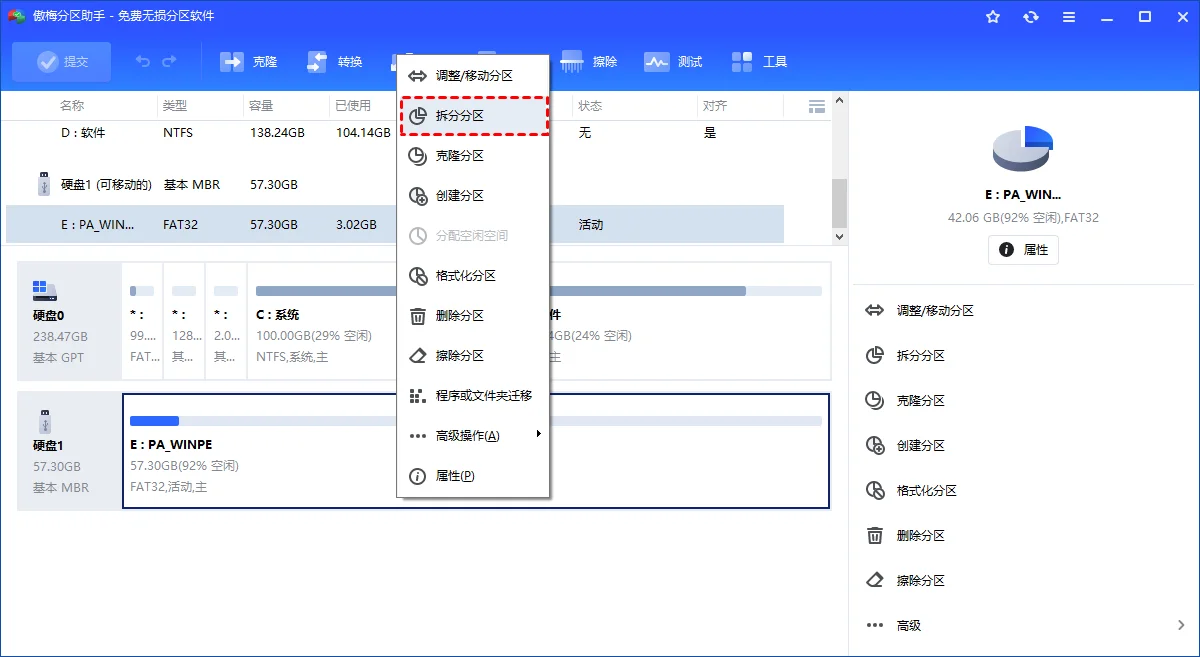
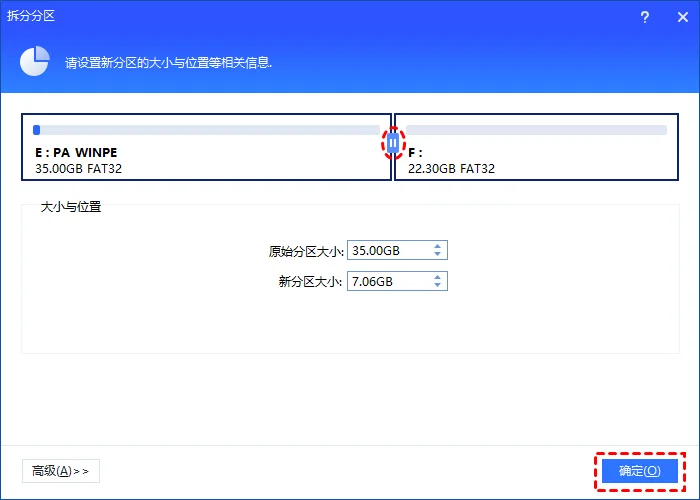
在分区助手中右键点击C盘并选择“拆分分区”,拖动滑块指定划给新盘的容量,即可将原单个系统盘直接拆解出独立的D盘。
如果电脑是新买的品牌整机,出厂默认将整块硬盘全部分配给了C盘,使用Windows自带的压缩卷功能时,往往因为虚拟内存或休眠文件的位置限制,只能压缩出很小的容量。此时借助专业的工具能够绕过碎片限制,直接在原C盘上切分出新的存储盘。关于多分区合并与调整技巧,还可以参考电脑磁盘分盘和合并实用指南。

第一步: 打开分区助手,在软件主界面右键点击需要切分的C盘,在右键功能列表中选择“拆分分区”。
第二步: 在弹出的拆分分区窗口中,左右拖动中间的圆圈滑块调节新分区大小,指定划拨给D盘的容量,确认无误后点击“确定”。
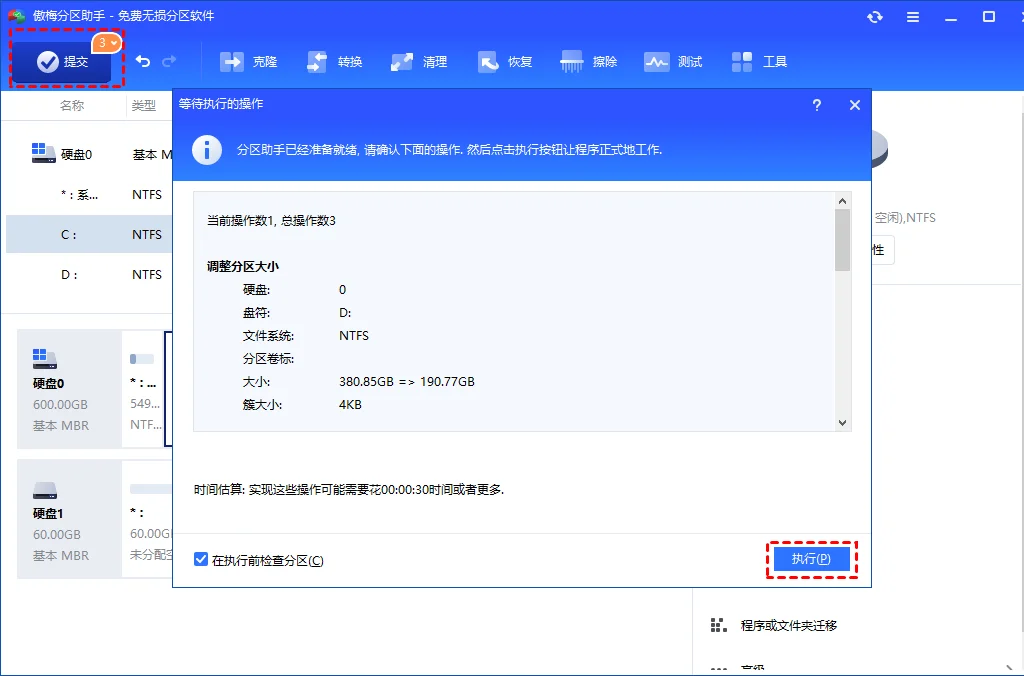
第三步: 返回主界面后,核对左下角“等待执行的操作”,点击左上角“提交”并在弹窗中点击“执行”,软件便会自动完成拆分。
场景二(加装全新硬盘):如何利用未分配空间快速创建多分区
对加装的整块空白硬盘,可选中未分配空间使用“创建分区”,或通过内置向导快速配置多个盘符并设定容量大小。
如果是自己加装了第二块M.2固态或SATA机械硬盘,开机后在资源管理器里通常是看不到盘符的。因为新硬盘此时是一整块未初始化的状态。我们可以通过Windows自带的磁盘管理控制台轻松建立新卷。如果分盘不小心分错大小,可以参考分盘分错了重新分区教程学习补救办法。
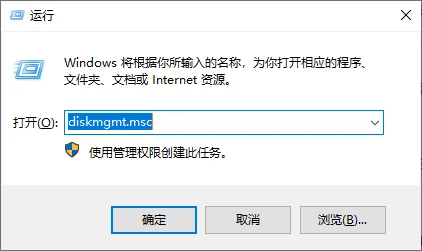
第一步: 同时按下键盘上的Win+R键,在运行窗口中输入diskmgmt.msc并按下回车,快速打开磁盘管理控制台。
第二步: 在下方磁盘列表中找到显示黑色未分配条块的全新硬盘,右键点击该黑色区域并选择“新建简单卷”。
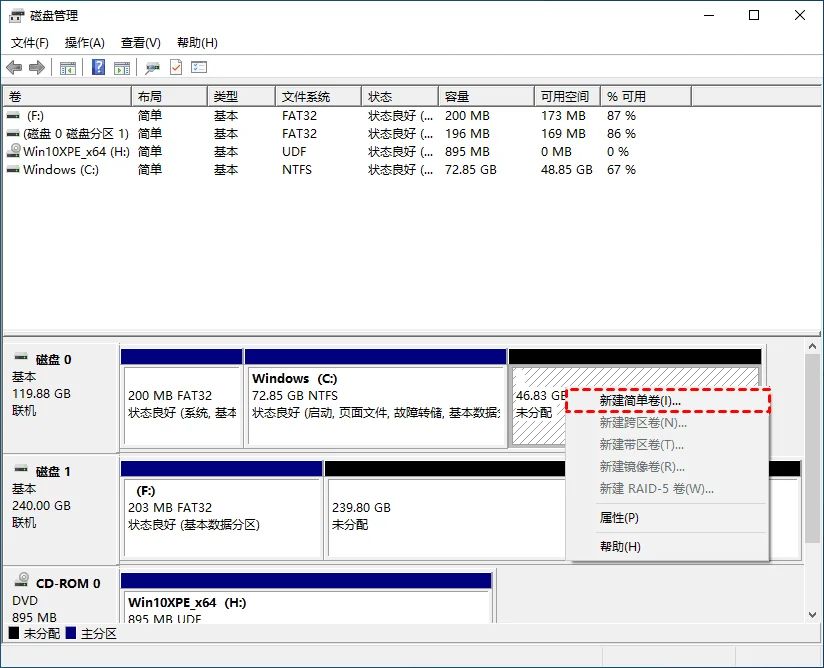
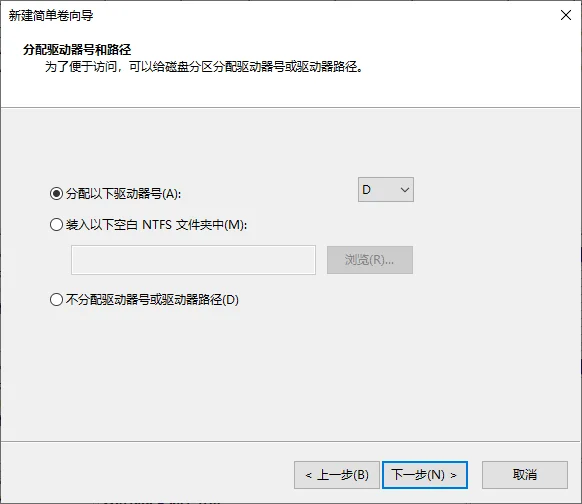
第三步: 进入向导后指定该卷的大小,接着在分配驱动器号界面为新分区选择一个喜欢的盘符(如E盘),点击“下一步”。
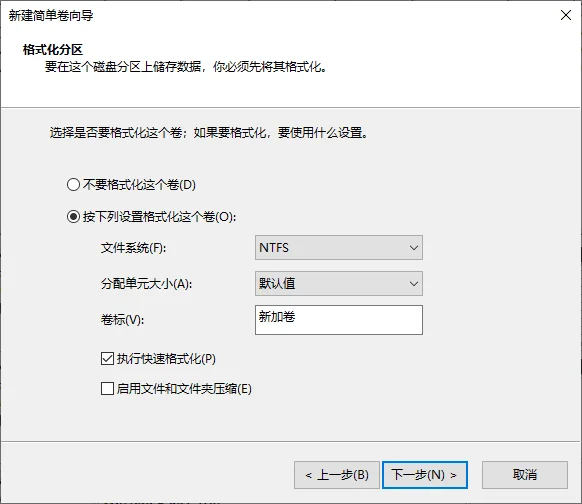
第四步: 将文件系统格式设置为NTFS,勾选“执行快速格式化”并输入卷标名称,点击“完成”即可立即生成新盘符。
执行关键点:4K对齐检查与挂起操作提交生效
固态硬盘在创建或拆分时需确认勾选4K对齐选项,确认左上角“等待执行的操作”列表无误后,点击“提交”使分区结构正式生效。
现代电脑普遍搭载固态硬盘,如果在分盘过程中忽视了扇区对齐,固态硬盘的物理寻址效率会大幅下降,甚至影响硬件使用寿命。使用第三方工具创建或调整分区时,勾选4K对齐选项能确保簇大小与物理扇区吻合。对于高级技术人员,也可以通过命令行调用diskpart工具核对磁盘分区属性。
diskpart
list disk
select disk 0
list partition
分盘后验证:如何在文件资源管理器中确认新盘符与空间状态
操作完成后打开“此电脑”,检查新盘符读写是否正常、C盘预留是否充足,并确认原系统启动与应用程序运行无异常。
分盘步骤全部执行完毕后,双击打开“此电脑”检查盘符列表。此时应该能看到新增的D盘或E盘正常挂载,且C盘剩余空间符合预期。可以随手在新建的盘符里建立一个测试文本文件,测试数据读写是否流畅。为了防止笔记本失窃导致磁盘数据泄露,还可以进一步参考电脑磁盘加密保护教程与电脑磁盘加密设置步骤给关键分区开启保护。
合理规划磁盘空间是电脑长久流畅的基础
规划好磁盘空间,关键是要理清不同分区的用途,并在操作前做好数据防范。面对只有单C盘的新电脑,直接用工具切出数据盘省时省力。如果是刚装上的空白新硬盘,进入系统磁盘管理新建简单卷更为直接。
日常使用中,把桌面路径和常用软件下载目录挪到D盘,C盘就不会动辄标红。先备份,再动手。只要按步骤操作,硬盘空间就能规划得清爽规整。
电脑分盘常见疑问解答
新买的电脑只有一个C盘,直接分盘会影响出厂预装系统吗?
正常使用无损拆分功能不会损坏Windows系统文件或预装的正版授权。软件会自动避开正在运行的系统核心区域,将后方空闲的扇区划给新盘,重启后原有桌面和程序均保持原样。
电脑分盘时C盘预留多少空间比较合理?
建议C盘至少保留150GB到200GB的存储空间。随着Win10与Win11系统补丁累积、日常临时缓存以及各类应用软件生成的临时文件不断增加,一旦C盘剩余空间不足,系统运行便会明显变卡。
为什么在系统磁盘管理里压缩C盘时,可用压缩空间远小于剩余容量?
这是由于Windows虚拟内存分页文件、系统保护还原点或休眠文件等不可移动数据存放在分区末端造成的。系统自带工具无法跨越这些文件进行截断,此时可以使用专业无损分区工具完成深度重排与拆分。
固态硬盘分盘时提示4K对齐,这个选项必须勾选吗?
强烈建议勾选。固态硬盘以4KB为基本扇区单元,如果分区起始位置没有与物理扇区对齐,日常文件读写时会产生跨扇区读写,不仅导致读写速度降低,还会加剧闪存颗粒磨损。
如果新硬盘装上后在“此电脑”里看不到盘符怎么回事?
全新出厂的硬盘内部没有分区表和文件系统,因此不会自动显示驱动器盘符。只需按下Win+X打开“磁盘管理”,根据提示完成初始化并新建简单卷格式化后,盘符便会正常出现在资源管理器中。
分盘过程中如果不小心分错了大小,后续还能重新调整吗?
完全可以。后期如果发现C盘给小了或者D盘闲置太多,依然可以利用分区助手的调整分区大小或分配空闲空间功能,在不格式化、不重装系统的前提下随时自由调配各盘容量。
更新于 2026年10月29日 14:03 | 审阅:2026年10月29日