
电脑分盘怎么操作是将硬盘划分独立区域管理数据,Windows用户可用3种方式完成。
硬盘分区是电脑使用的基本操作,无论是新电脑初始化、加装新硬盘还是重新规划磁盘空间,都需要掌握分区方法。本文介绍3种电脑磁盘分区方式,从系统自带工具到专业软件全覆盖,新手也能轻松操作。
3种方法对比总览
| 方法 | 适用场景 | 操作难度 | 核心特点 | 推荐指数 |
|---|---|---|---|---|
| Windows磁盘管理新建分区 | 硬盘有未分配空间,需要简单创建一个分区 | 简单 | 系统自带免费,操作直观,功能有限 | 有条件推荐 |
| 分区助手快速分区 | 新硬盘初始化、整盘重新分区、多分区规划 | 简单 | 一键快速分区,支持自定义,功能全面 | 强烈推荐 |
| diskpart命令行分区 | 远程操作、无图形界面、批量部署 | 较复杂 | 无需图形界面,命令精确可控 | 不推荐新手 |
方法一:使用Windows磁盘管理新建分区
Windows系统自带的磁盘管理工具支持对未分配空间进行新建简单卷操作,适合只需要划分一个分区的场景。无论是新硬盘初始化还是已有分区空间调整后出现未分配区域,都可以用它快速创建分区。,硬盘分区教程,电脑硬盘分区
步骤1. 右键点击"开始"(或按Win+X),选择"磁盘管理"。在窗口下方找到标有"未分配"的黑色区域,右键点击选择"新建简单卷"。
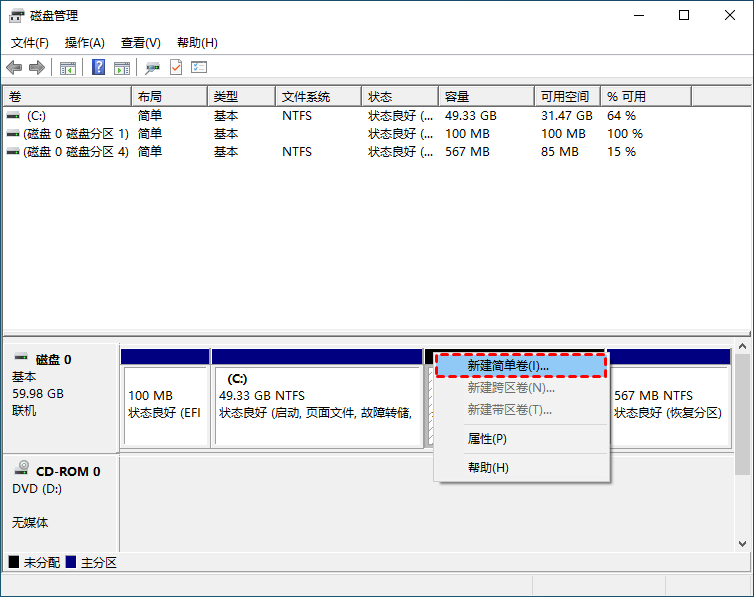
步骤2. 在新建简单卷向导中设置卷大小、分配盘符、选择文件系统(推荐NTFS),点击"完成"即创建好新分区。该方法不支持调整已存在分区大小,灵活性有限。
方法二:使用分区助手快速分区
分区助手支持一键快速分区和高级分区两种模式,适合需要整盘重新规划或多个分区创建的场景。无论新硬盘初始化、旧硬盘重分区还是系统盘空间调整,都可以通过这个工具完成。
注意:快速分区会格式化整个硬盘,硬盘上的所有数据将被清除。操作前请务必备份硬盘中的重要文件。

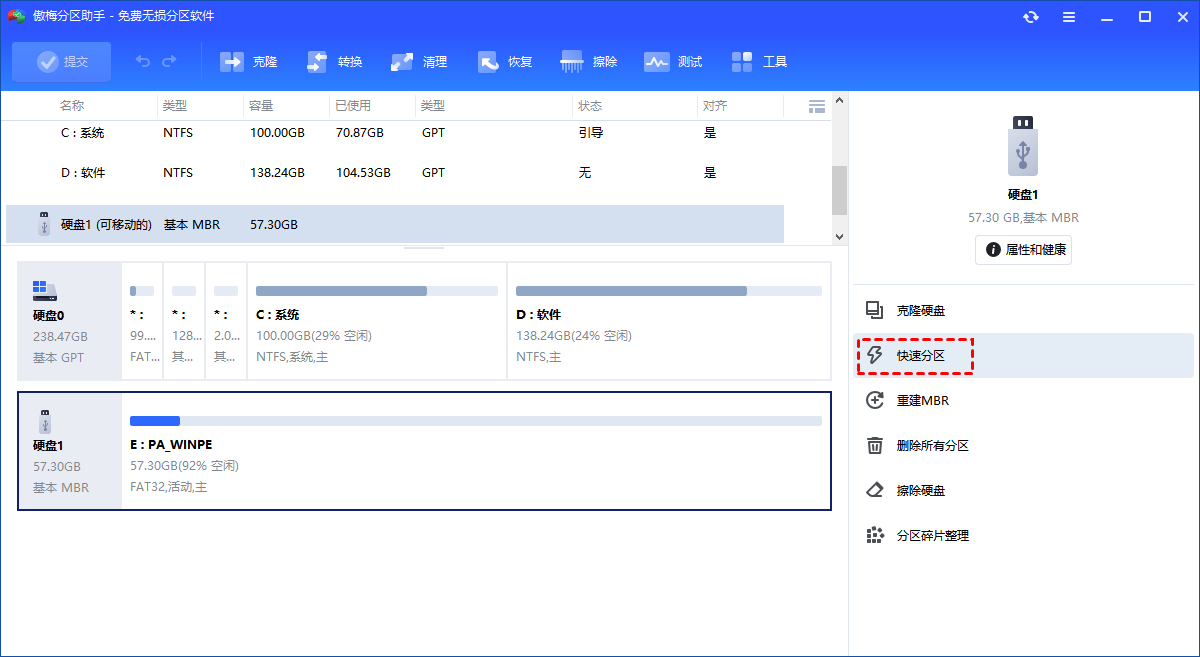
步骤1. 下载安装分区助手并打开。选择需要操作的目标硬盘,然后选择左侧的“快速分区”。
步骤2. 进入快速分区后,通过鼠标单击选择分区数量。
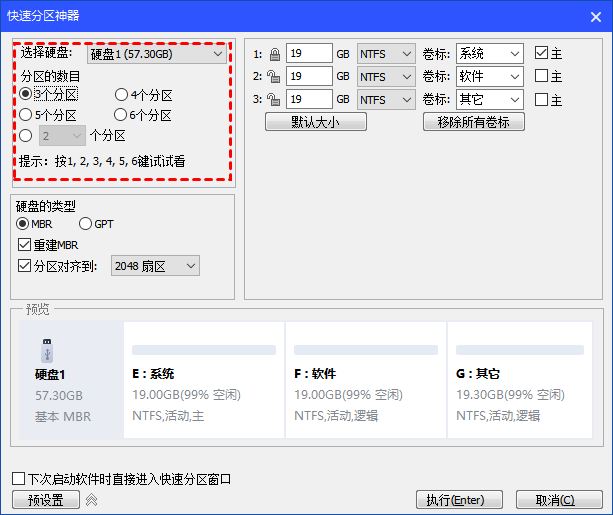
步骤3. 然后设置硬盘的类型。可以选择“MBR”或“GPT”磁盘类型。
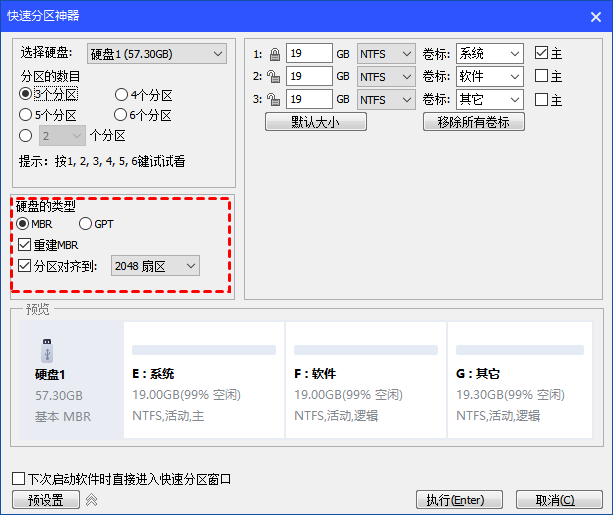
步骤4. 硬盘类型设置完成后,在分区参数中设置各分区的基本参数,包括分区类型、大小、卷标、是否为主分区等。
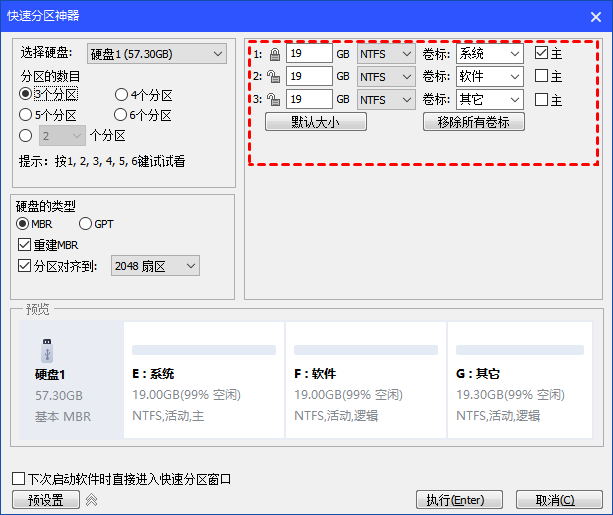
步骤5. 设置完成检查无误后,点击下方“执行”按钮开始快速分区新硬盘。
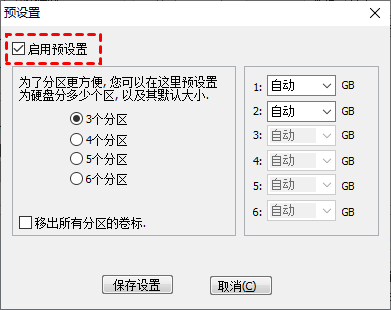
方法三:使用diskpart命令行创建分区
diskpart是Windows内置的命令行磁盘管理工具,通过输入精确命令创建、删除和格式化分区。适合批量部署、远程服务器操作或没有图形界面的环境,但命令输入错误会造成数据全部丢失。
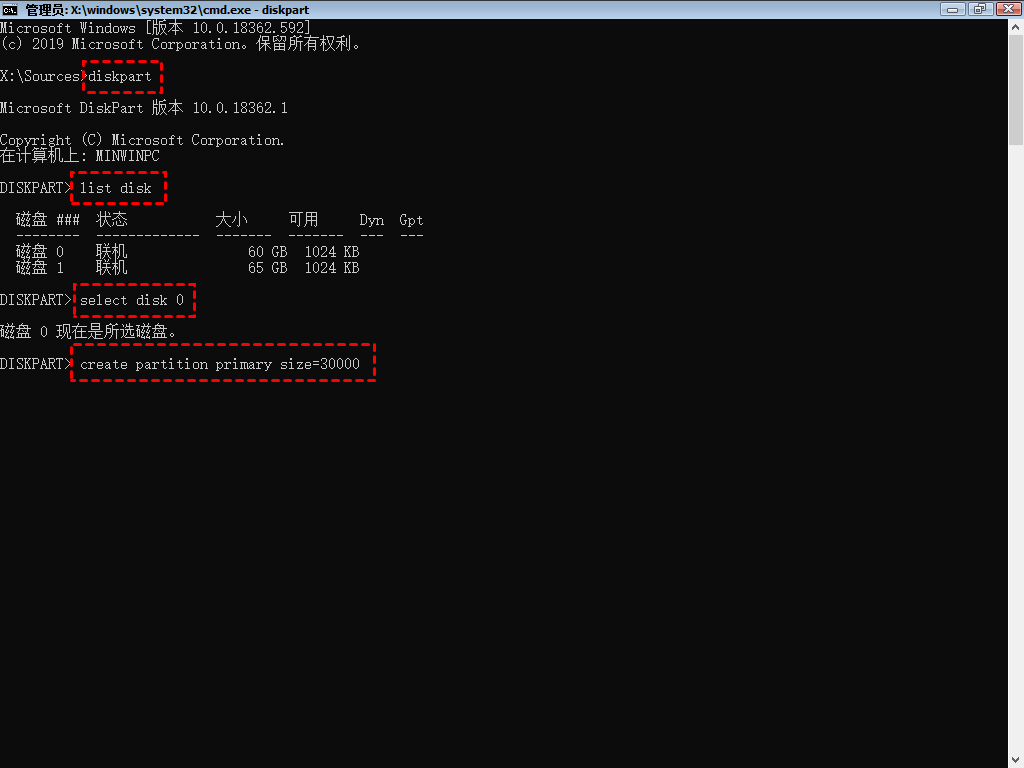
步骤1. 按Win+R输入diskpart回车,进入命令行界面。输入list disk查看所有磁盘,select disk X选择目标磁盘(X为磁盘编号)。
步骤2. 输入create partition primary size=102400创建一个大小为100GB的主分区。然后输入format fs=ntfs quick快速格式化为NTFS,最后输入assign letter=D分配盘符。
注意:diskpart的clean命令会清除整个磁盘的分区表,所有分区和数据将被永久删除。选择磁盘时要格外小心,选错磁盘可能导致系统盘数据丢失或出现0xc000000f引导错误。
关于磁盘分区的更多知识和故障处理,可以参考:在Windows中解决"找不到活动分区"的5个方法。
总结
电脑磁盘分区推荐新手使用分区助手的快速分区功能,操作简单直观。Windows磁盘管理适合简单分区需求,diskpart适合有命令行经验的进阶用户。无论哪种方法,操作前务必备份重要数据。
常见问题
电脑分盘怎么操作最简单?
最简单的方法是使用分区助手的一键快速分区功能,选择分区数量和大小后点击确定即可完成。Windows磁盘管理的新建简单卷向导也适合操作。
电脑分盘会删除数据吗?
如果是对新硬盘或未分配空间分区,不会影响现有数据。但如果使用快速分区功能整盘重新分区,会清除硬盘上的所有数据,操作前请务必备份。磁盘管理的新建简单卷只操作未分配空间,不会影响现有分区。
新电脑怎么分盘才合理?
建议将系统盘(C盘)分配120GB以上空间,剩余空间根据用途分成数据盘、游戏盘或资料盘。例如500GB SSD可分成C盘120GB + D盘180GB + E盘200GB。
Windows 11分区和Windows 10一样吗?
Windows 11和Windows 10的磁盘管理操作完全相同,磁盘管理界面和新建简单卷向导基本一致。傲梅分区助手和diskpart命令在两种系统上也都完全兼容。
diskpart创建分区后盘符怎么分配?
使用assign letter=D命令为创建的分区分配D盘符,也可以指定其他未被占用的字母。如果不指定盘符,系统会自动分配一个可用盘符。
硬盘已经有一个系统还能再分区吗?
可以。如果硬盘还有未分配空间,直接在磁盘管理或分区助手中创建新分区。如果所有空间已被占用,需要从现有分区中压缩或分割出空闲空间后再创建新分区。
更新于 2026年06月09日 09:08 | 最后审阅:2026年06月09日