
C盘为什么总是莫名其妙变红?
很多朋友都会遇到这样的困扰:明明没下载什么大型软件,为什么C盘的空间还是越来越少?其实,除了我们主动安装的软件外,系统在运行过程中会自动生成大量的临时文件、日志文件以及更新缓存。如果不定期处理,这些“隐形杀手”就会逐渐吞噬你的硬盘资源。那么,究竟怎么清理C盘垃圾和没用的东西才能既干净又安全呢?在开始操作之前,建议您先了解一下自己电脑的健康状况。
快速自检:你的C盘还能撑多久?
知己知彼,百战不殆。我们可以通过以下简单的步骤来查看C盘的剩余“血量”:
1. 打开桌面上的“此电脑”或者任意文件夹。
2. 找到C盘图标,右键点击并选择“属性”。
3. 此时出现的饼图会直观地告诉你,还有多少空间可用。

怎么清理C盘垃圾和没用的东西?5个高效清理技巧
面对杂乱无章的系统文件,很多用户不敢下手,生怕误删了关键文件导致系统崩溃。别担心,下面为您整理了5个安全可靠的方法,教你怎么删除C盘无用文件。
技巧一:巧用系统自带的“磁盘清理”
Windows系统其实内置了一位“清洁工”,它能识别并删除大部分无风险的垃圾文件。这是解决怎么清理C盘垃圾和没用的东西的第一步。
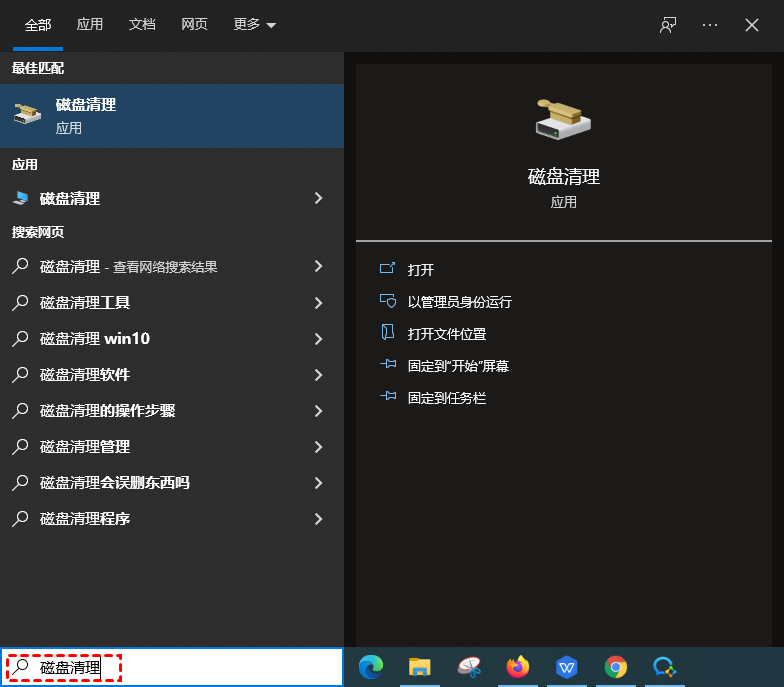
1. 在屏幕左下角的搜索栏输入磁盘清理,点击回车运行该程序。
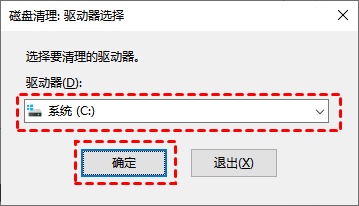
2. 既然我们要清理的是C盘,自然选择驱动器C,然后点击确定。
3. 系统会自动扫描出可以释放的空间。勾选你需要清理的项目(如临时文件、缩略图等),点击确定即可。
)
✍ 小贴士: 如果你想清理得更彻底,还可以点击界面上的“清理系统文件”按钮,扫描出旧的Windows更新包,这通常能释放几个G的空间。
技巧二:手动清除“Temp”临时文件
电脑运行软件时会产生大量的缓存,它们通常藏在Temp文件夹里。随着时间推移,这些文件不仅占用空间,还可能拖慢系统速度。手动清理它们是清理C盘空间的好办法。
1. 快捷键Windows+R调出运行窗口,输入%temp%并回车。
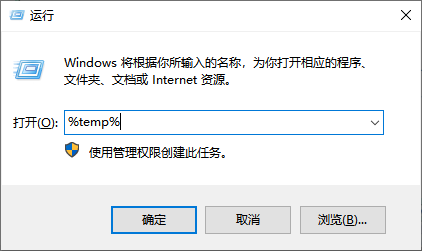
2. 此时打开的文件夹里全是临时垃圾,直接Ctrl+A全选,然后点击删除。
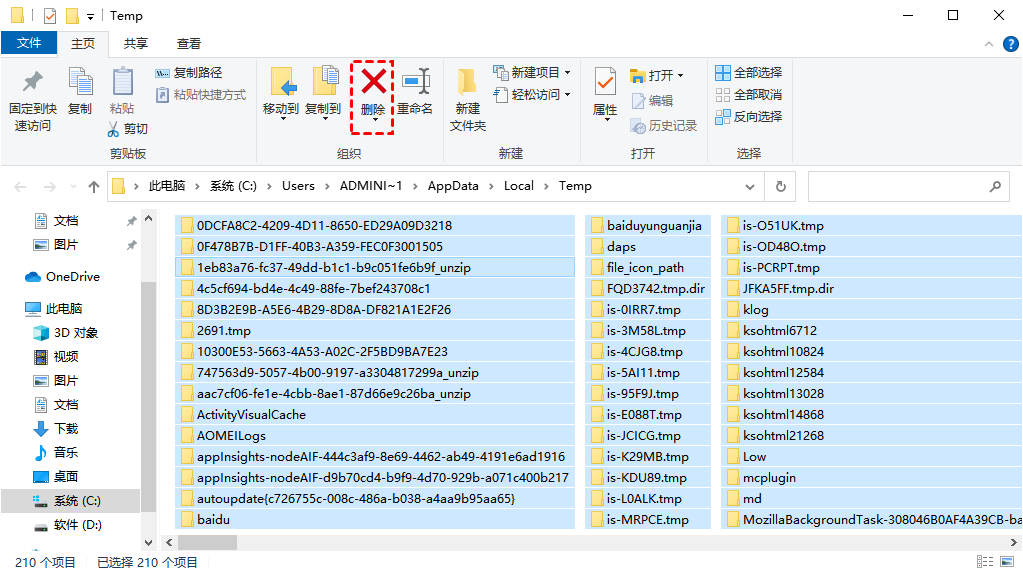
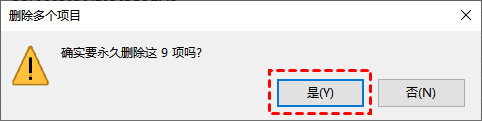
3. 若弹出提示某些文件正在使用,选择“跳过”即可,其他的点击是进行永久删除。
技巧三:揪出隐藏的大文件(推荐)
很多时候,怎么清理C盘垃圾和没用的东西都感觉清理不干净,是因为真正的大文件(如视频素材、大型日志)藏得太深。手动查找如同大海捞针,这时候利用傲梅分区助手的“大文件清理”功能就显得尤为高效。
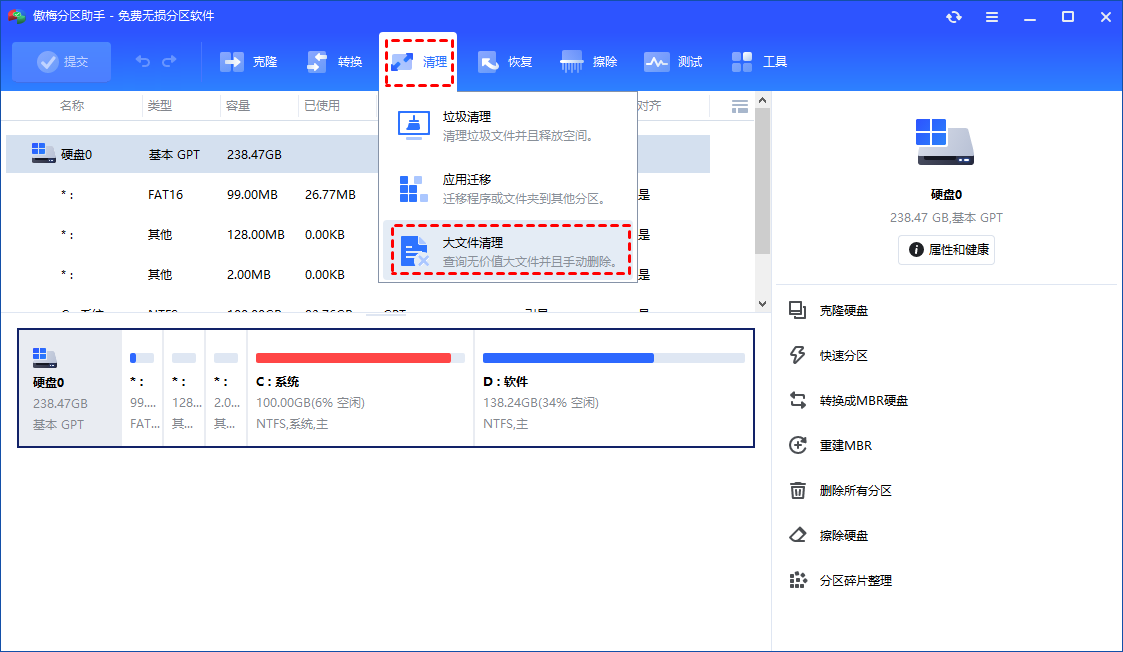
1. 打开傲梅分区助手,在主界面上方点击“清理”,选择“大文件清理”。
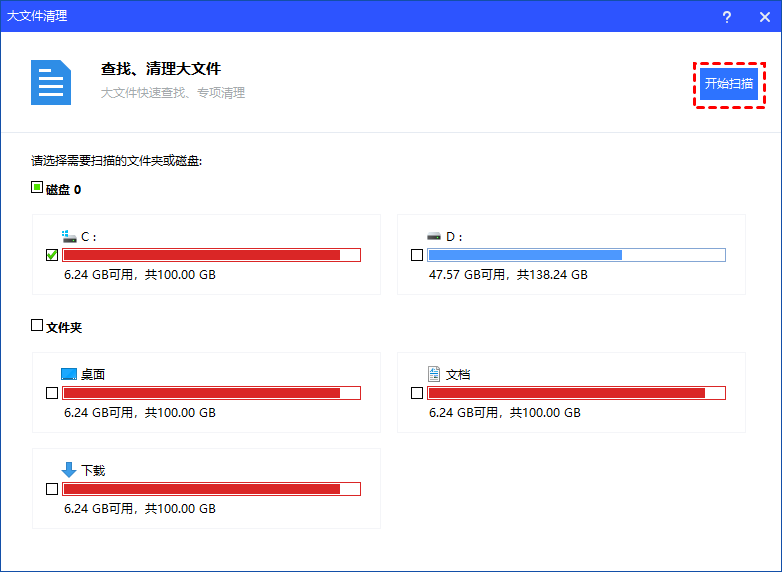
2. 勾选C盘,点击“开始扫描”,软件会自动帮你把那些占地盘的“大家伙”找出来。
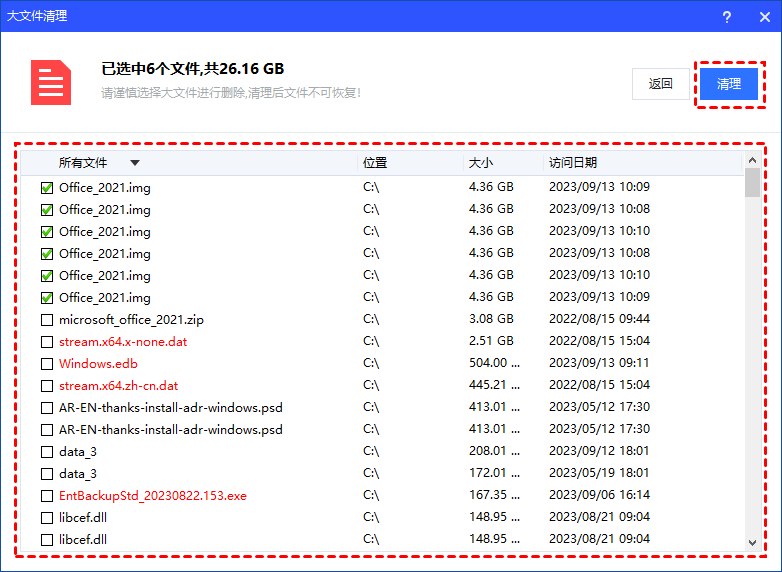
3. 扫描列表会显示文件名和位置,仔细核对后勾选需要删除的文件,点击“清理”。
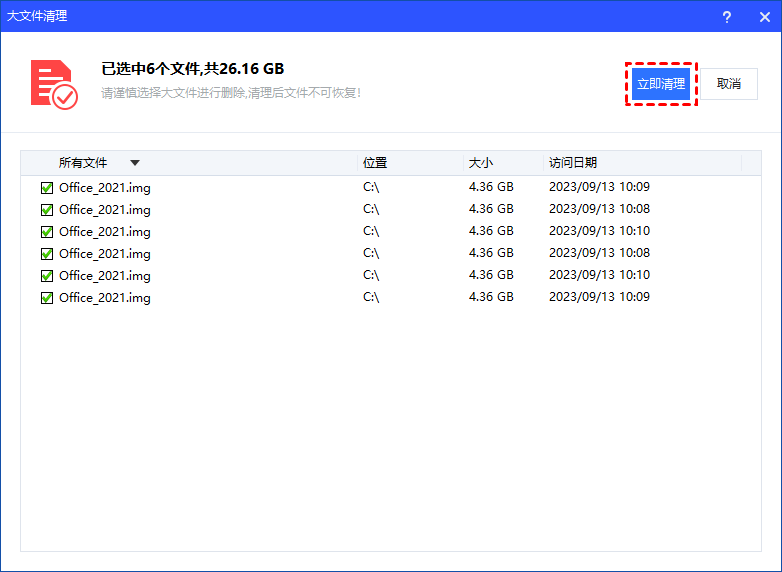
4. 再次确认无误后点击“立即清理”,瞬间释放大量空间。
技巧四:删除Windows更新缓存
Windows每次更新都会下载大量补丁包,更新完成后这些包就成了无用文件。如果你还在纠结怎么删除C盘无用文件,这个路径一定要检查:
1. 打开文件资源管理器。
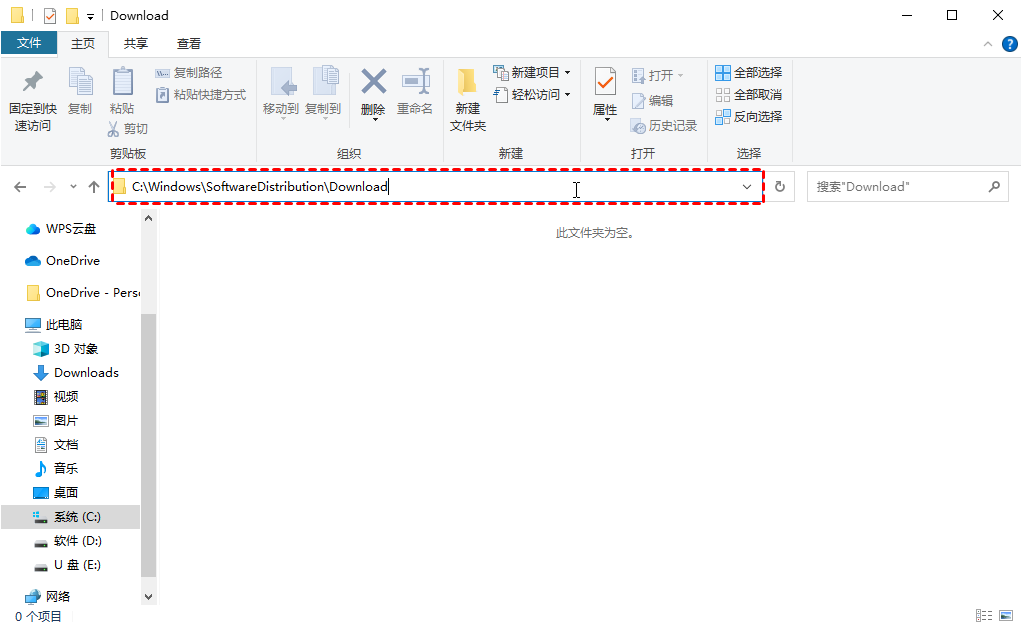
2. 依次进入路径:C:\Windows\SoftwareDistribution\Download。
3. 这里的文件夹和文件都可以放心删除。
技巧五:卸载吃灰的软件
有些软件可能只用过一次就忘了,但它们却实实在在地占用了C盘空间。
1. 在任务栏搜索“控制面板”并打开。
2. 找到“程序”下的“程序和功能”。
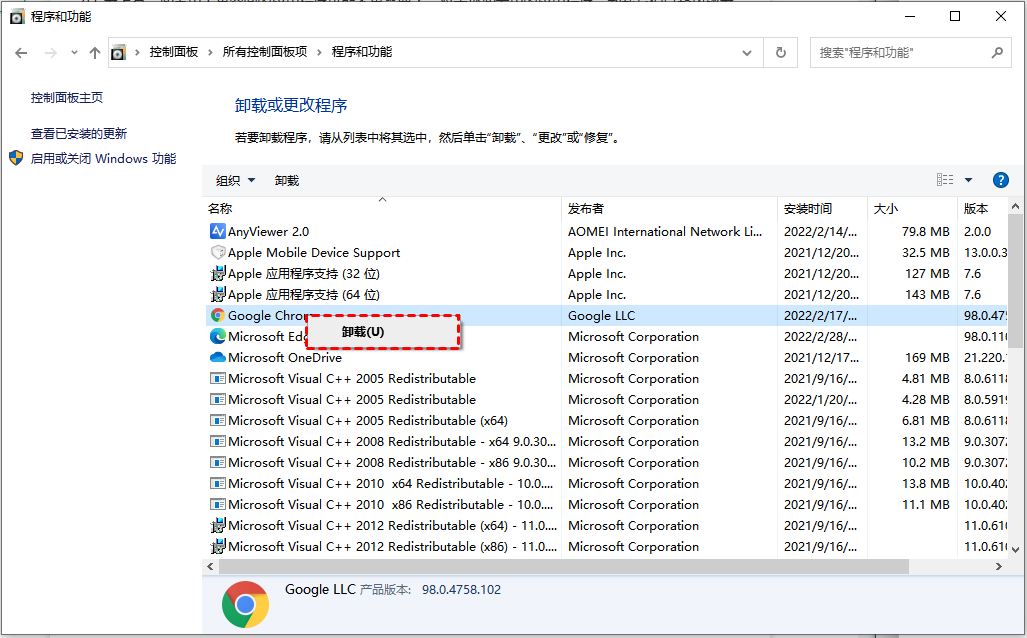
3. 按照大小排序,找到那些长时间不用的软件,右键点击卸载。
空间还是不够?试试给C盘扩容!
如果尝试了以上所有关于怎么清理C盘垃圾和没用的东西的方法,C盘依然告急,那说明你的C盘本身分得太小了。这时候,与其费劲清理几MB的空间,不如直接给C盘“扩建”。
方案一:无损扩容——使用分区助手(推荐)
这是目前更为安全且简单的方法。假如你的D盘或E盘还有很多空闲空间,傲梅分区助手可以直接把这些空闲空间“搬”给C盘,而且不需要删除任何数据。

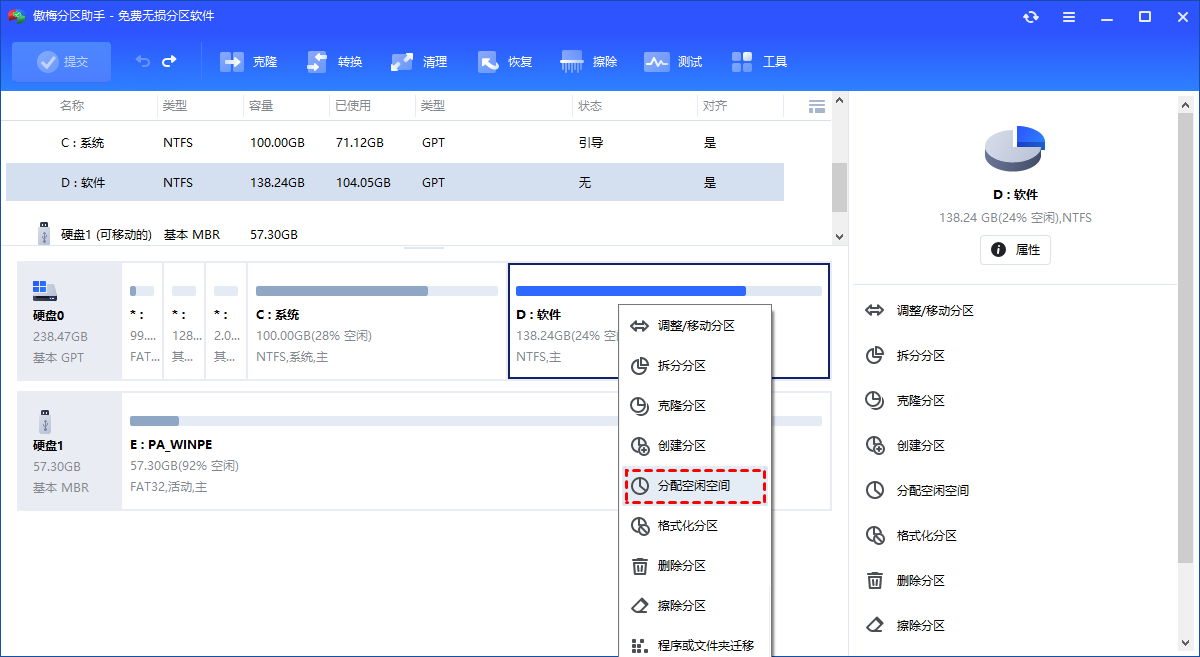
1. 打开傲梅分区助手,找到有空闲空间的分区(比如D盘),右键点击选择“分配空闲空间”。
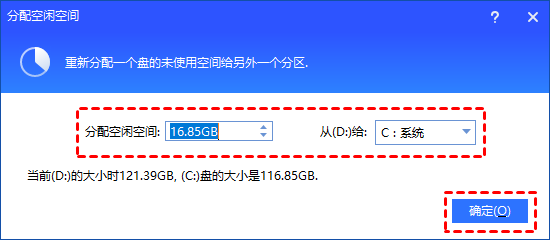
2. 在弹窗中输入你想划分多少G给C盘,并在目标分区处选择C盘。
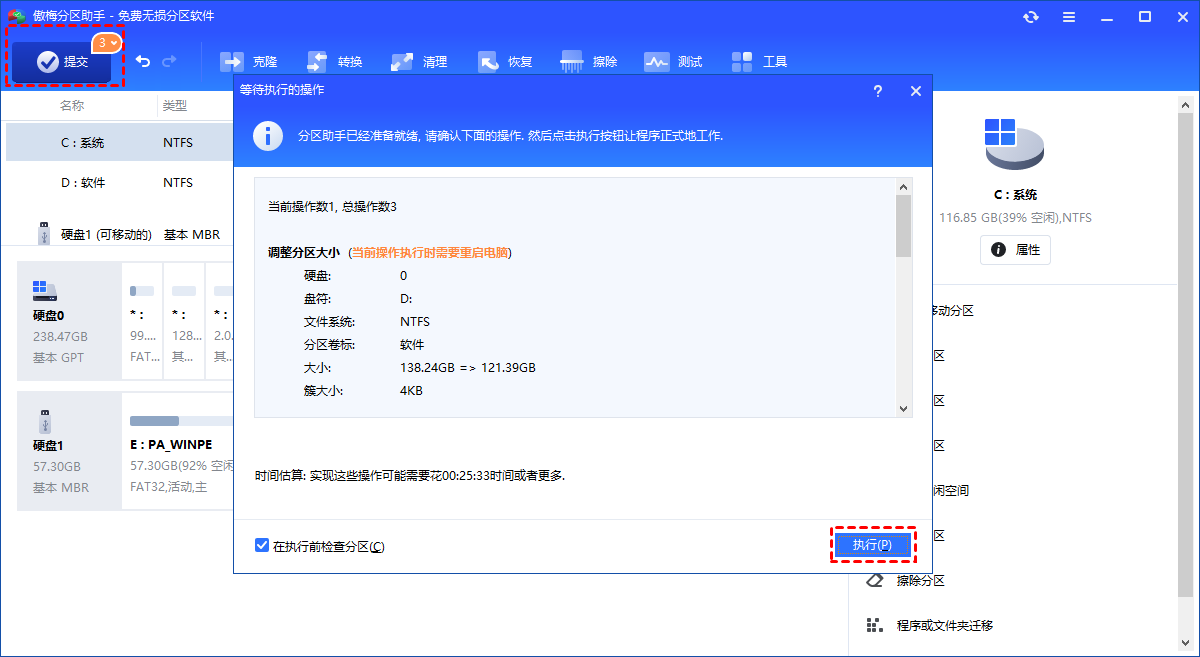
3. 回到主界面,点击左上角的“提交”和“执行”。稍等片刻,你的C盘就变大了!
方案二:传统方法——使用磁盘管理(需谨慎)
Windows自带的磁盘管理也能扩容,但它有个致命缺点:必须删除C盘旁边邻近的分区才能扩展。这意味着你必须先备份D盘数据,然后删除D盘,操作风险较高,非专业人士请慎用。
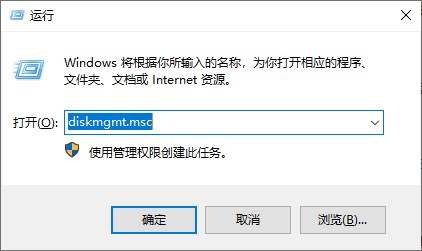
1. Win+R输入diskmgmt.msc打开磁盘管理。
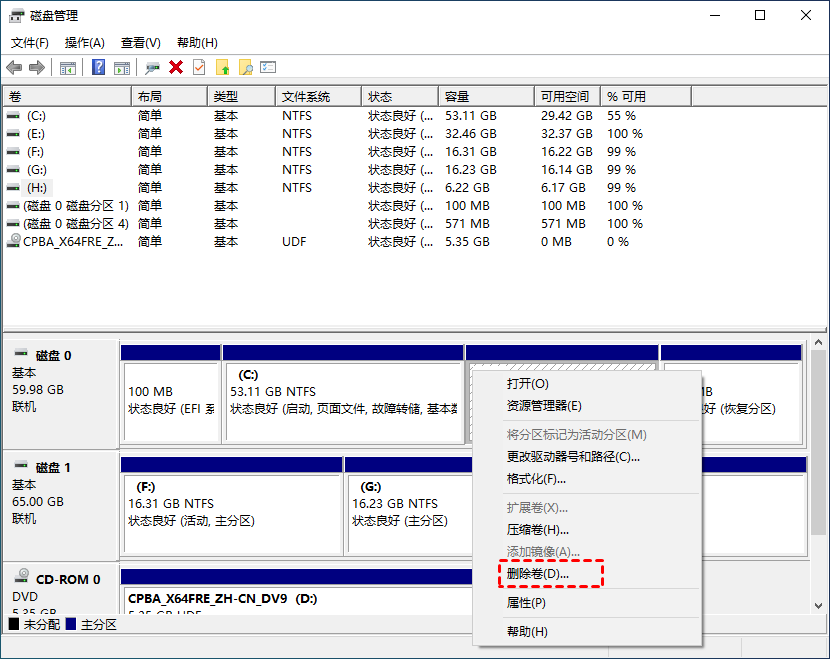
2. 右键点击紧邻C盘右侧的分区(通常是D盘),选择“删除卷”(请确保数据已备份!)。
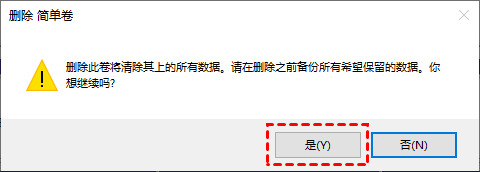
3. 确认删除后,该区域会变成“未分配”。
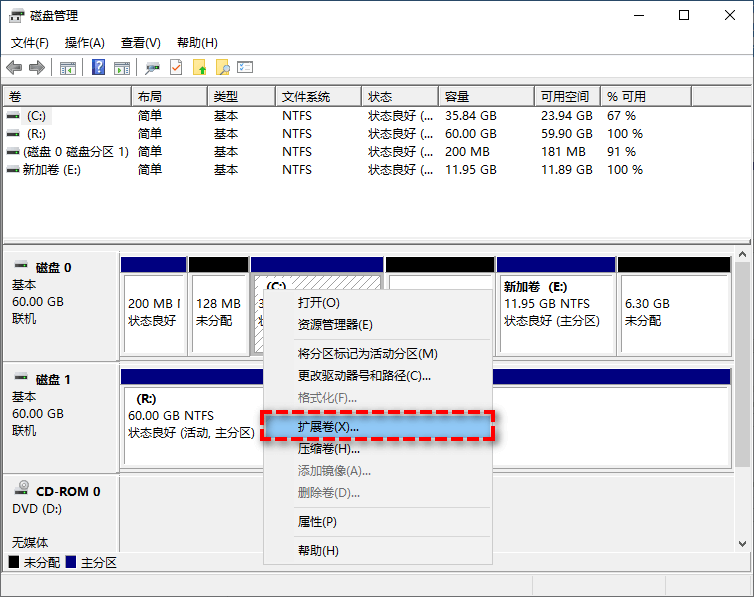
4. 此时右键C盘,“扩展卷”选项就变亮了,点击它。
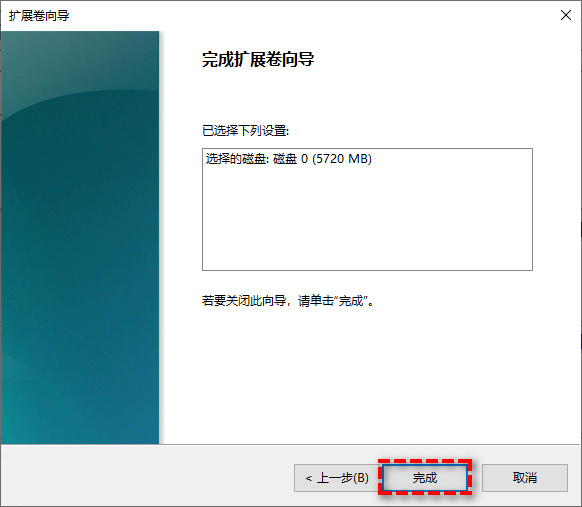
5. 按照向导一路点击“下一步”完成扩容。
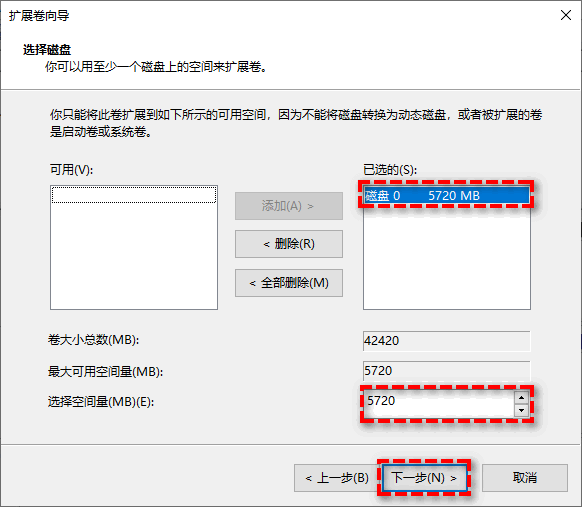
6. 操作完成后,单击“完成”。
常见问题解答 (FAQ)
Q: 删除C盘文件会导致系统无法启动吗?
A: 如果您只是通过“磁盘清理”或删除“Temp”文件夹中的内容,是非常安全的。但如果是手动删除Windows文件夹下的其他未知文件,则有风险。建议使用傲梅分区助手的专业工具来清理,它会自动避开系统关键文件。
Q: 为什么我清理了垃圾,过几天C盘又满了?
A: 这是一个正常现象,因为电脑使用过程中会源源不断产生新缓存。建议养成定期清理的习惯,或者直接使用扩容方法,从根本上解决空间焦虑。
结语
看完本文,相信您对怎么清理C盘垃圾和没用的东西已经胸有成竹了。无论是清理临时文件、卸载冗余软件,还是通过技术手段扩大C盘容量,都能有效提升电脑的运行速度。如果您不想折腾备份数据,强烈建议尝试傲梅分区助手的无损扩容功能,既省心又安全!