
硬盘检测是通过读取硬盘的 S.M.A.R.T. 自监测数据、扫描物理坏道、测试读写速度,来判断磁盘健康状态和剩余寿命的一整套检查流程,目的是在硬盘彻底损坏前发现隐患、避免数据丢失。
无论是刚到手的二手固态想验明正身,还是用了几年的电脑突然卡顿、频繁蓝屏怀疑硬盘要挂,做一次硬盘检测都是最靠谱的排查手段。本文先讲清为什么要检测,再给出分区助手三类检测的实操步骤,最后告诉你检测出红灯该怎么抢救数据。想快速了解工具选型,可以先看这篇硬盘检测软件使用详解。

为什么2026年必须做硬盘检测
固态硬盘快坏时往往毫无征兆,前一秒正常下一秒可能直接变砖,定期做硬盘检测是避免数据灾难的唯一保命手段。这和很多人印象里的"硬盘坏之前会咔咔响"完全不一样。
这种"咔咔响预警"是机械硬盘(HDD)的特性:它靠盘片旋转和磁头移动工作,出现物理损伤时磁头会发出异响,给你留出抢救数据的时间。固态硬盘(SSD)则是另一套逻辑——数据存在闪存芯片里,主控通过逻辑地址直接读取,没有机械结构,也就没有异响预警。它的故障往往是主控突然失效或闪存颗粒集体老化,前一秒还在打游戏,重启就直接黑屏认不出盘。
再加上 2026 年存储硬件价格居高不下,二手平台和低价盘鱼龙混杂,买到寿命快耗尽的"矿盘"或强刷固件的"扩容盘"并不稀奇。这种盘刚用时一切正常,存几十 G 资料后可能突然罢工,连恢复数据的机会都不给。所以新盘落地、定期体检、卡顿排查这三个场景,都离不开硬盘检测。更多背景可以看固态硬盘检测软件全攻略。
网上随便搜"硬盘检测",很容易下到带全家桶弹窗的流氓软件。下面三类检测都用绿色纯净的分区助手完成,功能兼容 Windows 11(当前最新版本 26H1)/10/8/7/XP/Vista,读完这篇你也能在家点几下鼠标查清硬盘真实状况。
方法一:查看硬盘健康度(S.M.A.R.T.)
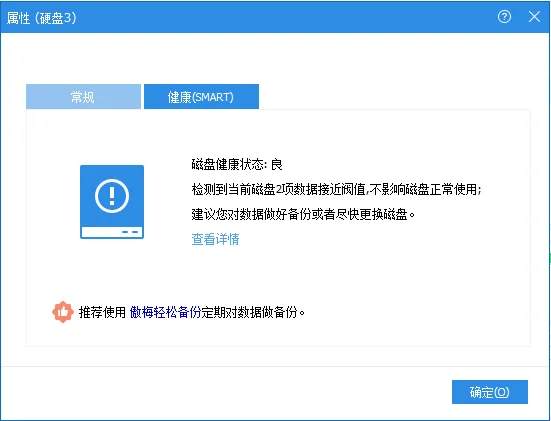
硬盘健康度通过分区助手的"属性和健康"功能读取 S.M.A.R.T. 数据,能看到型号、通电次数、写入量、剩余寿命百分比和健康状态(良好/警告/不良)。S.M.A.R.T.(自监测分析报告技术)是几乎所有现代硬盘都内置的监测机制,分区助手只负责把这些数据读出来翻译成人话。

1. 下载安装启动傲梅分区助手,点击想要查看的硬盘或分区,再点击"属性和健康"。
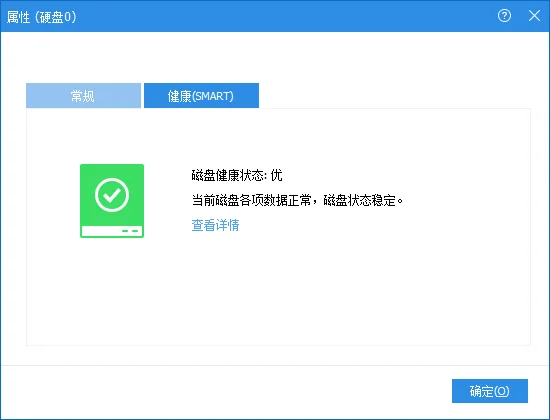
2. 在弹出窗口可以看到该磁盘的使用情况,包括型号、使用次数、序列号和容量等详细信息,右下角就是 S.M.A.R.T. 评估结果。
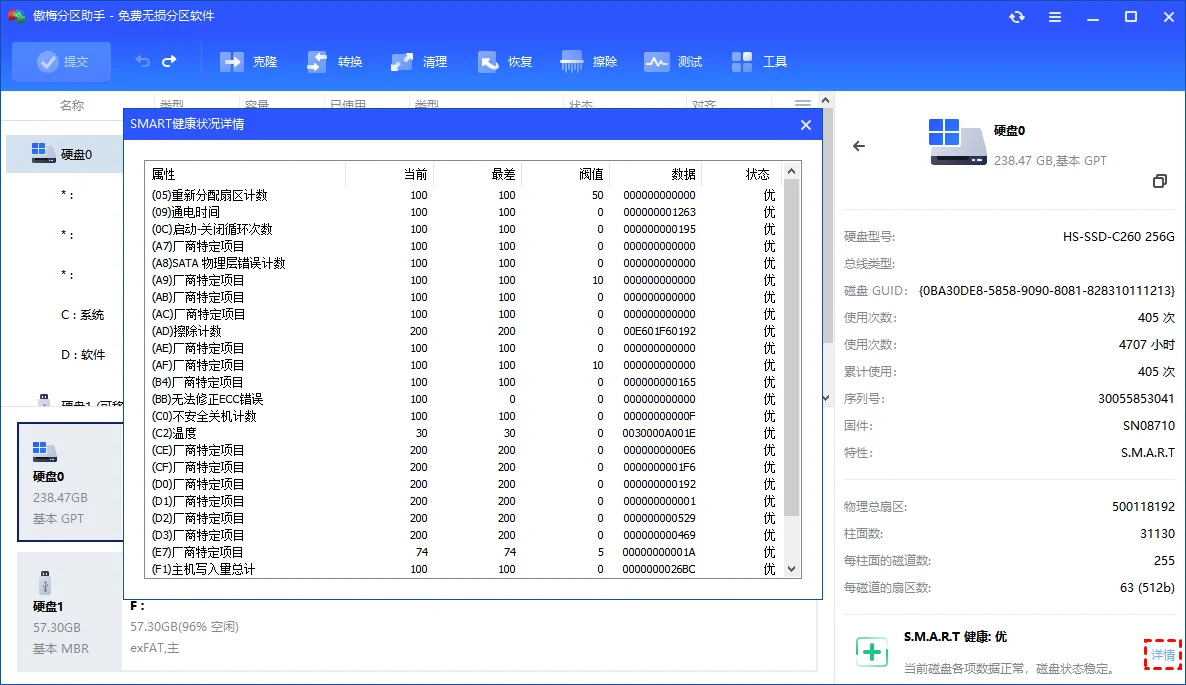
3. 点击"详情"可以查看 S.M.A.R.T. 健康状况的每一项原始数据,比如通电时间、写入总量、不良扇区计数。看到"良好"就放心,看到"警告"或"不良"就要立刻准备备份。详细的字段含义参考这篇检查硬盘健康的详细方法。
方法二:坏道检测(检查坏扇区)
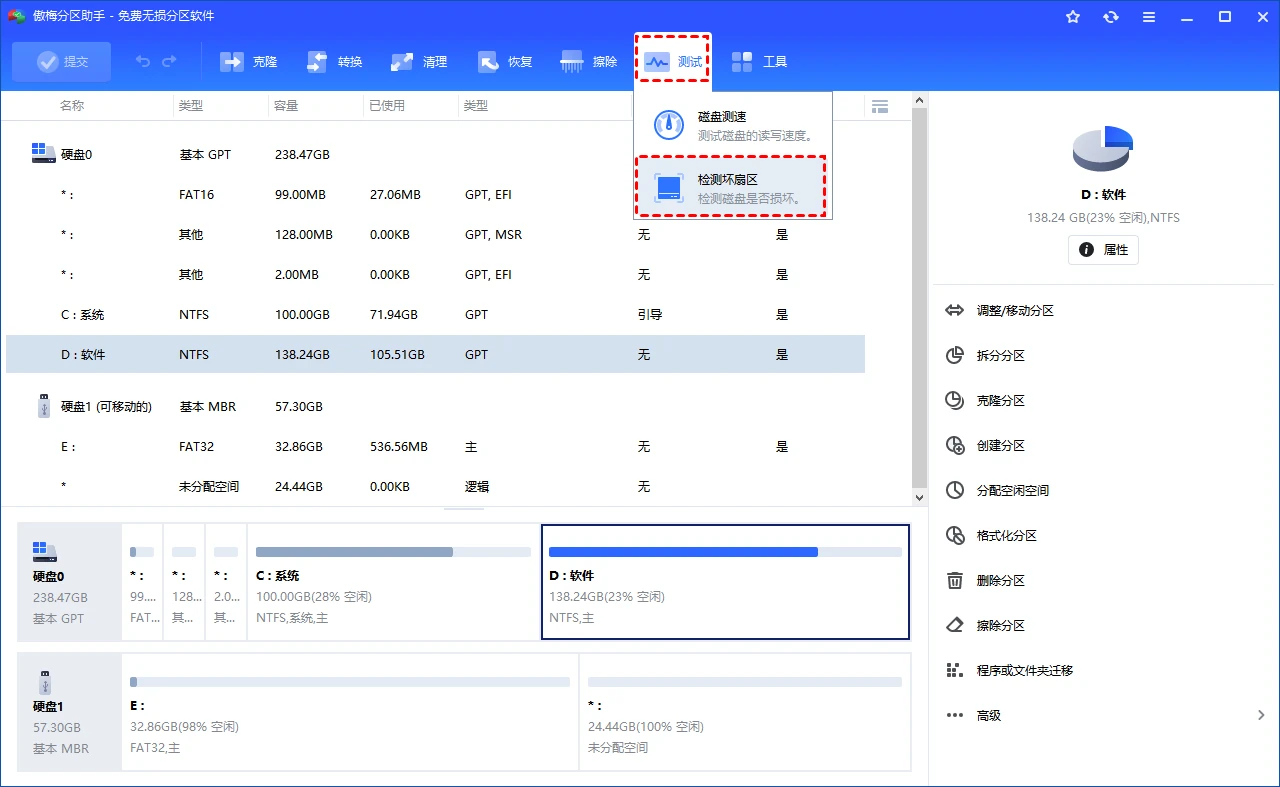
坏道检测用分区助手的"检查坏扇区"功能,以只读方式扫描每个扇区,绿色代表正常、红色代表损坏,过程不损伤硬盘。S.M.A.R.T. 看的是硬盘自报的"内伤",检查坏扇区则是直接扫物理扇区查"外伤",两者互补。
1. 启动傲梅分区助手,在主界面点击需要检测的硬盘,然后点击左侧的"检查坏扇区"。
2. 在弹出的页面中可以选择扫描模式,点击"开始"开始检测,等待扫描完成。
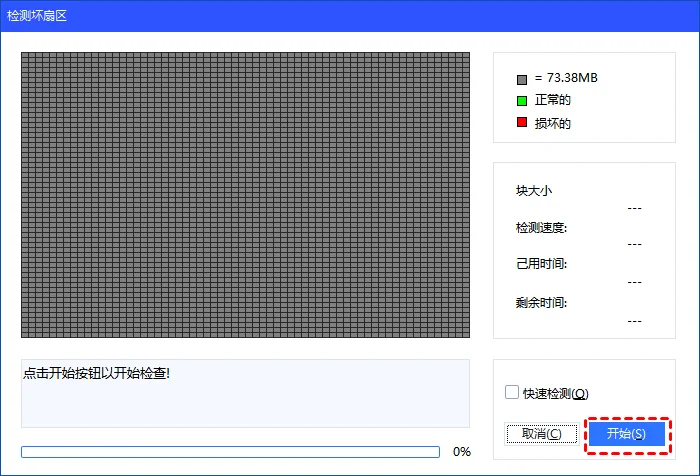
3. 扫描结果以色块显示:绿色方块代表正常扇区,红色方块代表损坏扇区。如果是系统盘出现大量红方块,卡顿和蓝屏基本就是它造成的。检查坏扇区是只读过程,对硬盘影响微乎其微,但不建议频繁进行。想看更全面的工具对比,参考这篇硬盘检测工具对比与坏道修复。
命令行用户也可以用系统自带的 chkdsk 命令做基础检查,参数说明见 Microsoft Learn 官方文档,不过分区助手的可视化色块对新手更直观。
方法三:磁盘测速
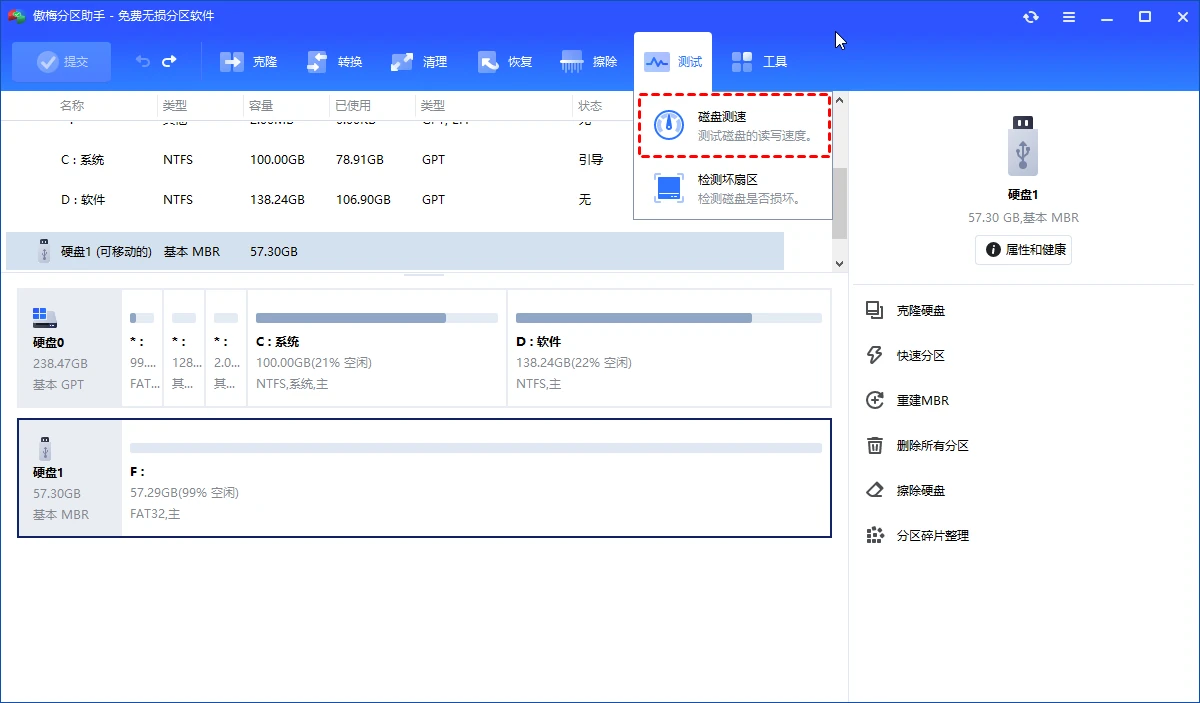
磁盘测速用分区助手的"磁盘测速"工具,测顺序/随机读写速度判断硬盘是否健康掉速,专家模式可设不同条件全面测试固态硬盘。硬盘没坏道、S.M.A.R.T. 也正常,但就是慢,这时候测速能帮你定位是不是性能衰减。
1. 启动傲梅分区助手,点击左上角的"工具",然后选择"磁盘测速"。
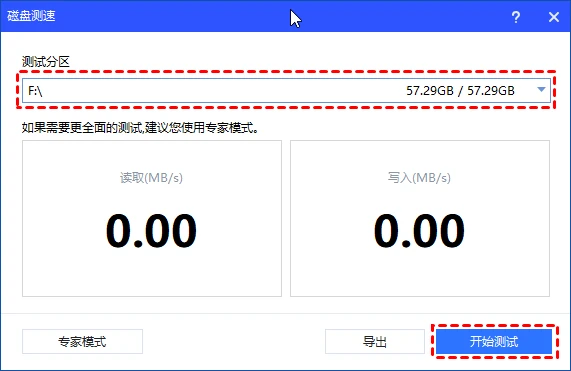
2. 进入磁盘测速页面后,选择要测试的分区,点击"开始测试",测试完成后可以点击"导出"以 3 种方式导出结果。
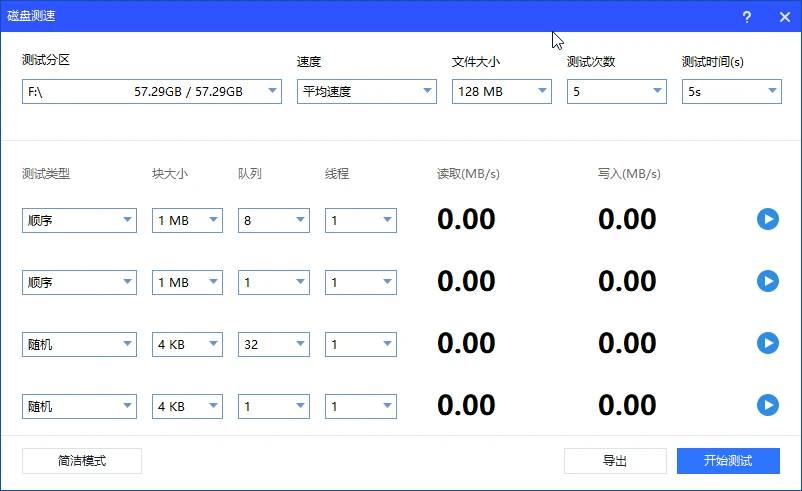
3. 如果需要全面测试,点击左下角的"专家模式",设置不同块大小、队列深度等条件,对固态硬盘做更细致的读写性能评估。更多系统层面的检测小妙招,看这篇适用于Windows的硬盘检测小妙招。
三种检测对比:怎么选
查寿命看方法一 S.M.A.R.T.,查坏道用方法二检查坏扇区,查性能掉速用方法三测速;三者互补,建议定期组合做。下表帮你按需选择。
| 排查目的 | 推荐方法 | 检测对象 | 结果形式 |
|---|---|---|---|
| 查硬盘剩余寿命、二手盘验机 | 强烈推荐 方法一 S.M.A.R.T. |
HDD / SSD | 良好/警告/不良 |
| 排查卡顿、蓝屏、坏道 | 优先尝试 方法二 检查坏扇区 |
HDD / SSD | 绿/红色块 |
| 查性能掉速、读写变慢 | 条件推荐 方法三 磁盘测速 |
主要 SSD | 顺序/随机读写 |
检测出红灯怎么办:先抢救数据
检测出健康警告或大量坏道,立即停止往该盘写入新数据,用分区助手的"克隆磁盘"把数据一比一转移到新硬盘。这是检测之外的急救环节,也是整个流程里最值钱的一步——检测发现问题不解决,数据照样会丢。
注意:检测出红灯后,每多写一次数据都可能在加速硬盘死亡。先把重要文件复制到另一块健康的硬盘,再考虑修复或更换。任何磁盘操作都有风险,抢救前请确认目标盘容量足够且健康。
具体做法:准备一块容量不小于源盘的新硬盘,在分区助手主界面选择"克隆磁盘",按向导选源盘和目标盘,软件会在底层把濒危硬盘的数据一比一复制过去。如果坏的是系统盘,用"迁移系统到固态硬盘"功能只搬系统分区更省事。命令行用户也可以用 diskpart 配合 robocopy 做迁移,参数见 Microsoft Learn 官方文档。
总结
固态硬盘坏前毫无征兆,定期做硬盘检测是避免数据丢失的唯一保命手段。分区助手三类检测分工明确:S.M.A.R.T. 查寿命、检查坏扇区查坏道、磁盘测速查性能,组合使用最稳妥。检测出红灯先备份数据再处理,重要文件平时就要备份到外置存储。
常见问题
硬盘检测多久做一次比较合适?
系统盘建议每 1–2 个月做一次 S.M.A.R.T. 健康检测,每半年做一次坏道检查坏扇区。存放重要数据的仓库盘可以适当拉长周期,但不要等到出问题才查,固态硬盘一旦失效往往没有预警。
坏道检测会损坏硬盘吗?
不会。分区助手的检查坏扇区是只读扫描,只读取每个扇区判断是否可读,不写入任何数据。硬盘开机时本来就一直在读写,坏道检测对它的影响微乎其微,但不建议频繁全盘扫描。
固态硬盘能做坏道检测吗?
可以测,但意义不大。固态硬盘靠主控做磨损均衡和坏块替换,物理坏道会被自动映射屏蔽,扫描结果通常全绿。SSD 更适合看 S.M.A.R.T. 健康度和剩余寿命,以及用磁盘测速判断是否掉速。
检测出红色坏道还能修复吗?
逻辑坏道可以通过格式化或修复工具恢复,物理坏道无法修复,只能标记隔离防止扩散。检测到大量红方块时,重点不是修复而是先把数据克隆到新硬盘,再考虑处理旧盘。操作前务必备份。
分区助手检测硬盘支持哪些系统?
支持 Windows 11(含最新 26H1)/10/8/7/XP/Vista。Win10 已于 2025 年 10 月停止支持,如仍在用仅作兼容性说明,建议尽快升级到 Win11。健康检测、坏道检测、磁盘测速三大功能在这些系统上都能正常使用。
系统自带的工具能代替硬盘检测软件吗?
系统自带的 chkdsk、WMIC 只能做基础检查,看不到 S.M.A.R.T. 细项和可视化坏道色块,也不够直观。分区助手把检测、评估、急救(克隆/迁移)串成一条链路,发现问题能直接处理,更适合普通用户。
更新于 2026年07月02日 09:42 | 最后审阅:2026年07月02日