
硬盘无法识别是Windows系统中外接存储或本地磁盘在文件资源管理器中未能正常挂载的常见故障,其诱因主要涵盖硬件接口供电不稳定、驱动器号缺失、磁盘处于脱机或未初始化状态,以及文件系统损坏。

当外接移动硬盘或本地磁盘接入电脑后,在“此电脑”中找不到盘符,出现移动硬盘不显示或电脑识别不到硬盘的情况,多数并不意味着硬件物理损坏。这类问题通常是由于接口供电不稳、驱动器号丢失或未初始化导致。只要按底层状态从设备管理器到磁盘管理逐步排查,就能顺利恢复访问。
常见硬盘无法识别故障与对应解决思路对比
面对不同的磁盘表现,排查的第一步是确认故障层级。盲目尝试格式化或反复插拔不仅无法解决问题,还可能对存储介质带来二次损耗。下表梳理了常见的不识别场景与对应处置建议:
| 方法 | 适用场景 | 操作复杂度 | 核心特点 | 推荐指数 |
|---|---|---|---|---|
| 检查物理接口与供电 | 设备管理器无任何磁盘硬件显示 | 简单 | 排查线缆接触与供电欠压 | 优先尝试 |
| 联机与初始化硬盘 | 磁盘显示脱机或未初始化状态 | 简单 | 重建分区表并激活磁盘 | 强烈推荐 |
| 分配驱动器号 | 磁盘分区正常但无盘符显示 | 简单 | 重新指派可用驱动器号 | 强烈推荐 |
| 格式化重建分区 | 文件系统损坏提示RAW格式 | 中等 | 重写文件系统与扇区元数据 | 有条件推荐 |
第一步:在设备管理器核对物理枚举与接口供电
若硬盘插入后在“此电脑”完全不显示,需先打开设备管理器展开“磁盘驱动器”核对硬件枚举情况。若列表中完全找不到对应设备,多属于供电不足或线缆接触不良。
对于很多台式机用户,机箱前置USB接口经过机箱跳线转接后,供电电压往往存在轻微衰减。当接入耗电较大的2.5英寸机械移动硬盘时,主轴电机可能因为电压偏低而发出有规律的轻微声响,导致电脑识别不到硬盘,系统无法完成物理层握手。此时改用主板后置的USB接口或更换带有独立供电的双头数据线即可解决。如果在此阶段设备管理器仍旧毫无反应,可以参考解决BIOS能识别硬盘但系统识别不了的问题中的主板接口配置检查方案,排查SATA通道占用与主板控制器设置。
第二步:在分区助手中判断磁盘的逻辑显示状态
当底层硬件已被系统正常枚举但依然无可用盘符时,启动分区助手观察目标磁盘标记可快速确认逻辑状态。若磁盘显示为“脱机”,只需右键切换为“联机”;若显示为“未初始化”,则需重新建立分区表。
在部分多盘工作站或挂载过虚拟磁盘的环境中,Windows可能会基于保护策略将新接入的磁盘自动置于脱机状态。此时系统会提示驱动器处于保护性只读或离线模式,导致硬盘读不出来。除了在图形界面直接切换,也可以通过系统内置的命令行工具核对磁盘属性。按Win+R输入cmd打开命令提示符,输入以下命令核验磁盘状态:
diskpart
list disk
若在命令行输出中发现磁盘状态为Offline,或者在启动系统时曾偶发引导错误码 0xc000000f,说明系统可能因盘符错乱或配置变动找不到默认路径。若确认为脱机状态,在界面中直接右键点击磁盘并选择“联机”,盘符便会重新挂载。关于系统检测不到新盘的更多细节,可以查阅Win10新硬盘不显示的原因与解决方法获取补充说明。
方案A:新硬盘显示‘未初始化’时建立分区表
全新硬盘出厂无分区架构会导致系统无法挂载,需在分区助手右键选择“初始化硬盘”建立MBR或GPT分区表,随后创建分区即可恢复显示。
很多用户加装新硬盘后发现资源管理器空白,遇到移动硬盘不显示或新盘识别失败,以为买到了残次品。新硬盘在出厂阶段没有建立磁道与扇区引导记录,Windows无法将其装载为卷。在傲梅分区助手中,这一过程被简化为清晰的可视化引导。在执行初始化前,请先安装该磁盘工具:

第一步: 在分区助手主界面中,右键单击显示为未初始化的磁盘条目,在弹出的右键菜单中选择“初始化硬盘”。
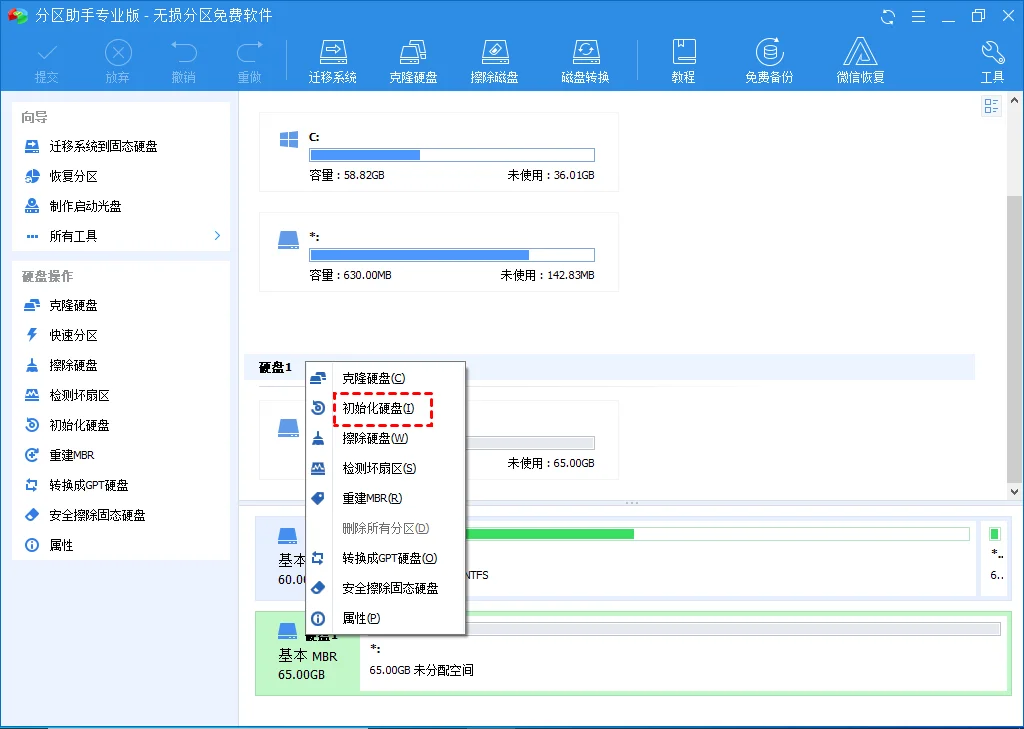
第二步: 在弹出的初始化窗口中,根据容量与主板引导类型选择分区表格式(容量小于2TB选MBR,大于2TB或UEFI引导选GPT),点击确定后在主界面点击左上角提交并执行,等待分区架构写入完成。
初始化完成后,整块磁盘会显示为未分配空间。此时只需右键未分配空间并点击“创建分区”,按需指定盘符和大小(例如建立一个 32GB 的独立工作分区或直接全盘建卷),点击提交执行后,“此电脑”便会立刻出现对应的本地磁盘盘符。如果遇到初始化后分区依然不显示的情况,可以阅读硬盘不见了变成了未初始化的逐步排查指南进一步分析。
方案B:已有分区因盘符丢失或隐藏导致不显示的恢复方法
若磁盘已存在健康分区但未分配驱动器号,在分区助手中右键该分区选择“分配驱动器号”指派可用字母,若为隐藏状态则取消隐藏,即可直接在文件管理器中重新挂载。
在日常使用中,系统更新或盘符冲突经常会导致原有的驱动器号被自动移除,造成硬盘读不出来。此时分区内的文件完全完好,只是缺少一个操作系统索引的入口盘符。按照以下步骤可以重新将其挂载:
第一步: 在主界面中找到丢失盘符的目标健康分区,右键单击该分区,在展开的菜单中找到高级操作子菜单,点击“分配驱动器号”。
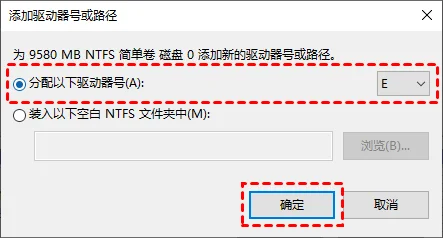
第二步: 在弹出的窗口中展开驱动器号下拉列表,选取一个当前尚未被占用的英文字母(例如E盘或F盘),点击确定后返回主界面点击提交并执行即可。
有时为了保护特定数据分区,用户或系统工具可能会将分区标记为隐藏。这种情况下分区虽然健康存在,但在Windows资源管理器中不可见。在分区助手中右键点击隐藏分区,选择“高级操作”中的“取消隐藏”,即可一键清除隐藏标志。关于盘符在系统重启后偶尔丢失的问题,可参考硬盘在电脑上显示不出来的4种常见状态排查与修复方法中的驱动器号保留策略。
方案C:RAW文件系统或分区损坏的修复分流与风险提示
当分区提示RAW或无法访问时,若存有关键数据需先做好数据保护,若确属无重要文件的空盘或损坏卷,可通过分区助手“格式化分区”将其重置为NTFS或exFAT以重建文件系统。
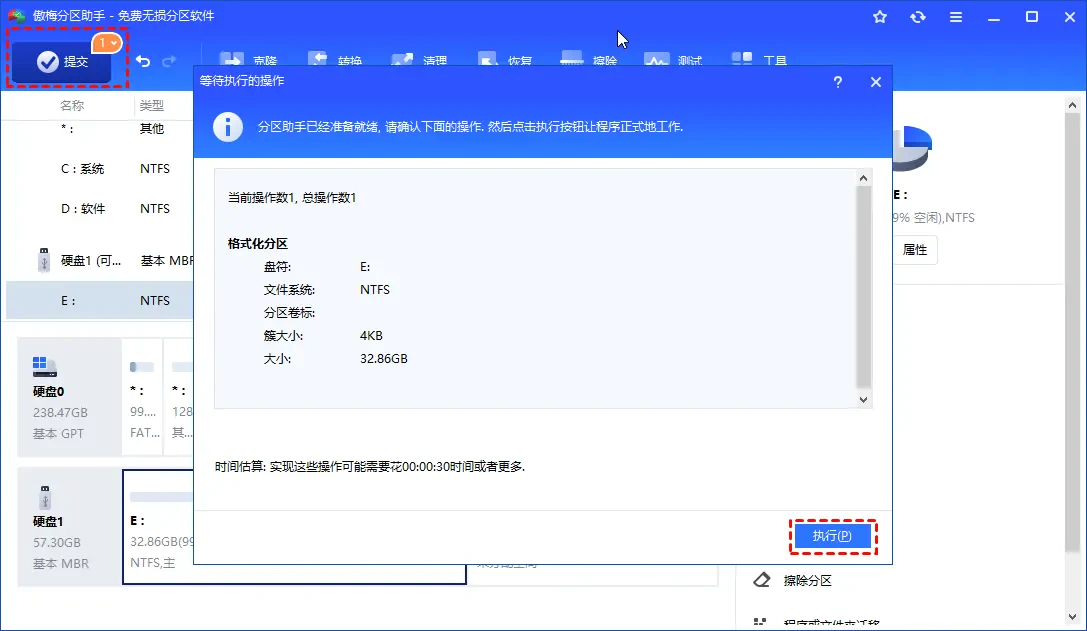
当移动硬盘在文件传输过程中被意外拔出,或者存储介质遇到意外断电时,文件分配表或主文件表可能损坏,导致系统将分区识别为未格式化的RAW状态。此时系统会弹窗提示“使用驱动器中的光盘之前需要将其格式化”。如果该分区没有存放关键资料,直接重新格式化是重构文件系统最快捷的途径:
第一步: 在分区助手主界面中,右键单击显示为RAW或无法正常访问的目标分区,在菜单中选择“格式化分区”。
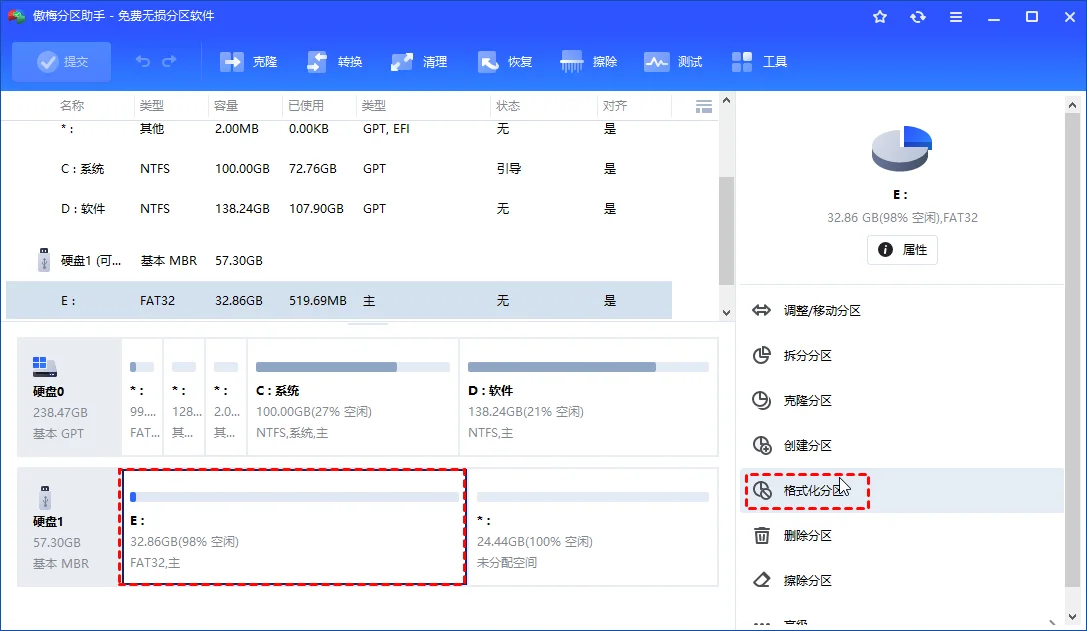
第二步: 在弹出的格式化设置窗口中,选择合适的文件系统类型(本地硬盘推荐NTFS,多系统可移动设备推荐exFAT),按需修改卷标与簇大小,点击确定。
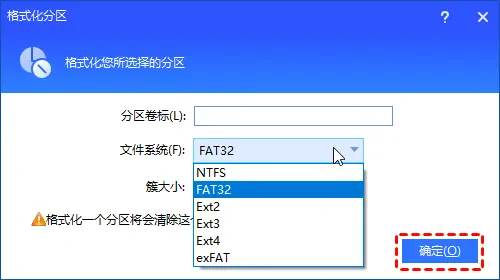
第三步: 返回软件主界面,点击左上角的提交按钮,再次核对分区容量与目标磁盘编号,点击执行等待底层格式化与目录索引重建完毕。
对于特定品牌的移动硬盘(例如西部数据My Passport系列),若在Windows 10或Windows 11中因意外拔出变成RAW状态,可结合西数硬盘在Win10/11中无法识别的修复方法进行专项固件与驱动核对。同时建议查阅微软官方磁盘管理技术文档以了解卷管理规范与存储池限制,在操作涉及文件系统变更时务必防范数据风险。相关讨论也可以参考知乎关于移动硬盘无法识别的排障经验讨论中的用户实际反馈。
验证与自检:运行硬盘表面测试排查物理坏道
修复盘符或重新建卷后,可在分区助手选中磁盘执行“表面测试”,排查是否存在物理坏道,以验证存储介质的读写稳定性与长期使用安全。
如果硬盘在使用过程中偶尔无故掉盘,或者拷贝大文件时速度骤降甚至卡死,说明硬件层面可能存在隐性物理损坏。在修复逻辑挂载之后,花几分钟运行表面测试能够尽早发现潜在的硬件风险。
在分区助手主界面左侧列表中选中目标磁盘,点击上方功能栏中的“表面测试”,勾选“快速测试”后点击开始,即可直观观察扇区扫描进度。全盘若均为绿色方块,说明介质物理良好;若出现大量红色坏扇区,则需尽快备份数据,避免介质彻底损坏造成丢失。
硬盘识别故障处置总结与选型建议
排查硬盘无法识别的问题,核心在于依据Windows底层反馈的状态逐级分流,而不是盲目拆盘或格式化。设备管理器无枚举先查USB接口与供电,磁盘管理显示脱机或未初始化则对症恢复挂载与分区表。
当遇到无法挂载的旧磁盘且存有关键资料时,严禁盲目执行破坏性的写入操作。先确保数据安全或提取后再进行修复,不仅耗时更短,也能彻底规避重要文件丢失的风险。日常使用外接存储时,坚持使用安全删除硬件并妥善存放,是防范盘符丢失与文件系统损坏的最佳实践。
硬盘无法识别常见疑问解答
移动硬盘插上后有响声但不显示盘符怎么排查?
这种现象多数是USB接口供电不足导致磁头反复复位。建议将移动硬盘改插到机箱背面的主板原生USB接口,或者换用带有独立供电适配器的扩展坞,避免使用前置面板延长线。
新买的机械硬盘在电脑里完全找不到是坏了吗?
新硬盘出厂时未建立分区架构,属于正常现象。按Win+X打开磁盘管理或使用分区助手,通常会看到磁盘标记为“未初始化”与黑色的“未分配空间”,只需右键完成初始化并新建分区即可正常显示。
把磁盘状态从脱机改为联机会导致原有数据丢失吗?
不会。脱机状态只是系统阻止对该磁盘进行读写挂载的一种保护标志,切换为联机仅恢复驱动器访问通道,不会修改分区内的文件数据。
分配驱动器号时提示参数错误或无法指定怎么办?
这通常是因为选中的盘符字母已被网络驱动器映射或后台服务强占。建议在下拉菜单中选择靠后的字母(例如M、P或X),避开常用的D、E、F等可能存在冲突的盘符。
硬盘在设备管理器显示未知设备并带黄色感叹号怎么处理?
黄色感叹号说明控制器驱动未能正确加载。右键该设备选择“卸载设备”,拔出硬盘并重启电脑,重新插入后让系统自动重新装载通用USB存储驱动程序。
RAW格式分区可以直接用chkdsk命令修复吗?
如果文件系统引导扇区损坏较轻,运行命令有时能纠正元数据;但若坏道较多或文件系统严重毁损,命令可能会提示“RAW驱动器无效”,此时需先做好数据防范再通过重新格式化恢复使用。
更新于 2026年11月02日 10:55 | 审阅:2026年11月02日