
硬盘克隆工具用于把源磁盘的分区结构、系统、应用和文件迁移到目标盘。整盘克隆与系统映像还原并不是一回事,个人文件复制更不能代替克隆。前者适合更换硬盘,后两者只在特定条件下作为备用路径。
选择磁盘克隆工具前先明确目标:如果希望新硬盘替换旧盘后直接启动,应使用“克隆磁盘”并保留引导分区;如果只想留一份恢复镜像,可以考虑Windows旧版系统映像;如果只迁移文档和照片,Robocopy足够,但它不会生成可启动系统盘。
硬盘克隆前先检查这四项
源盘必须能稳定读取,目标盘会被覆盖,目标可用容量要满足所选复制模式。使用智能复制时通常关注源盘已用空间;使用逐扇区硬盘对拷时,目标盘通常不得小于源盘。系统迁移还要确认当前分区表与启动模式是GPT/UEFI还是MBR/BIOS,目标为固态硬盘时应启用SSD对齐。
- 备份目标盘原有文件,因为克隆会覆盖它。
- 确认源盘与目标盘的型号、容量和接口,不只看盘符。
- 目标为SSD时启用SSD对齐。
- 克隆完成后的首次启动先断开旧盘,排除固件启动顺序干扰。
方案一:使用分区助手的克隆磁盘功能
需要完整迁移Windows、应用、用户文件和引导分区时,应使用软件中的“克隆磁盘”,不是“磁盘克隆向导”。下面保留与当前操作界面相符的有效截图,并删除原文中错误的完成页图片。

1. 打开软件,点击顶部“克隆”,选择“克隆磁盘”进入操作界面。
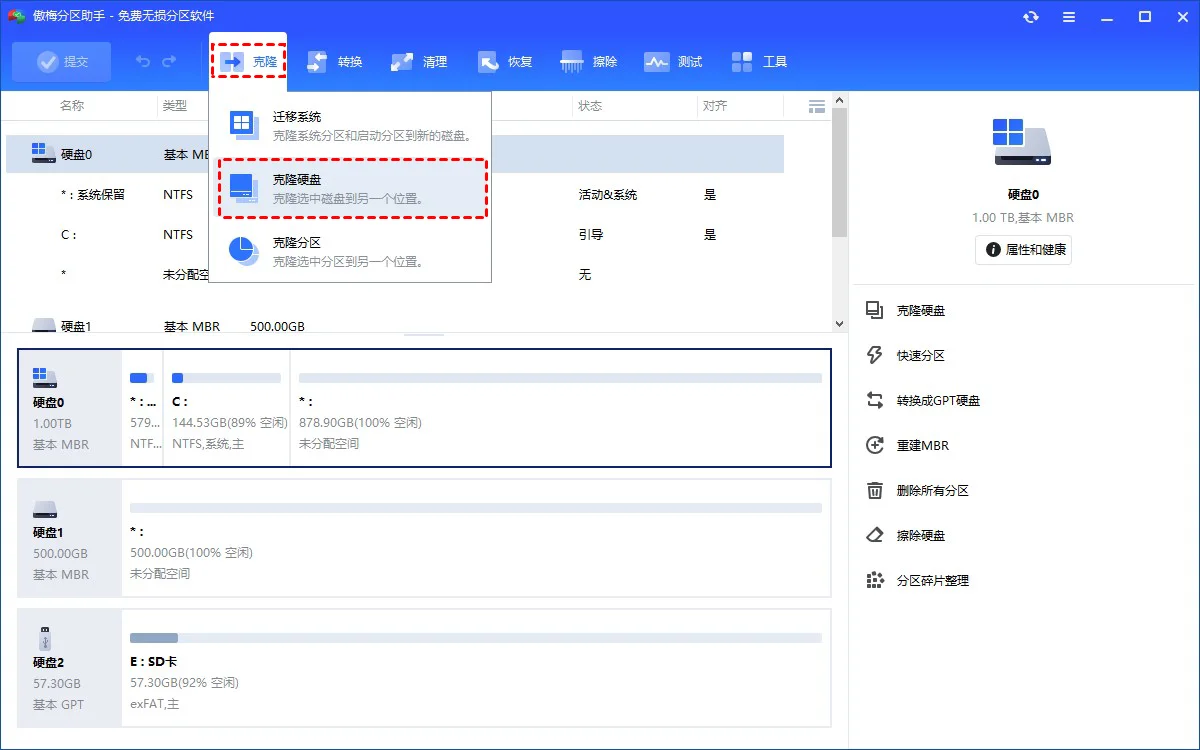
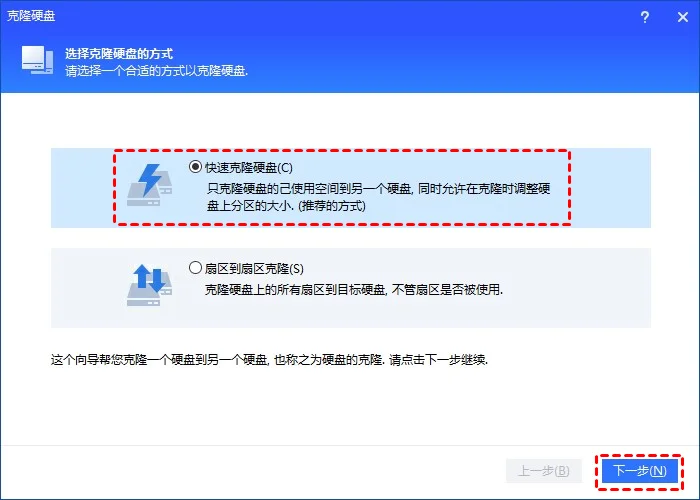
2. 选择智能复制或逐扇区复制。迁移到容量不同的目标盘时通常使用智能复制;需要保留所有扇区时才选择逐扇区复制。
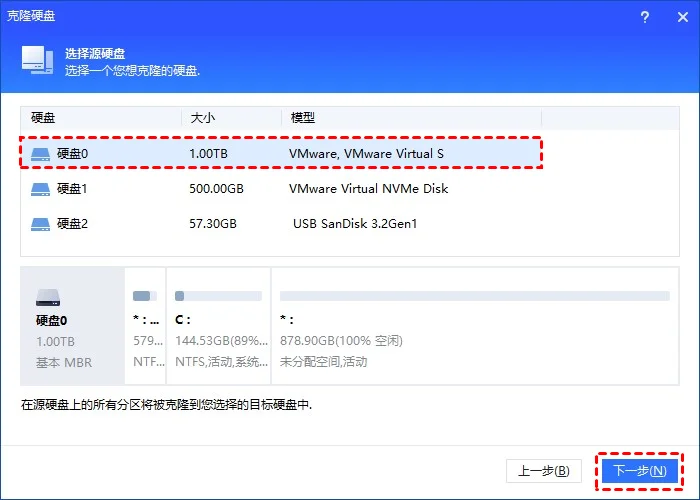
3. 选择包含待迁移系统或数据的源磁盘,结合型号、容量和分区布局再次确认。
4. 选择会被覆盖的目标磁盘;目标为SSD时勾选SSD对齐,并确认盘内没有需要保留的文件。
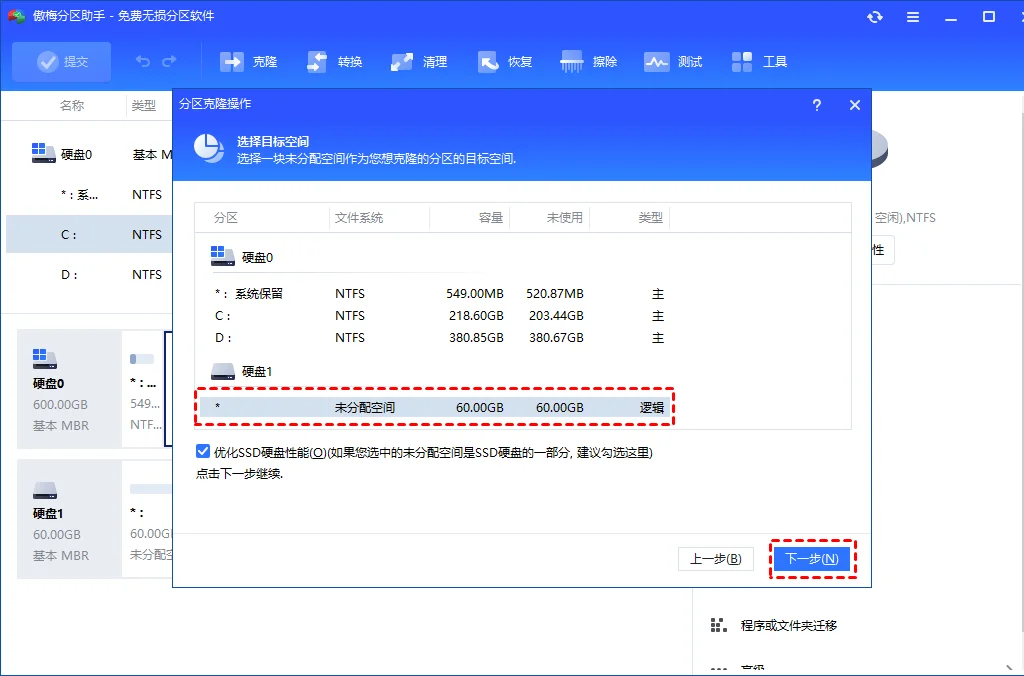
5. 预览目标盘分区布局,按需要调整分区大小;不要让系统分区和恢复分区被意外遗漏。
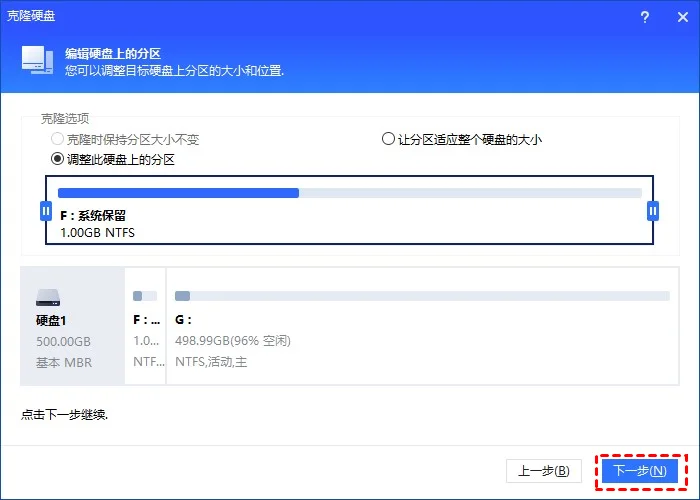
6. 阅读目标盘数据将被覆盖等提示,最后一次确认源盘和目标盘方向。
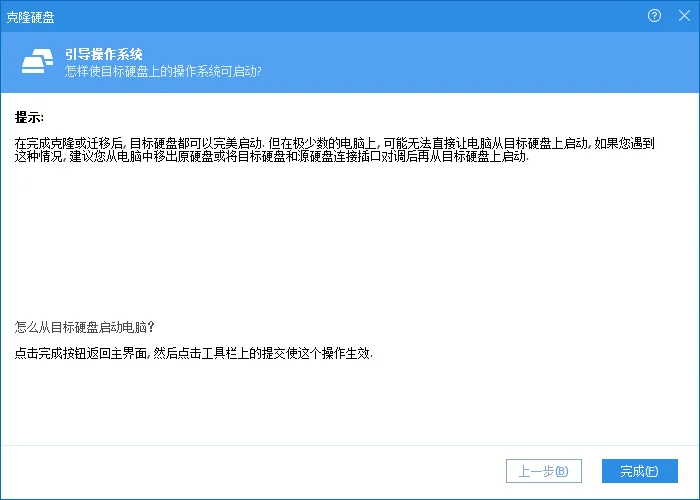
7. 点击提交并执行克隆,保持供电稳定,等待软件报告操作完成。
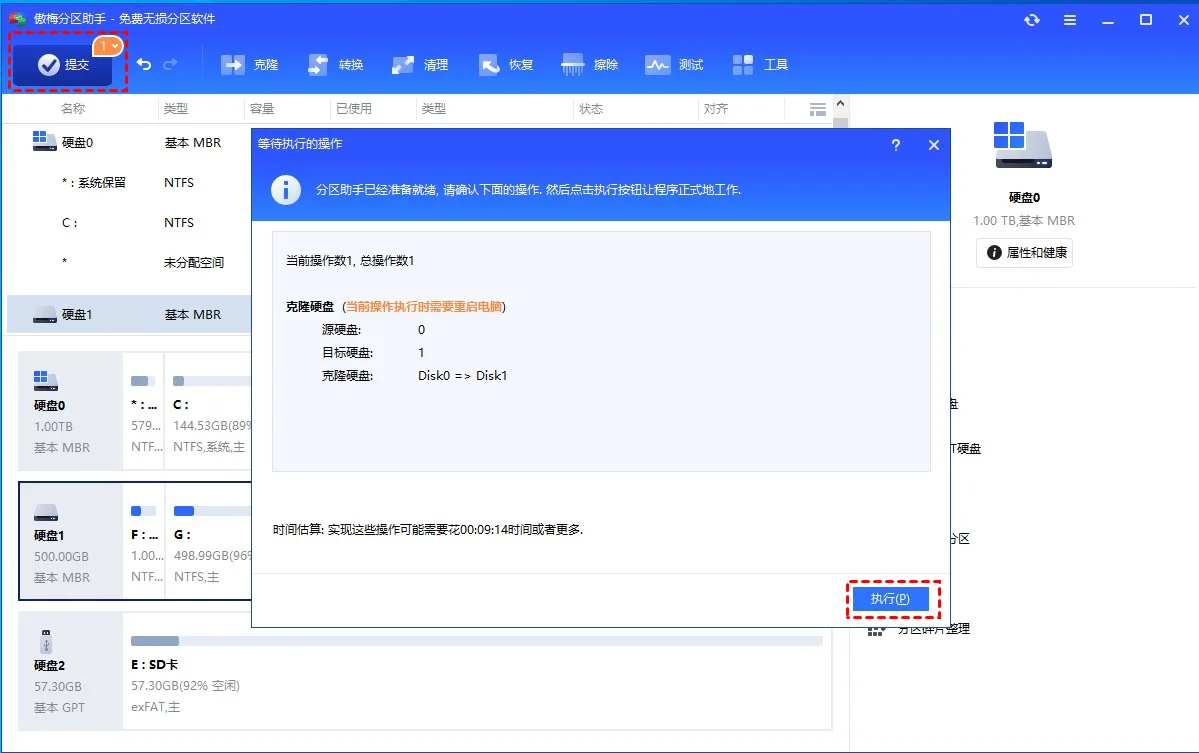
克隆完成后关机。首次测试新盘时先断开旧盘,再在UEFI或BIOS中确认Windows Boot Manager或新硬盘位于启动顺序前列;确认系统和文件正常后,再接回旧盘。
方案二:Windows系统映像备份还原
“备份和还原(Windows 7)”可以创建系统映像并从恢复环境还原,但微软已经将System Image Backup列为停止开发的旧功能,并建议完整磁盘备份采用其他产品。它可以作为仍能正常使用时的备用路径,不应描述成Windows 11的首选克隆工具。状态说明见Microsoft Windows弃用功能列表。
1. 打开控制面板,进入“系统和安全”中的“备份和还原(Windows 7)”,选择创建系统映像。
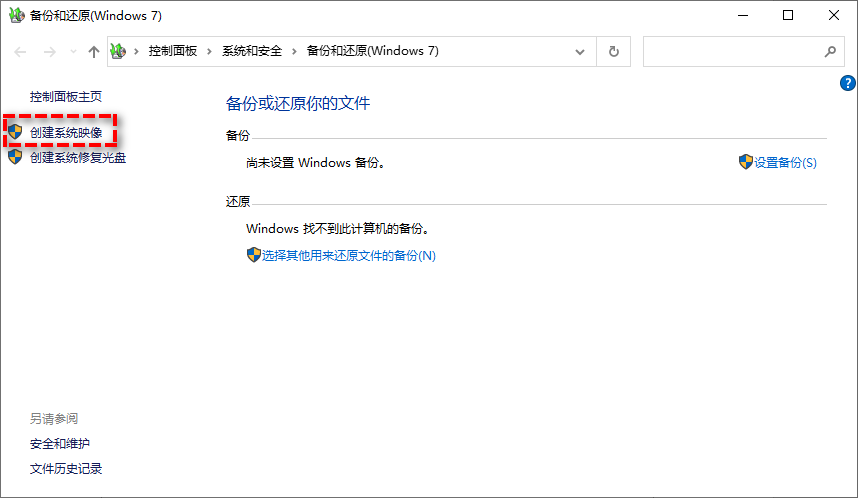
2. 选择外置硬盘或可用网络位置保存映像,确认保存位置不在即将更换的源磁盘上。
3. 确认系统自动包含的启动与系统相关分区,完成映像创建,并准备可进入Windows恢复环境的启动介质。
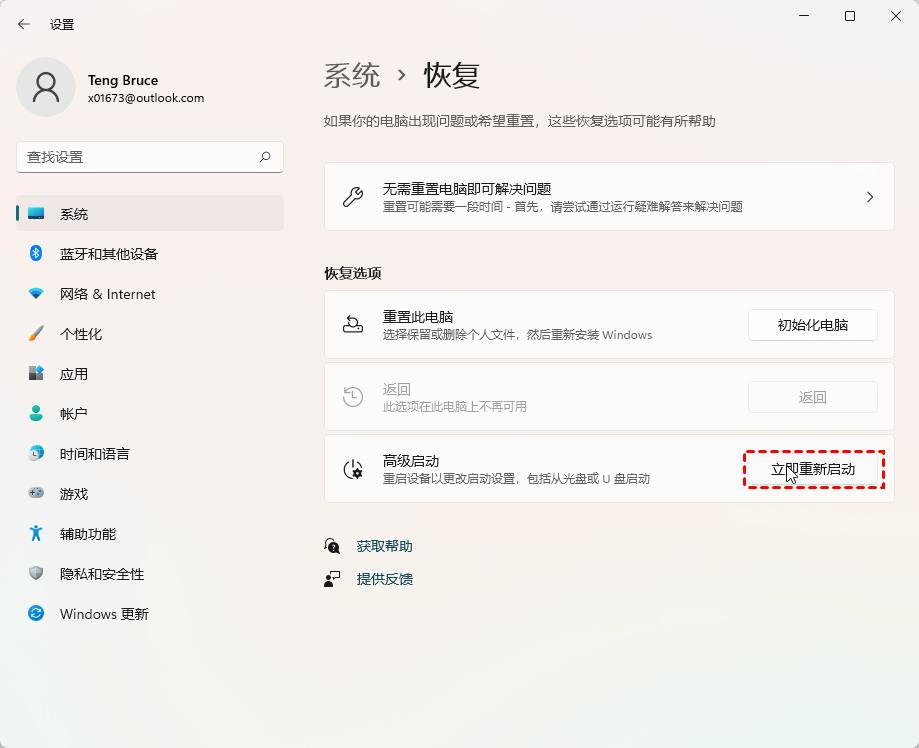
4. 安装目标硬盘后进入Windows恢复环境;若当前系统还能启动,可从恢复设置使用立即重启进入高级启动。
5. 在高级选项中选择系统映像恢复,连接保存映像的外置硬盘,按向导选择映像并还原到目标盘。
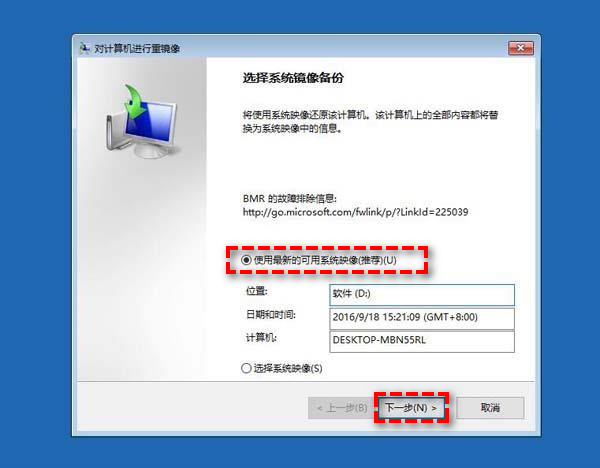
本方案只使用一张“创建系统映像”截图;原文前两步重复使用同一图片的问题已经去除。恢复设置图片对应进入恢复环境,系统映像恢复向导图片放在真正选择映像的步骤中。
方案三:只迁移个人文件,不伪装成系统克隆
Robocopy适合把用户目录中的文档、照片和项目文件复制到新盘,并能保留常用时间戳与属性;它不是系统克隆工具,不能靠复制C盘根目录再运行bcdboot就得到可靠的可启动Windows。原文错误的磁盘管理截图和rd命令截图均已删除。
1. 把目标盘格式化为适合当前环境的文件系统并分配盘符,确认目标目录中没有需要保留的同名文件。
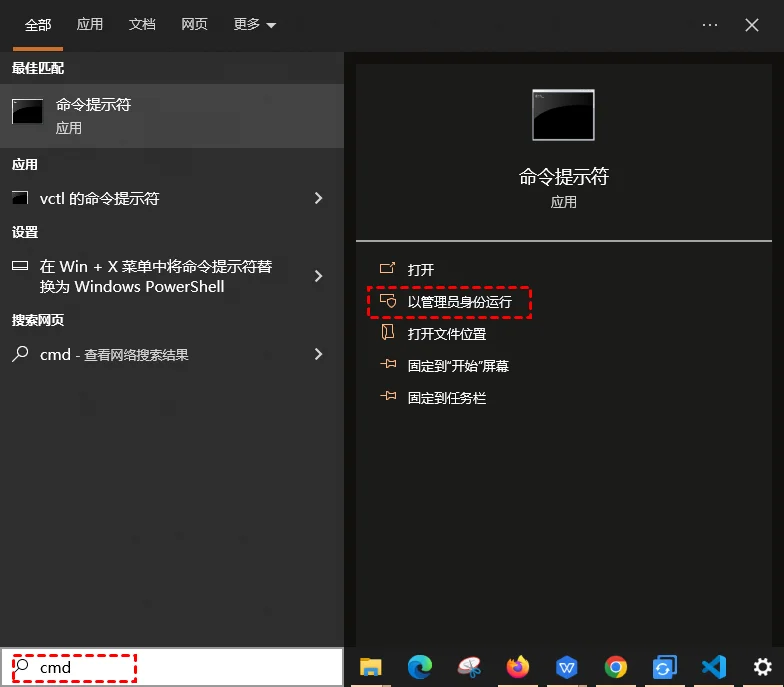
2. 以管理员身份打开命令提示符,按实际盘符复制个人文件目录;下面示例只迁移Users,不复制整个运行中的Windows。
robocopy C:\Users D:\Users /E /COPY:DAT /DCOPY:DAT /R:2 /W:5 /XJ /LOG:D:\robocopy.log参数中的/XJ用于排除目录连接,减少循环复制风险;/LOG会把结果写入日志。Robocopy完整参数可查阅Microsoft Robocopy命令说明。示例中的C盘和D盘必须按实际环境替换。
3. 查看日志中的失败项,并抽查文档、图片和大文件能否打开;应用程序需要重新安装,Windows也要通过正常安装或完整克隆迁移。
完整克隆与两种备用迁移方案对比
只有第一种路径属于直接的硬盘克隆。系统映像是“先备份、再还原”的旧式替代路径;Robocopy只解决个人文件搬迁。选择时不要被“都能复制文件”混淆。
| 迁移路径 | 能否迁移系统 | 适用情况 | 主要限制 | 推荐指数 |
|---|---|---|---|---|
| 分区助手克隆磁盘 | 可以,包含系统与引导分区 | HDD换SSD、整盘升级 | 目标盘会被覆盖,需核对复制模式 | 强烈推荐 |
| Windows系统映像 | 可以,通过映像还原 | 旧功能仍可正常使用的电脑 | 已停止开发,恢复条件较多 | 有条件推荐 |
| Robocopy个人文件 | 不可以 | 只搬文档、照片和项目文件 | 不迁移应用、引导和可启动系统 | 不推荐 |
克隆后新硬盘无法启动怎样排查?
先断开旧盘并确认固件中的启动项。如果新盘没有Windows Boot Manager,检查源盘和目标盘是否都采用与当前启动模式匹配的GPT/UEFI或MBR/BIOS布局。不要直接照抄固定盘符的bcdboot命令:该命令的/s参数指向系统分区,UEFI环境通常是单独的EFI System Partition,并非Windows所在的普通NTFS分区。官方参数说明见Microsoft BCDBoot命令行选项。
如果不确定EFI分区、系统分区和Windows分区的对应关系,应使用Windows恢复环境的启动修复,或重新执行完整克隆,不要在有重要数据的磁盘上反复试错。更详细的检查顺序可参考克隆后硬盘无法启动的处理方法。
diskpart
list disk
list volume
exit
bcdedit /enum firmware
这组命令只读取信息,不会修改磁盘:list disk用于核对GPT标记和物理磁盘,list volume用于确认是否存在EFI或系统相关卷,bcdedit /enum firmware用于查看固件中的Windows启动项。发现EFI分区缺失或盘符对应关系不明确时,停止手工操作,转用启动修复或前文内链中的完整排查流程。
先决定要迁移系统还是只搬文件
希望更换硬盘后直接启动Windows,应选择“克隆磁盘”,按源盘、目标盘、复制模式和SSD对齐的顺序操作。Windows系统映像属于已停止开发的备用路径,使用前要确认当前版本仍能完成创建和恢复。
Robocopy只适合个人文件迁移,不应与系统克隆混为一谈。无论采用哪种磁盘克隆工具或备用路径,都要先备份目标盘、核对磁盘方向,并在首次启动新盘时断开旧盘。
选择硬盘克隆工具时常见的问题
软件里的克隆功能叫什么?
不是。本文按当前产品命名使用“克隆磁盘”:打开软件后点击顶部“克隆”,再选择“克隆磁盘”进入完整磁盘迁移流程。
克隆完成后一定要保留旧硬盘吗?
首次测试时建议先断开旧盘,只连接新盘启动,以免固件仍从旧盘引导。确认新盘稳定后,再决定是否清除或重新使用旧盘。
容量较小的SSD可以作为目标盘吗?
使用只复制已用扇区的模式时,目标可用容量需要容纳源盘已用数据;逐扇区复制通常要求目标盘不小于源盘。开始前还要预留必要空间。
Windows系统映像还能在Windows 11中使用吗?
部分系统仍保留该旧入口,但微软已停止继续开发。可以作为备用恢复方式,不应把它当作未来版本中长期可靠的首选克隆工具。
Robocopy复制整个C盘后能直接启动吗?
不能把这种做法视为可靠系统克隆。运行中的Windows包含锁定文件、引导分区和特殊文件结构;Robocopy更适合迁移Users等个人文件目录。
克隆后为什么看不到Windows Boot Manager?
常见原因包括EFI系统分区没有正确迁移、GPT与UEFI或MBR与BIOS模式不匹配,以及固件启动顺序仍指向旧盘。应先核对磁盘布局再修复。
更新于 2026年07月28日 13:47 | 审阅:2026年07月28日