
关于U盘格式化选择ntfs 还是fat32?的核心原则在于平衡文件大小与硬件兼容。在纯Windows环境存放大文件选NTFS,用于车载音响、旧款电视或复古设备则选FAT32。
在日常使用中,很多朋友常常纠结U盘格式化选NTFS还是FAT32。面对系统格式化窗口里的下拉选项,一旦选错,不仅拷大文件会弹窗报错,插到车机或电视上也可能直接“罢工”。选错了挺折腾人。摸清这几套文件系统的脾气,挑起来其实一点都不难。
一秒速选:U盘格式化到底选NTFS还是FAT32?
给车载音响、老款电视或复古游戏机插U盘,直奔FAT32就对了;平时全在Windows电脑上倒腾几十GB的系统镜像或工程包,选NTFS最稳妥;如果手头既有Mac又有PC,两头频繁拔插则首选exFAT。
厘清自己的核心使用场景,是搞懂U盘格式化选NTFS还是FAT32的关键所在。如果你手头的U盘主要插在车载中控播放无损音乐,或者用于旧款投影仪、老式电视盒子以及PS3等复古游戏主机,毫不犹豫选FAT32。这类嵌入式设备的Linux内核只认FAT32规范,换成其他格式往往直接无法识别。
如果你在纯Windows电脑之间转移工作资料,经常需要拷贝几十GB的系统镜像或大型数据库包,NTFS是稳健的归宿。不仅支持超大单文件,还带有元数据日志保障写入安全。而在Windows和苹果Mac电脑之间频繁互传文件的朋友,专为闪存定制的exFAT则是兼顾两端原生读写的理想折中方案。若想进一步了解外接存储设备的选择建议,可查阅U盘只有exFAT没有FAT32解决办法。
| 方法 | 适用场景 | 操作复杂度 | 核心特点 | 推荐指数 |
|---|---|---|---|---|
| FAT32文件系统 | 车载音响、老旧电视、游戏机及32GB以下U盘 | 简单 | 设备兼容性强,但单文件上限4GB | 优先尝试 |
| NTFS文件系统 | 纯Windows办公环境及存放大体积镜像 | 简单 | 支持超大文件与日志恢复,但Mac默认只读 | 强烈推荐 |
| exFAT文件系统 | Windows与Mac频繁跨平台大文件传输 | 简单 | 兼顾大文件与多系统免驱兼容,闪存损耗低 | 有条件推荐 |
全维度对比:NTFS、FAT32与exFAT的核心差异
FAT32设备兼容性极强但受限于单文件4GB上限;NTFS支持超大文件但其日志机制会增加U盘的轻微损耗;exFAT则是专为闪存优化的跨平台折中方案。
FAT32诞生于Windows 95时代,寻址架构决定了它理论上单文件最大只支持4GB(准确为4294967295字节),而且Windows自带工具人为限制只能格式化32GB以下的分区。但因为普及早,它的兼容性至今无人能及,哪怕十几年前的老车机也能顺畅读取。
NTFS是现代PC的标准文件系统,支持高达16TB的单一文件和加密权限管理。为了保障系统崩溃时的数据完整性,NTFS设计了复杂的USN日志记录机制,每次小数据修改都会频繁写入闪存。对于没有磨损均衡主控的廉价U盘,长期高频写入会略微加速闪存颗粒的擦写老化。
微软后来推出的exFAT彻底抛弃了4GB文件与32GB分区枷锁,单文件上限可达16EB,并且针对移动闪存优化了结构,去掉了沉重的日志负担。关于微软官方对于存储卷与文件系统特性的技术说明,可以查阅微软官方的磁盘管理技术概览;更多跨平台选型讨论也可参考知乎问答关于U盘与移动硬盘格式选择的经验分享。有完整备份需求的用户也可参考克隆U盘软件推荐进行整盘对拷。
排障指南:为什么拷贝文件提示“对于目标文件系统过大”?
这是由于FAT32文件系统的底层寻址架构决定的,它在物理机制上无法记录和存放体积超过4GB的单一文件。
很多人刚买来一个64GB甚至128GB的U盘,剩余空间明明还有上百GB,把一部5GB的高清电影往里面拖拽时,Windows却弹出一个醒目的警告框:“对于目标文件系统,文件过大”。
别慌,盘没坏。碰到这个弹窗千万别以为是买到了缩水扩容假盘。问题纯粹在于出厂预设的FAT32文件系统无法记录超过4GB的文件索引指针。遇到这种情况,通常有两条应对思路,要么把大文件用压缩软件分卷切割,要么把U盘重新格式化为NTFS或exFAT。需要将只读受限U盘重新处理的用户,可以参考只读U盘格式化教程。
实操突破:如何将32GB以上大容量U盘格式化为FAT32?
Windows原生界面无法将超过32GB的U盘格式化为FAT32,需借助分区助手等工具的格式化分区功能完成,执行前需先备份重要数据。
现代车机中控或者行车记录仪往往要求插入FAT32格式的U盘,但市面上新购入的闪存盘基本都是64GB起步。在Windows 10或Windows 11系统自带的文件资源管理器右键格式化窗口中,你会发现下拉列表里只有NTFS和exFAT两项,FAT32选项直接消失了。即便在Windows磁盘管理中新建卷,超过32GB的空间也无法选择FAT32。如果想了解系统自带命令行尝试细节,可参考DiskPart格式化FAT32教程。
这是微软当年为了推广NTFS而人为设定的软件壁垒。要打破32GB限制,借助傲梅分区助手进行大容量U盘格式化FAT32,可以轻松把64GB、128GB甚至上TB的存储卷重置为标准的FAT32文件系统。有关大容量U盘格式化FAT32的扩展操作,也可参阅U盘怎么格式化FAT32详解。

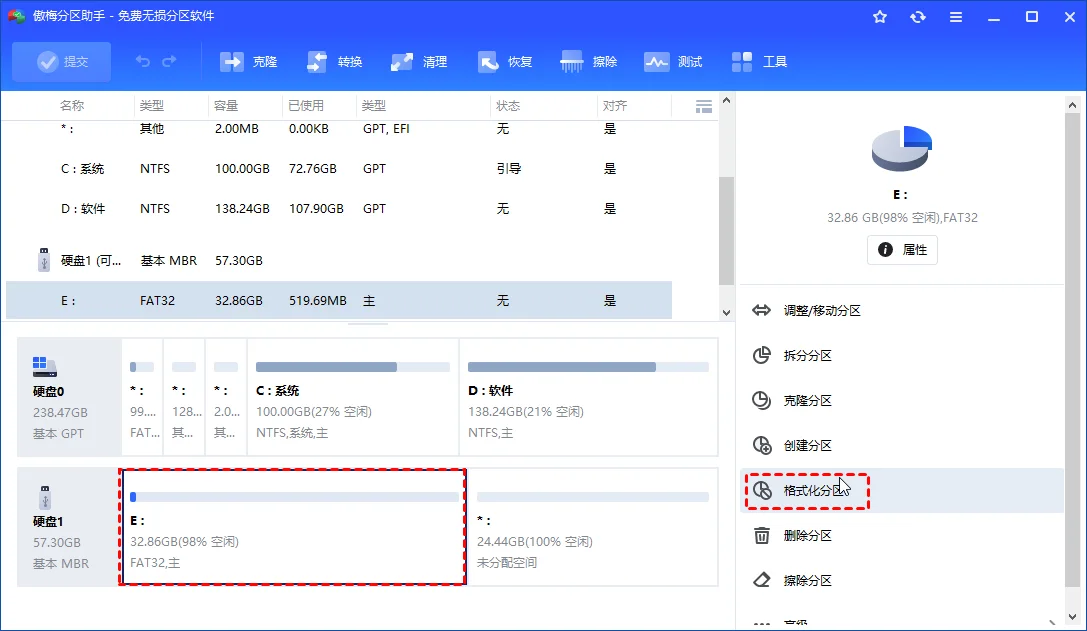
步骤1. 连接大容量U盘至电脑,启动傲梅分区助手,在软件下方的磁盘图形列表中右键点击该U盘分区,并在弹出菜单中选择“格式化分区”。
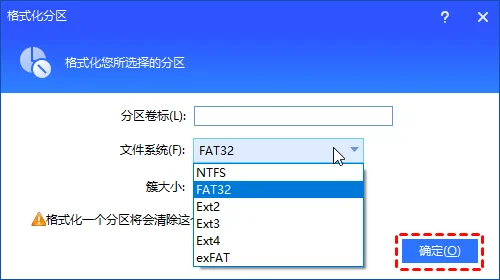
步骤2. 在弹出的参数配置小窗口中,点击文件系统下拉列表选中“FAT32”,簇大小建议保持默认的4KB,确认无误后点击“确定”。若闪存出现扇区异常,傲梅在底层检测到坏扇区会规避202或203错误码并保障写入稳定。
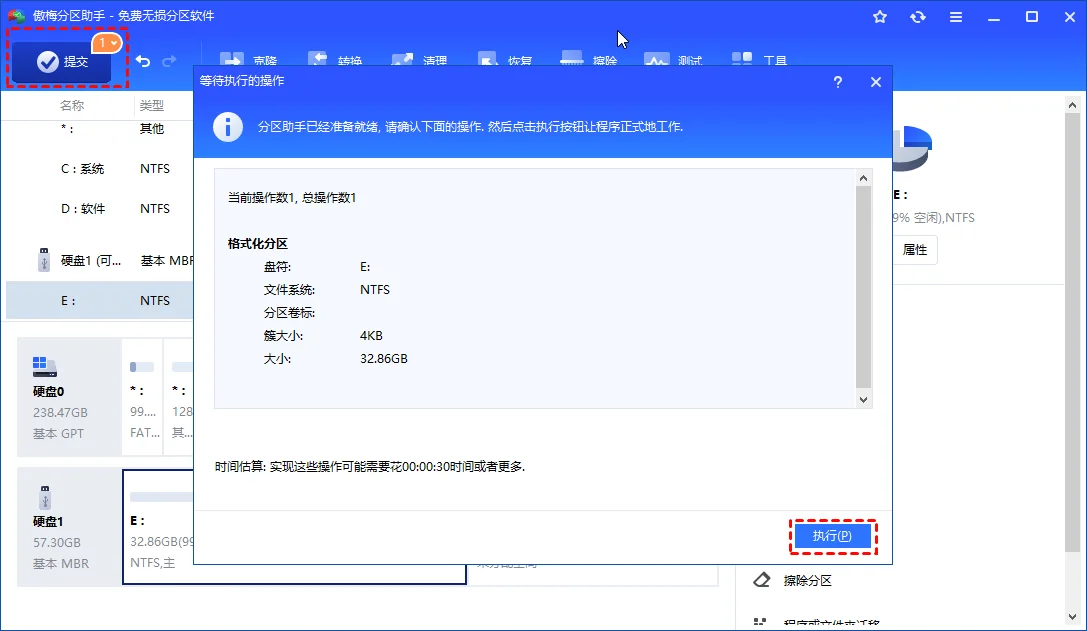
步骤3. 返回主界面点击左上角的“提交”按钮,核对操作预览中的待处理任务,点击“执行”开始格式化;软件仅需耗时约1分钟即可完成重构,此时大容量U盘已成功化身为车机兼容的FAT32格式。
进阶方案:免格式化将FAT32转换为NTFS
若U盘已有数据且急需存入超大文件,可使用分区助手的磁盘转换功能直接变更文件系统,但为防意外,操作前务必先备份重要数据。
如果U盘里已经存放了几十GB的重要文档,重新格式化意味着要把所有文件倒腾到电脑硬盘上,费时费力。Windows自带的convert命令支持原地无损转换,但命令行操作繁琐,一旦盘符打错容易误伤其他卷。分区助手提供了图形化的NTFS与FAT32无损转换器,在几分钟内即可完成底层元数据重构,既不需要格式化,也能保留所有存量文件。更多转换细节与避坑指南,可参考U盘FAT32转NTFS实用方法,助你轻松完成U盘FAT32转NTFS。
步骤1. 在Windows中也可以使用系统自带的转换命令,按下Win+R输入cmd打开命令提示符,输入命令convert G: /fs:ntfs(注意将G换成你的实际U盘驱动器号)并按下回车,系统会直接将文件分配表转换为NTFS主文件表(MFT)。
convert G: /fs:ntfs按设备与文件场景作出理性选型
文件系统的选择没有高低之分,关键在于贴合你的实际使用环境。纯Windows办公且有大文件存储需求的用户,NTFS是最放心的主力格式;经常连接车机、音响或老款电器的设备,FAT32依然是不可替代的通用语言;跨平台办公首选exFAT。
遇到大容量U盘无法在Windows自带菜单格式化为FAT32的困境时,借助合规的第三方磁盘工具能够快速突破系统人为设定的32GB限制,兼顾大容量与高兼容性。
U盘文件系统选型常见问题解答
车载U盘为什么一定要用FAT32格式?
许多车载导航和音响主控系统采用轻量级嵌入式架构,固件驱动仅支持标准的FAT32规范,读取NTFS或exFAT时通常无法识别设备。
U盘长期使用NTFS格式会更容易坏吗?
NTFS带有日志记录机制,对磁盘小元数据的读写相对频繁。虽然理论上对廉价闪存颗粒寿命有微弱影响,但正常日常办公使用完全无需过度担忧。
exFAT格式能完全替代FAT32和NTFS吗?
exFAT在Win和Mac电脑之间非常方便,单文件也无限制,但在部分老款电视、游戏机或工控设备上依然缺乏原生驱动支持,不能全面取代FAT32。
大容量U盘格式化为FAT32后能存单个5GB文件吗?
不能。4GB单文件上限是FAT32文件系统底层32位寻址规则决定的物理限制,无论U盘总容量多大,单个文件体积都不能超过4GB。
无损转换NTFS过程中如果拔掉U盘会怎样?
转换过程涉及底层文件分配表重写,若中途异常断电或强行拔出可能损坏分区引导区,因此操作前务必确保供电稳定并做好重要数据备份。
Win11系统可以直接把64GB U盘格式化为FAT32吗?
不能,Windows原生格式化界面至今依然保留了32GB的FAT32容量上限,超过32GB的卷必须使用第三方工具或特殊命令完成格式化。
更新于 2026年09月23日 10:50 | 审阅:2026年09月23日