
关于fat32和ntfs的底层机制,两者都是Windows系统支持的文件分配与存储管理架构。FAT32兼容性强但受限于单文件4GB上限,NTFS支持日志机制、大文件传输与权限控制,是现代电脑本地磁盘的标准文件系统格式。

把大文件拷进U盘时突然弹出“对于目标文件系统,文件过大”,多半是因为设备当前使用的是老旧的FAT32格式。面对各种移动存储设备,做一次全面的文件系统格式对比,不仅能理清U盘格式选择,还能在转换格式时完成免格式化转换NTFS,避免传输中断并保护现有资料。
FAT32与NTFS有什么核心区别?一表看懂参数与特性
FAT32与NTFS最核心的区别在于单文件体积限制与系统特性:FAT32单个文件最大不能超过4GB且不支持文件权限控制,但兼容几乎所有老式硬件;NTFS支持超大单文件、磁盘配额与安全权限,是现代Windows系统的标准格式。
很多朋友在日常拷文件时经常踩坑:明明一个 64GB U盘 还有大半空间,复制单个超过4GB的高清视频或ISO镜像文件时,系统却立刻报错中断。这种现象由FAT32古老的32位文件分配表结构决定,单文件 4GB 大小限制 属于硬性设计规格。而在容量扩展方面,FAT32 最大支持 2TB 分区,在面对当前动辄数TB的大容量移动硬盘时早已力不从心。
相比之下,微软在现代操作系统中主推的NTFS格式全面突破了容量瓶颈。NTFS引入了元数据日志机制,遇到意外断电或蓝屏时能自动进行一致性修复,大大降低了文件损坏几率。想了解更多关于存储设备格式选型的底层规则,可参考站内的U盘格式化选择NTFS还是FAT32详解,以及微软官方磁盘管理架构文档。
| 方法 | 适用场景 | 操作复杂度 | 核心特点 | 推荐指数 |
|---|---|---|---|---|
| 电脑本地硬盘 | Windows系统盘与大容量数据盘 | 简单 | 默认选用NTFS,支持权限与日志恢复 | 强烈推荐 |
| 免格式化转换向导 | 已有重要文件的FAT32 U盘转换NTFS | 简单 | 通过分区助手无损切换,保留全部现有数据 | 强烈推荐 |
| 车载与老设备U盘 | 车载音响、老款电视或复古游戏机 | 简单 | 保持FAT32格式,确保固件良好兼容识别 | 优先尝试 |
| 系统自带格式化 | 空白设备或已提前备份资料的分区 | 简单 | 磁盘管理直接清空并重写文件系统 | 有条件推荐 |
| 跨平台移动硬盘 | 需要兼顾Windows与Mac大文件传输 | 简单 | 建议格式化为exFAT,避免NTFS在Mac下只读 | 优先尝试 |
场景化选型:电脑硬盘、U盘与车载设备该用哪种格式?
电脑本地硬盘及需要存放高清电影、镜像文件的移动硬盘建议选择NTFS;用于车载音响、智能电视或老式游戏机的U盘建议保留FAT32;若需在Windows与macOS之间频繁传输超过4GB的大文件,则可考虑exFAT。
在进行具体的文件系统格式对比时,不需要盲目追求参数最高,关键要看具体硬件终端的使用环境。如果是安装了 Windows 11 23H2 的电脑内部硬盘,无论是固态硬盘还是机械硬盘,NTFS都是唯一合格的标准选项。如果本地硬盘误设为FAT32,不仅无法安装大型现代游戏,系统安全加密与还原点功能也会直接失效。
在移动存储领域,U盘格式选择 同样讲究因地制宜。很多车载音响、智能投影仪、打印机以及旧款电视机内置的嵌入式系统比较简陋,其芯片固件往往只认FAT32格式。如果贸然将车载U盘格式化成NTFS,插上车机会直接显示无设备或读取失败。如果需要深入了解移动介质跨平台选型,可以参考知乎专业讨论移动硬盘NTFS与FAT32选型对比,或者浏览站内U盘格式化选择指南。
为什么系统自带格式化会清空数据?转换前的必要准备
Windows磁盘管理中的格式切换本质上是重建文件系统索引表,因此会清除原有文件;在执行任何格式变更前,建议先将U盘或分区内的重要照片与文档备份至电脑本地,并确认目标设备支持转换后的格式。
许多用户为了解除4GB限制,习惯进入磁盘管理进行格式化。系统自带的格式化会重写引导扇区与文件分配表,所有历史索引都会推倒重来。
如果U盘存有重要资料,没有提前转移便会导致数据丢失。如果在格式化时弹出 错误代码 0x80070057,更要立即停下操作排查介质状态。
若设备为空盘,在系统自带的磁盘管理中操作非常直观。右键选中分区后点击格式化,在弹出的窗口中指定目标格式即可完成清空与重建。想掌握自带命令行的无损尝试,也可查看站内文章如何将FAT32转换成NTFS中的系统内置命令解析,或者参考U盘FAT32转NTFS避坑指南。
第1步: 在键盘上按下Win键与X键组合,在弹出的系统菜单中点击选择进入“磁盘管理”。
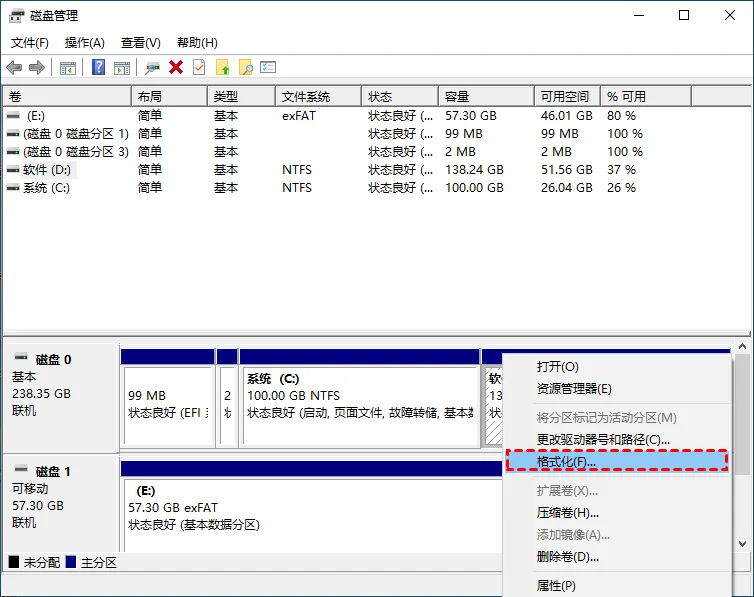
第2步: 在磁盘列表中找到需要初始化的U盘分区,右键点击并选择“格式化”。确认当前分区中的所有重要数据已完成本地备份后,选择目标文件系统并点击确定。
如何使用分区助手安全更改或转换文件系统?
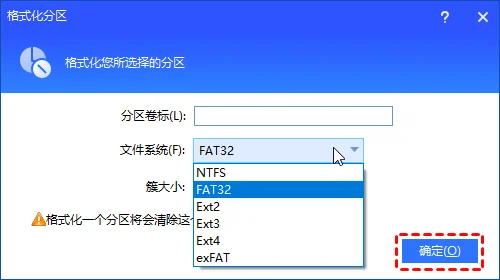
打开傲梅分区助手后,若需清空重建可直接右键目标分区选择『格式化分区』并指定NTFS或FAT32;若希望保留现有目录结构,可使用内置的NTFS与FAT32转换向导按提示完成切换,涉及被占用的系统分区时建议在Windows PE模式下执行。
当U盘存有大量数据且缺乏中转介质时,最理想的方案是使用专门的转换向导。傲梅分区助手 v10.4+ 支持对底层簇与目录树进行原地重构。
该工具能够实现真正的免格式化转换NTFS,转换过程迅速且不损坏原有目录结构。若需转回FAT32,可参考站内NTFS转换成FAT32无损方法。

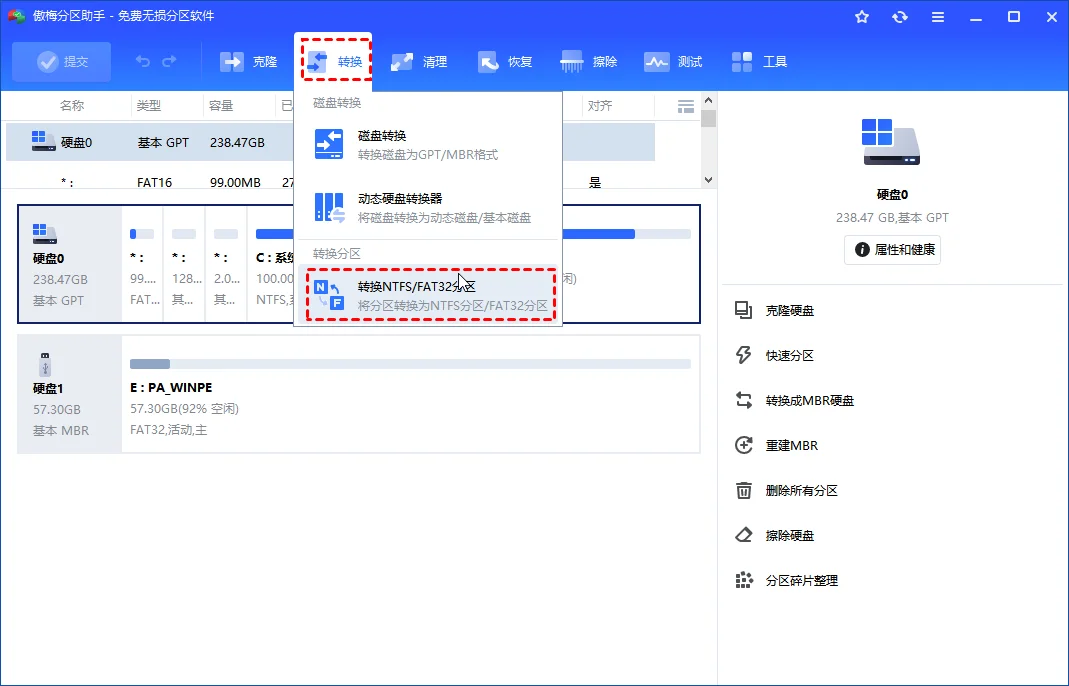
第1步: 启动傲梅分区助手,在软件左侧向导列表中点击“NTFS与FAT32转换器”,进入文件系统专用转换模块。
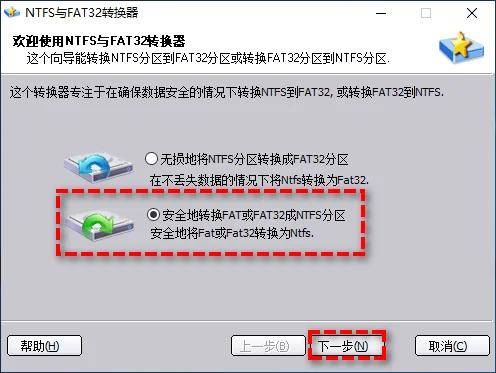
第2步: 在弹出的欢迎界面中勾选“FAT32到NTFS”,随后点击“下一步”。
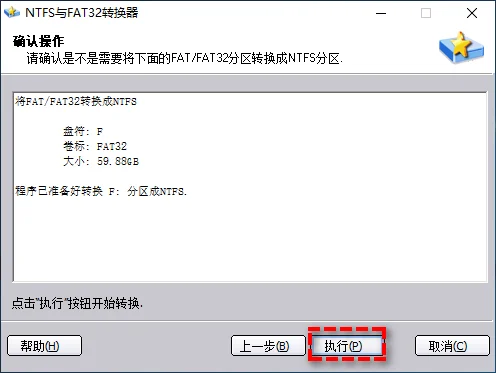
第3步: 在随后的分区列表中勾选目标U盘分区,点击“下一步”并在确认窗口中点击“执行”开始转换。一个常规的 64GB U盘转换用时约 2 分钟 即可顺利完成。如果涉及系统盘等被锁定的分区,软件会提示用户重启进入 Windows PE模式 下脱机完成操作,安全稳定且兼容性强。
第4步: 等待进度达到100%,界面弹出“恭喜!操作已成功完成”的提示,点击确定即可完成免格式化转换NTFS。
第5步: 如果不需要保留数据而是希望重做分区,也可以在主界面右键点击该分区选择“格式化分区”,在下拉列表中指定FAT32或NTFS后点击确定并提交。
转换完成后如何验证文件系统与大文件传输能力?
操作提交完成后,右键点击目标盘符选择『属性』确认文件系统已更新为目标类型,随后尝试复制一个大于4GB的ISO镜像或视频文件至该分区,若能正常写入且读取无误即说明配置生效。
操作完成后建议做两项验收。首先右键点击盘符属性,确认常规页中的文件系统已更新为NTFS;随后复制一个大于4GB的文件,测试传输能否平稳完成。
命令爱好者也可在管理员终端执行 chkdsk E: /f 校验健康状态。若使用系统命令也可执行 convert E: /fs:ntfs,查看分区详情可调用 diskpart 辅助核对。
如果遇到U盘变成RAW格式无法读取,也可以参考站内修复方案U盘RAW格式修复指南排查。
总结与选型决策建议
FAT32与NTFS各有其适用的硬件与场景生态:安装Windows操作系统的电脑本地硬盘必须坚守NTFS以保障权限与日志安全;车载音响、老款播放设备及部分嵌入式机顶盒U盘应保留FAT32以维持最佳兼容;需要兼顾超大单文件存储的移动硬盘与U盘则应优先选择NTFS或exFAT。
遇到大文件无法传输的瓶颈时,不必盲目清空盘符。利用分区助手的转换向导可以实现免格式化无损转换NTFS,避免了繁琐的数据导出与重新拷贝。在执行任何涉及磁盘底层结构的大规模调整前,养成将核心文件提前备份至云端或本地的良好习惯,始终是防范意外断电或硬件老化的最稳妥策略。
关于FAT32和NTFS的常见问题解答
为什么U盘还有几十G空闲空间,复制大文件却提示文件过大?
这是因为U盘当前使用的是FAT32文件系统。FAT32受其历史架构限制,单个文件体积最大无法超过4GB,哪怕U盘总剩余空间再大,只要传入的单个文件体积达到4.01GB就会被系统强制拦截。
车载U盘可以转换成NTFS格式下载无损音乐吗?
不建议盲目转换。大部分汽车车机和车载音响内置的多媒体解码系统仅支持FAT32格式。如果转为NTFS,车机可能完全无法识别该U盘,建议车载设备继续保留FAT32。
将U盘从FAT32转换成NTFS会清除里面的原有数据吗?
使用Windows自带的格式化功能会清空全部数据。但如果使用分区助手的“NTFS与FAT32转换器”向导,可以在不删除原有文件的前提下直接完成无损转换。
苹果Mac电脑可以正常读写NTFS格式的U盘吗?
macOS系统默认对NTFS分区仅开放读取权限,无法直接新建文件或粘贴修改。如果设备需要在Mac与Windows电脑之间高频双向传输大文件,建议选用exFAT格式。
Windows自带的convert命令能把NTFS转回FAT32吗?
不能。Windows内置的命令行仅支持从FAT32单向升级为NTFS,不支持逆向转回。若需要将NTFS转回FAT32且不丢失数据,需借助第三方专业分区工具的转换功能。
手机OTG连接U盘读取文件,应该选哪种格式?
现代安卓手机通过OTG连接U盘时,通常能完美支持FAT32与exFAT格式。部分品牌手机对NTFS的原生支持较弱,如果经常连接手机传输照片与视频,建议选用exFAT或FAT32。
更新于 2026年11月17日 09:06 | 审阅:2026年11月17日