

U盘文件删除后还能恢复吗?
U盘文件删除如何恢复?首先了解U盘存储原理。U盘使用闪存芯片,删除文件只是标记空间可覆盖。就像图书馆把书从目录划掉,书还在架子上。数据未被覆盖前,恢复可能性高。
什么情况下文件可恢复
- 刚删除,未写入新数据:成功率高
- 删除后少量使用:成功率中等
- 大量写入新数据:成功率降低
- 格式化情况:快速格式化可恢复
为什么文件删除后要及时处理
时间越久,覆盖风险越大。建议停止一切写入操作,尽快使用恢复工具。
方法一:使用Windows文件恢复工具
USB文件找回的免费方案,适合技术用户。
Windows File Recovery简介
微软官方免费工具。适用系统:Windows 10 2004及以上。特点:命令行操作,功能强大。
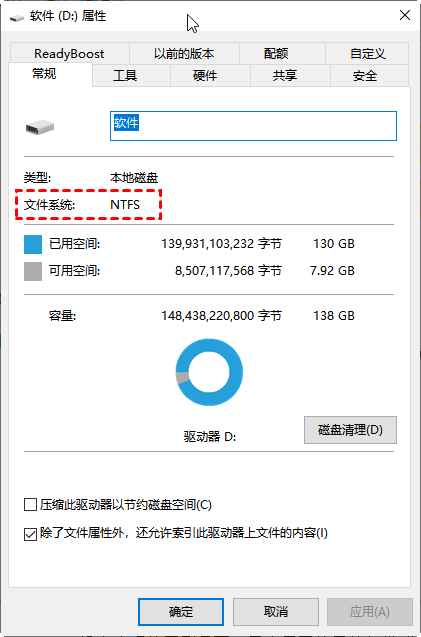
操作步骤
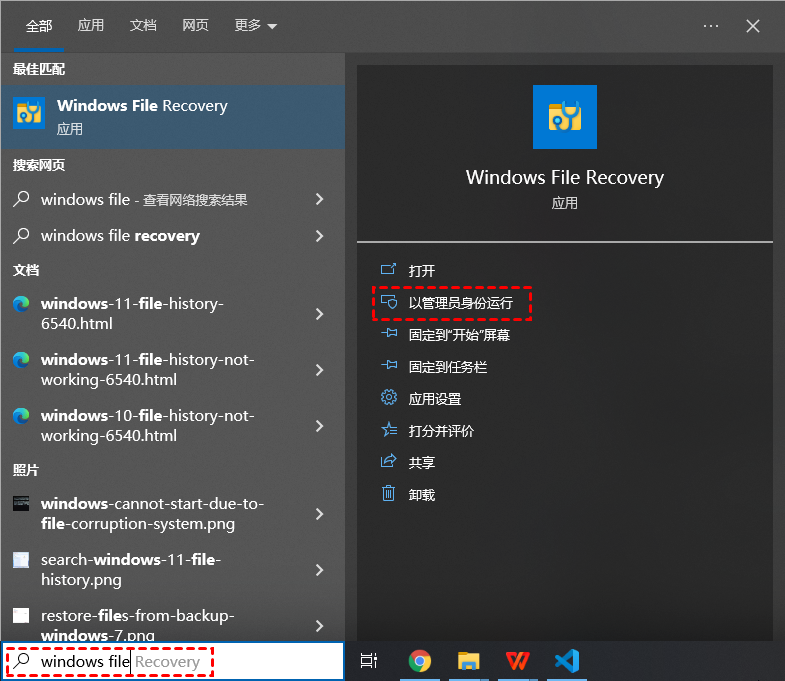
- 从Microsoft Store下载安装
- 以管理员身份运行
- 输入恢复命令示例: winfr E: D:\recovery /regular /n *.docx
- 等待扫描完成,查看恢复结果
优缺点
- 优点:免费、官方出品、支持多种文件系统
- 缺点:命令行门槛高、无预览功能、新手易出错
方法二:使用傲梅恢复之星(推荐)
U盘数据恢复的最佳选择,图形界面操作简单。
软件特点
- 图形界面,操作简单
- 支持多种文件类型预览
- 扫描速度快,深度扫描模式
- 安全无捆绑,数据只读不覆盖
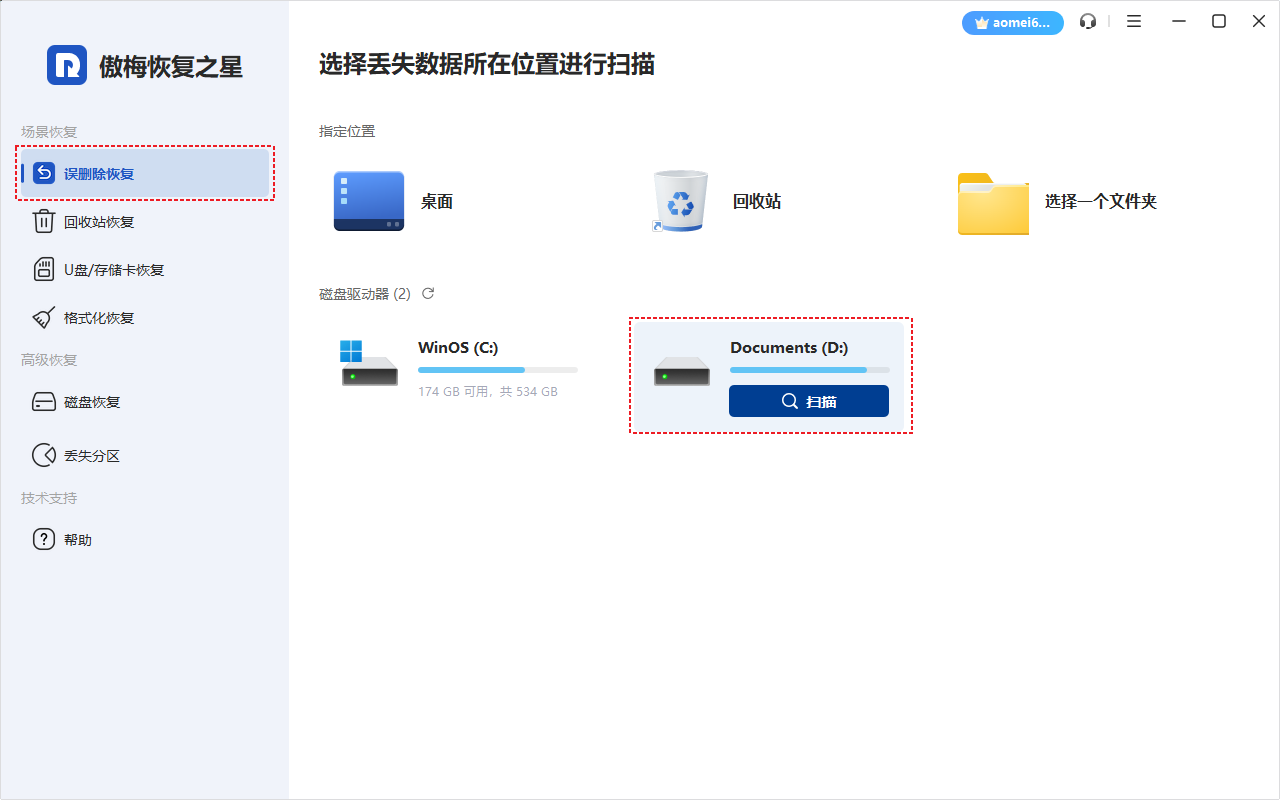
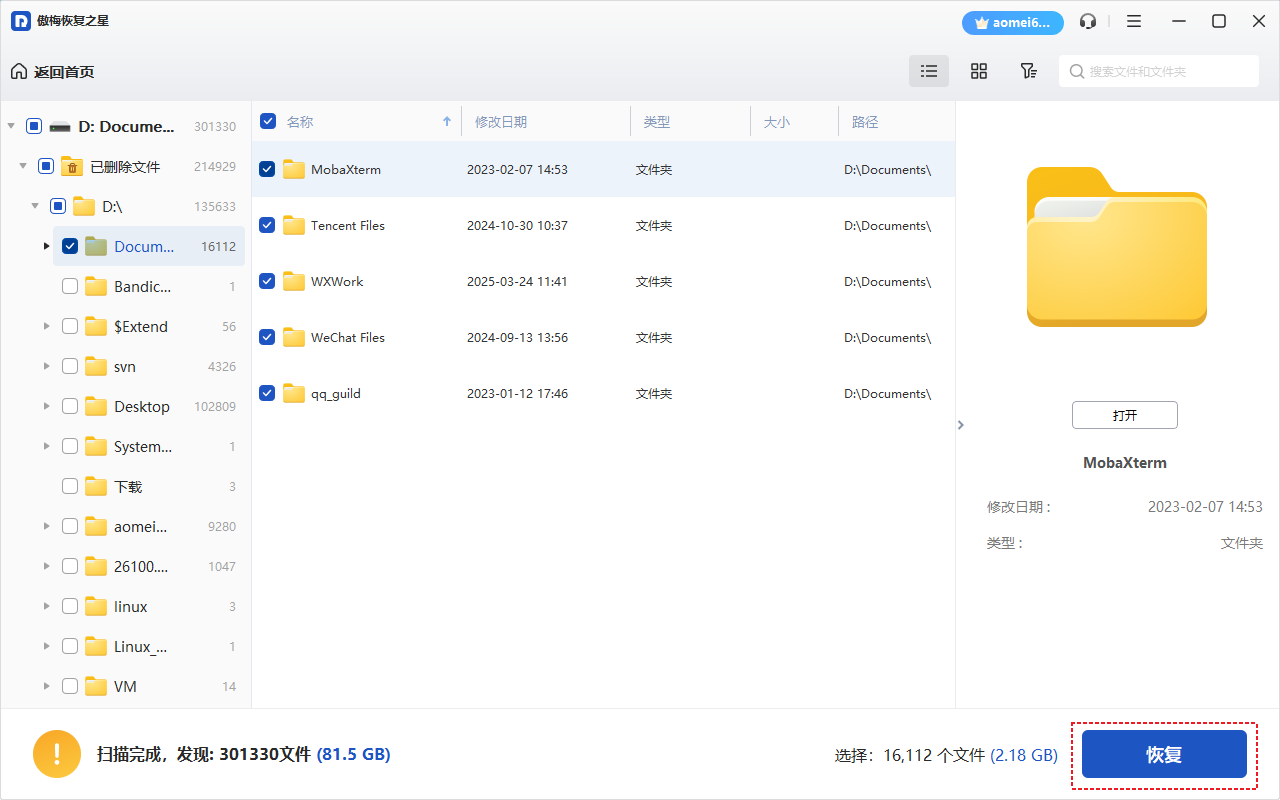
详细操作步骤
- 下载安装傲梅恢复之星
- 插入U盘,选择U盘分区
- 点击"扫描",等待结果
- 预览文件,勾选需要恢复的文件
- 选择保存位置(不要选U盘本身),点击恢复
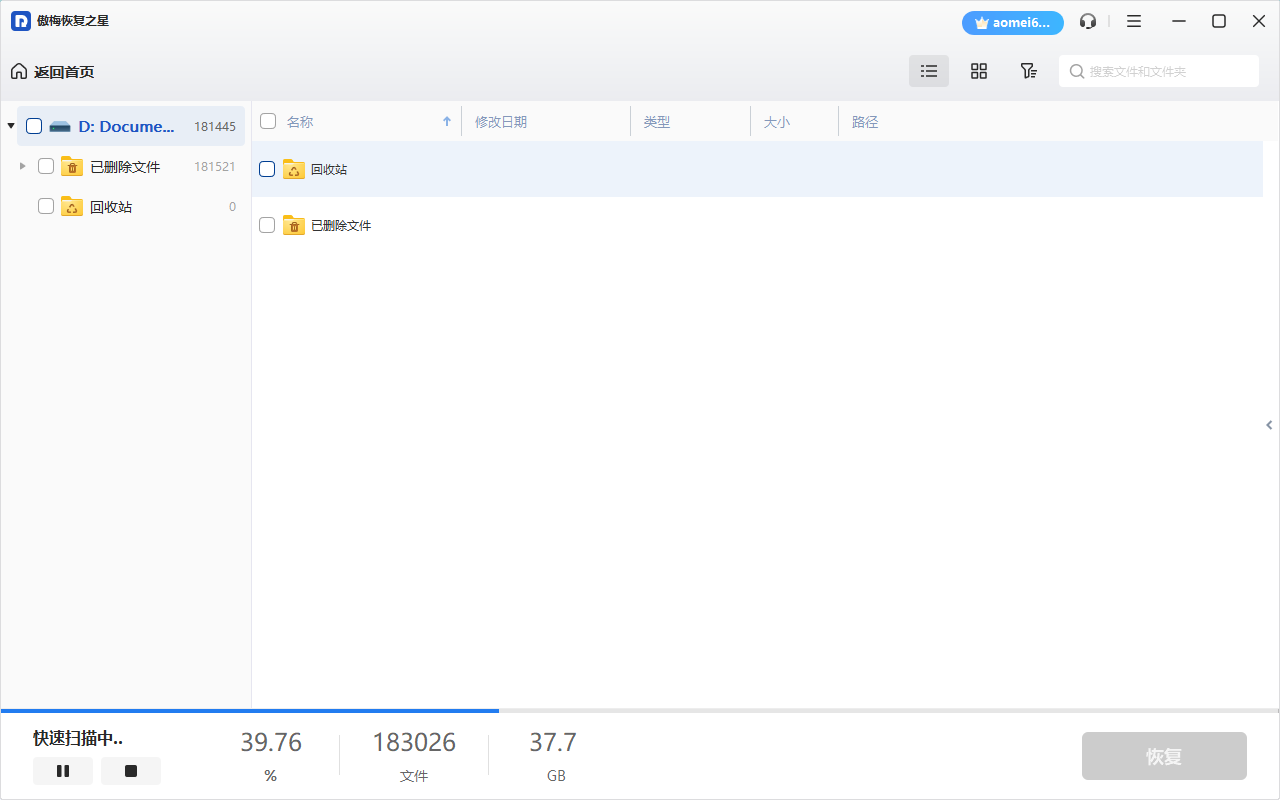
使用技巧
- 快速扫描没找到?尝试深度扫描
- 按文件类型筛选,提高效率
- 恢复前预览确认文件完整性
方法对比
| 维度 | Windows File Recovery | 傲梅恢复之星 |
|---|---|---|
| 操作难度 | 高(命令行) | 低(图形界面) |
| 数据安全 | 安全 | 安全(只读模式) |
| 恢复成功率 | 较高 | 高 |
| 适用人群 | 技术人员 | 普通用户 |
| 文件预览 | 不支持 | 支持 |
| 学习成本 | 高 | 低 |
选择建议:技术用户选Windows File Recovery,普通用户选傲梅恢复之星
⚠ 重要提醒:U盘文件删除后,请立即停止一切写入操作!继续使用U盘会覆盖已删除数据,导致恢复失败。不要保存新文件到U盘,不要安装软件到U盘,立即使用恢复软件扫描。
U盘文件恢复注意事项
误删U盘文件后的正确处理方式。
恢复前必做事项
- 立即停止使用U盘
- 不要在U盘安装任何软件
- 准备足够容量的存储空间
恢复过程中的禁忌
- 禁止将恢复文件保存到原U盘
- 不要中断扫描过程
- 避免同时运行多个恢复软件
预防措施
- 定期备份重要数据
- 安全弹出U盘,避免热插拔
- 使用杀毒软件防护
常见问题解答
FAQ-1: U盘文件删除如何恢复?删除后文件在哪里?
删除后文件仍存在U盘闪存芯片中,只是文件系统标记为"已删除"。U盘文件删除如何恢复?使用恢复软件扫描U盘,可以找到并恢复这些文件。推荐傲梅恢复之星,操作简单,成功率高。
FAQ-2: 恢复U盘文件需要注意什么?
三点关键:第一,删除后立即停止使用U盘;第二,恢复文件保存到其他位置;第三,选择可靠软件避免二次损坏。越早处理,恢复成功率越高。
FAQ-3: 格式化后的U盘还能恢复文件吗?
取决于格式化类型。快速格式化仅清除文件索引,数据可恢复;完全格式化会覆写数据,恢复难度大。误格式化后立即停止使用,仍有恢复可能。
总结
U盘文件删除如何恢复,关键是及时停止使用、选择合适工具。本文介绍了Windows File Recovery和傲梅恢复之星两种方案,分别适合技术人员和普通用户。预防胜于治疗,养成定期备份习惯,才能从根本上避免数据丢失风险。