
误删清空回收站文件恢复是很多用户遇到的棘手问题。当你不小心清空了回收站,那些看似"永久删除"的文件其实仍有找回可能。

清空回收站的常见场景
回收站清空了怎么恢复?要回答这个问题,需要先了解文件是如何从回收站消失的。以下几种情况经常发生:
-
释放存储空间时不小心全选:当电脑提示磁盘空间不足时,很多人会急忙打开回收站想要清理。在匆忙中点击"全部清空"按钮,事后才发现重要文件也被一起删除了。
-
Shift+Delete直接永久删除:使用Shift+Delete组合键删除文件时,系统会跳过回收站直接执行永久删除操作。许多用户并不清楚这个快捷键的特殊性。
-
误以为文件已备份:有些用户在删除前认为自己已经将文件备份到云端或外置硬盘,等到需要使用时才发现备份失败。
误删清空回收站文件恢复方法
在了解了清空场景后,那误删回收站文件怎么恢复呢?请继续往下阅读,本文将向你介绍4个电脑误删清空回收站文件恢复方法。
方法1. 使用Windows备份还原
如果你在文件丢失前进行过备份,那你可以通过备份来恢复文件。这是误删清空回收站文件恢复的可靠途径之一。
1. 转到"控制面板",然后点击"备份和还原(Windows 7)"。
2. 点击"还原我的文件"。
3. 点击"浏览文件"或"浏览文件夹"选择备份版本,选择保存还原的位置,然后开始还原即可。
这种方法的优点是还原的文件完整可靠,缺点是需要提前开启备份功能。
方法2. 使用文件历史记录恢复文件
要恢复文件,系统自带的"文件历史记录"功能可能可以帮助到你,如果你在文件丢失前启用了该功能,它会自动创建备份。
1. 转到"控制面板",然后点击"系统和安全",选择"文件历史记录"。
2. 点击"还原个人文件"。
3. 点击"浏览文件"或"浏览文件夹"选择备份版本,选择保存还原的位置,然后开始还原即可。
需要注意的是,此方法仅在文件历史记录功能已开启的情况下有效。
方法3. 使用Windows File Recovery
微软发布了一款名为Windows File Recovery的工具,它可以通过命令提示符来恢复已删除或丢失的文件。它支持NTFS、FAT、exFAT和ReFS文件系统。
需要注意的是,该软件没有用户图形界面,全程需要依靠命令执行,这对于不熟悉命令的用户来说较为复杂。该工具仅支持Windows 10 2004及更高版本的系统。
要恢复丢失的文件,你可以按照以下步骤操作:
1. 从微软商店下载并在你的电脑上安装Windows File Recovery,然后打开它。
2. 打开PowerShell或命令提示符(以管理员身份运行)。在命令提示符下,输入以下命令:
winfr source-drive: destination-drive [/mode] [/switches]
-
source-drive: 丢失文件所在的盘
-
destination-drive:文件还原后的盘
-
[/mode]:模式选择,请根据磁盘的文件系统选择模式
-
[/switches]:命令选择,请根据需要选择命令
例如:winfr E: D: /extensive /n \C:\Recycler\*.txt
3. 等待恢复完成后,会在目的地自动生成一个名为"Recovery_(日期时间)"的文件夹。
方法4. 使用傲梅恢复之星
如果上述方法无法使用或使用后无效,那你还可以使用专业的文件恢复软件,如傲梅恢复之星。该软件使用起来既简单又快速,它可以自动扫描和过滤所有丢失或删除的文件。
-
专为Windows系统设计,支持Windows 11/10/8/7及Windows Server。
-
恢复速度快并且简单好操作。
-
可以将文件恢复到丢失或删除时的位置。
-
支持HDD/SSD/USB/SD卡等设备,以及200多种类型文件的恢复。
-
支持NTFS/FAT32/exFAT/ReFS文件系统。
1. 下载安装并打开傲梅恢复之星。
2. 将丢失数据的设备连接到电脑,然后在傲梅恢复之星主界面中选择该设备,再点击"开始扫描"。
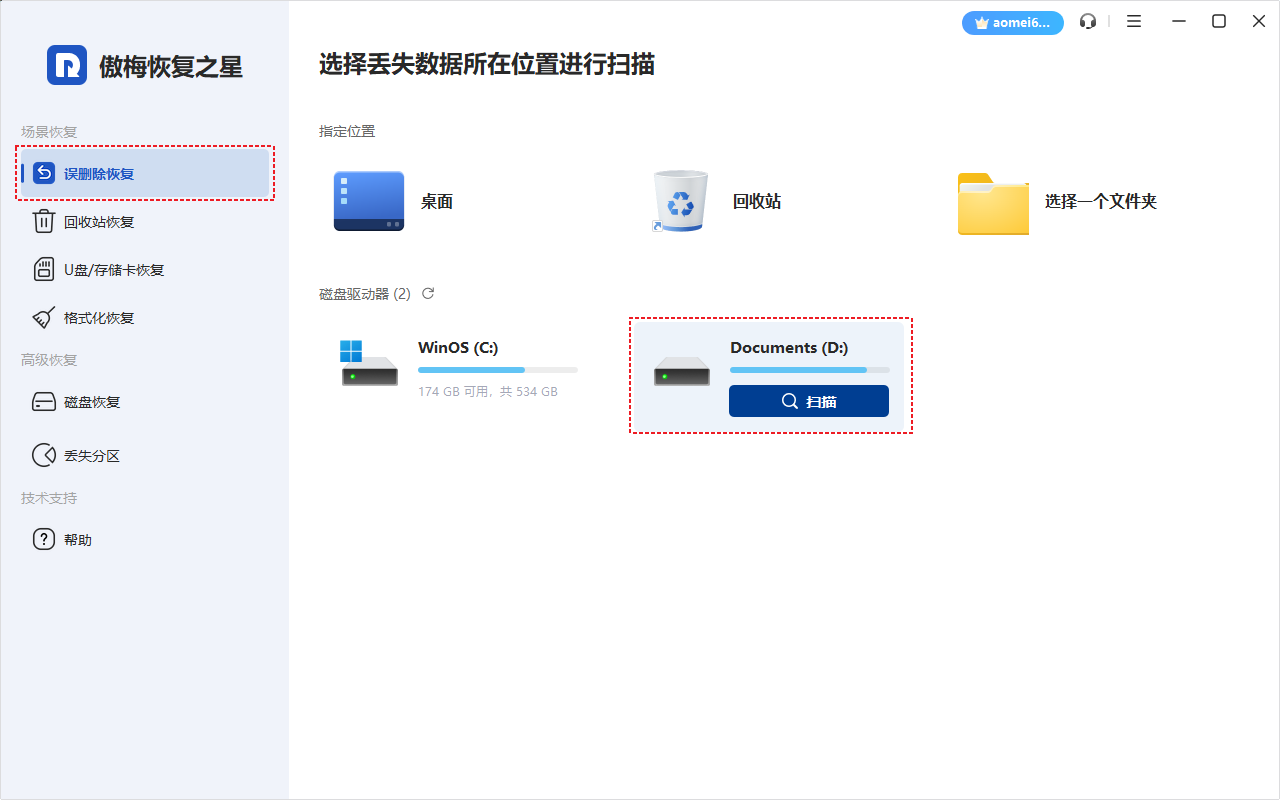
3. 根据文件系统和数据丢失情况选择扫描方法,如果需要,可以使用高级设置。
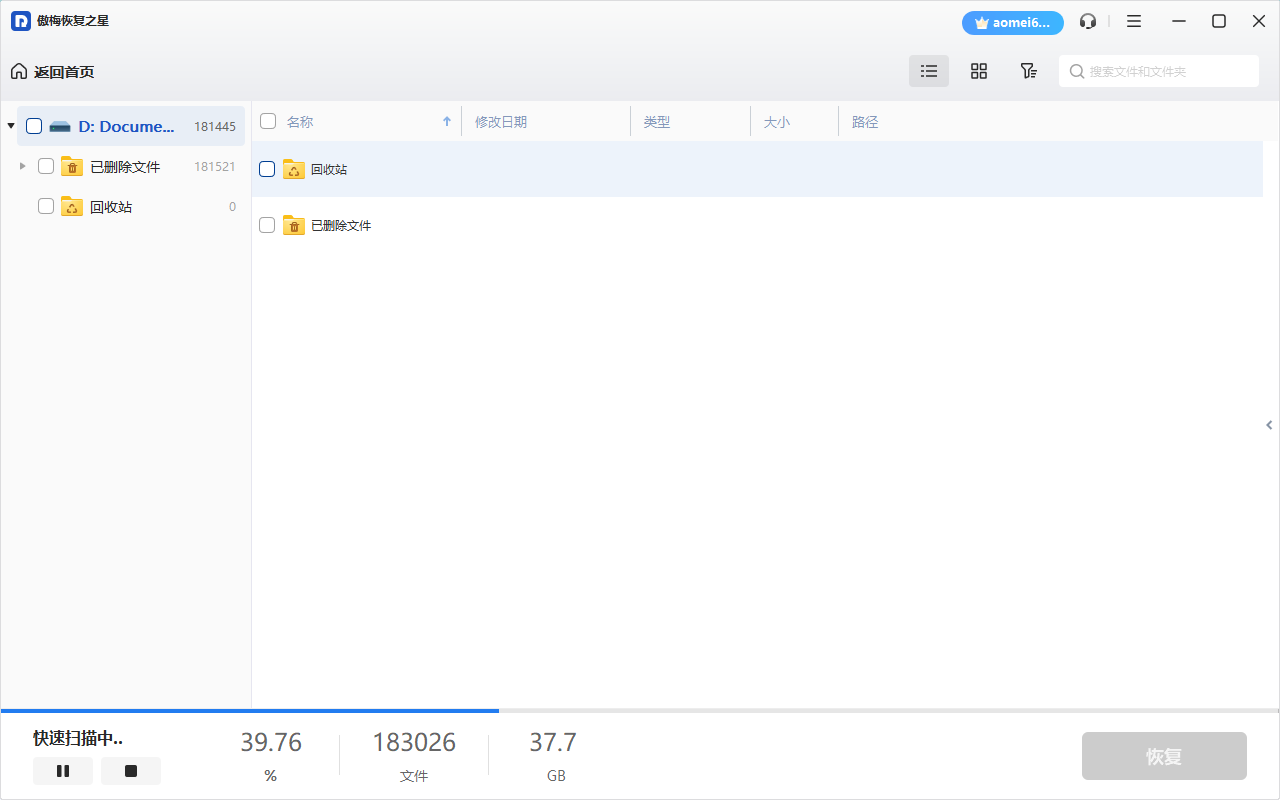
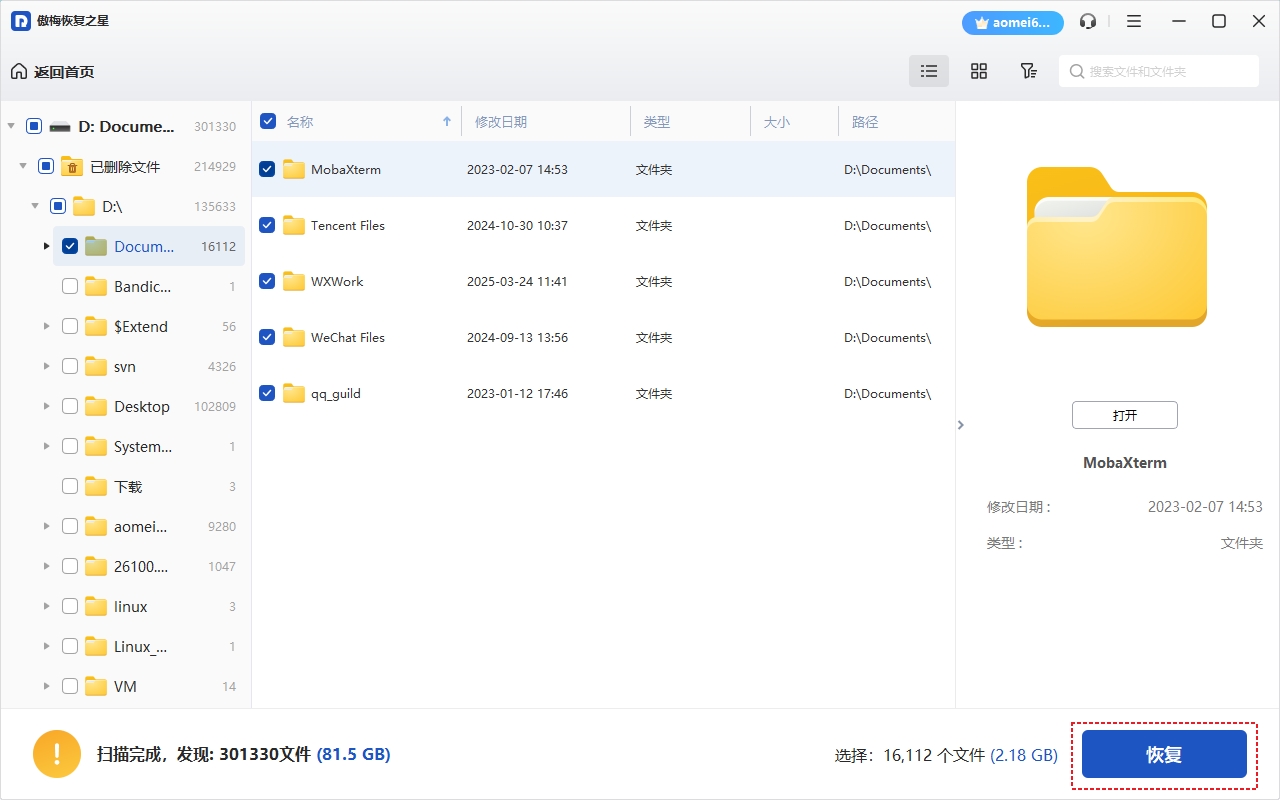
4. 等待扫描完成后,选择你需要的数据,然后点击"恢复",再选择恢复文件的保存位置即可。
4种方法对比分析
| 恢复方法 | 操作难度 | 数据安全 | 耗时 | 适用场景 |
|---|---|---|---|---|
| Windows备份还原 | 简单 | 高 | 5-15分钟 | 已开启备份功能 |
| 文件历史记录 | 简单 | 高 | 5-15分钟 | 已启用文件历史记录 |
| Windows File Recovery | 复杂 | 高 | 10-60分钟 | 技术用户 |
| 傲梅恢复之星 | 简单 | 极高 | 15-30分钟 | 各种场景均适用 |
误删清空回收站文件恢复常见问题
误删清空回收站文件恢复成功率高吗?
恢复成功率取决于删除后的时间、磁盘写入次数以及使用的工具。使用傲梅恢复之星等专业工具,在文件未被覆盖的情况下成功率较高。建议发现误删后立即停止写入操作,并尽快使用专业软件扫描恢复。
回收站清空了还能恢复吗?
可以。清空回收站只是将文件标记为可覆盖状态,实际数据仍存在于磁盘上。只要未被新数据覆盖,通过Windows备份、文件历史记录或傲梅恢复之星等专业工具均可找回。
误删文件恢复需要多长时间?
恢复时间因方法而异:系统备份还原通常几分钟即可完成;命令行工具根据磁盘大小需10-60分钟;傲梅恢复之星等软件扫描速度较快,一般15-30分钟可完成扫描和恢复。
总结
以上是误删清空回收站文件恢复方法,如果没有提前备份或开启文件历史记录功能,又觉得Windows File Recovery操作复杂,那建议你使用傲梅恢复之星这款恢复软件,该软件操作界面简洁,操作方法简单,适合广大用户使用。考虑到备份才是防止数据丢失的好方法,为了避免再次出现同样的问题,建议你使用傲梅轻松备份定期备份系统和重要数据,可以保护你重要数据和系统的安全。