
临时文件(简称 TMP 文件)是一种用于暂存数据的文件,通常记录了主文件的最新修改信息。例如,在 Microsoft Word 中编辑文档时,系统会创建一个临时文件来存储最近的更改。这类文件能够帮助管理大型数据集,并在意外情况下提供数据恢复的可能性。
TMP 文件如何恢复成原文件?是否有方法能够找回 TMP 文件,从而避免数据丢失,保障工作流程的顺畅?让我们一起来探讨。
临时文件存储在哪些位置?
不同的操作系统和软件对临时文件的存储路径有所不同。例如,在 Windows 设备上,临时文件通常存储在 C 盘的特定目录中,而 macOS 设备可能会将其保存在缓存文件夹中。常见的 Windows 临时文件路径如下:
C:\Users\AppData\Local\Temp
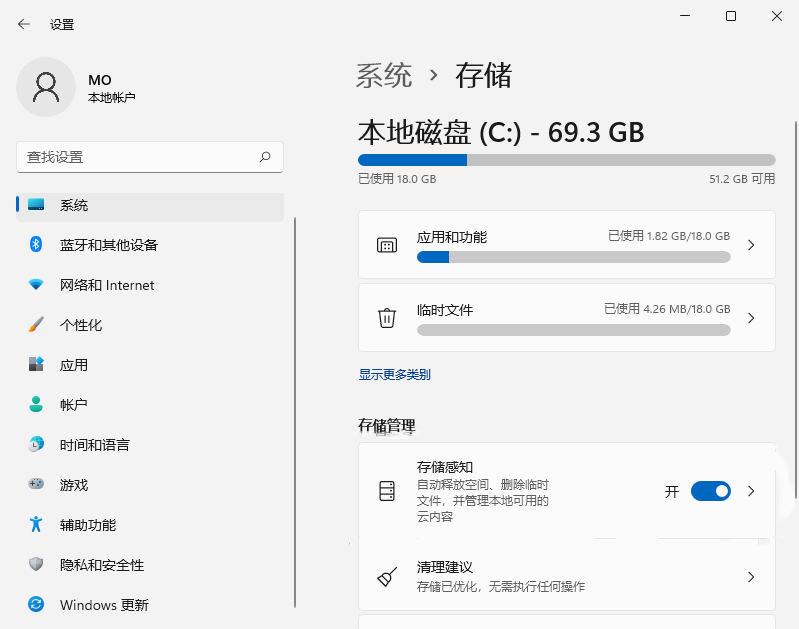
在这个文件夹中,你可能会发现由 Windows 系统或某些软件生成的临时文件。如果最近丢失了重要文件,或许可以在这里尝试找回丢失的文件。
需要注意的是,并非所有软件都会创建临时文件,因此如果无法找到相关文件,不必感到困惑。
为什么需要恢复临时文件?
如果你使用过 Word、Excel 或 PowerPoint 等办公软件,可能曾遇到过由于系统崩溃、电源故障或程序异常关闭导致文件未保存的情况。
在这种情况下,除了开启自动保存功能外,你还可以尝试从临时文件夹中恢复未保存的文档。尽管不能百分之百保证恢复成功,但这是一个值得尝试的方法。
那么,临时文件究竟是什么?它们是由系统或应用程序创建的临时存储文件,通常用于保存正在编辑的内容。你可以通过文件名特征来识别这些文件,例如:
- Windows 操作系统的临时文件通常以 .tmp 作为文件扩展名。
- Microsoft Office 应用程序会生成以 $ 或 ~ 开头的文件,例如 Word 文档的临时文件。
了解临时文件的作用和存储位置,有助于在关键时刻恢复重要数据,提高工作效率。
部分软件会不定期删除临时文件,不然随着时间会占用用户大量的空间。也有一部分用户选择手动删除临时文件以释放空间,但万一删除了有用的临时文件,如何恢复删除的临时文件呢?本文将为你提供几种恢复临时数据文件的方法,你
TMP文件如何恢复成原文件的3个方法
那如何从临时文件夹中恢复文件呢?接下来Bruce就为大家带来3种方法:
方法一:使用专业恢复软件
如果你不小心删除了电脑上的重要文件,那么你可以尝试使用傲梅恢复之星——一款高效便捷的解决TMP文件如何恢复成原文件问题的专业工具。
该软件具备直观的界面设计与简易的操作流程,无论你是新手还是经验丰富的用户,都能轻松找回丢失的文件。
✅ 可恢复硬盘、USB、SD卡等设备中误删或丢失的数据。
✅ 支持恢复多达200种文件格式,包括Word、Excel、PPT、PDF、图片、视频、音频等。
✅ 还原文件时保留原始路径、文件名及格式,确保数据完整性。
✅ 在扫描过程中支持输入文件名快速定位所需数据。
✅ 适用于误删除、磁盘格式化、系统崩溃、病毒攻击等多种数据丢失场景。
✅ 兼容NTFS、FAT32、exFAT和ReFS等文件系统。
✅ 仅需三步,即可完成数据恢复操作。
✅ 适用于Windows 11、10、8、7以及Windows Server操作系统。
1. 下载并安装傲梅恢复之星,然后打开软件。
2. 将丢失数据的存储设备连接至电脑,在软件主界面中选择该设备,并点击“开始扫描”。
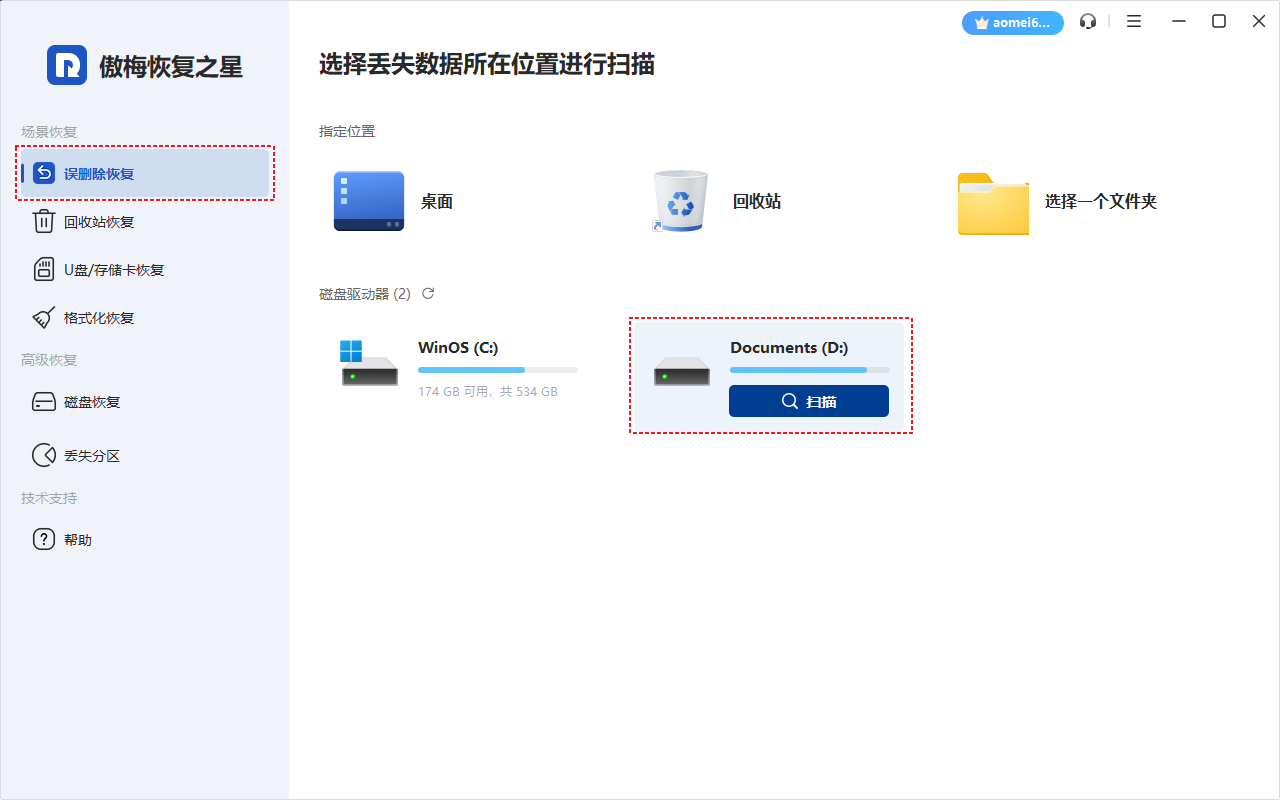
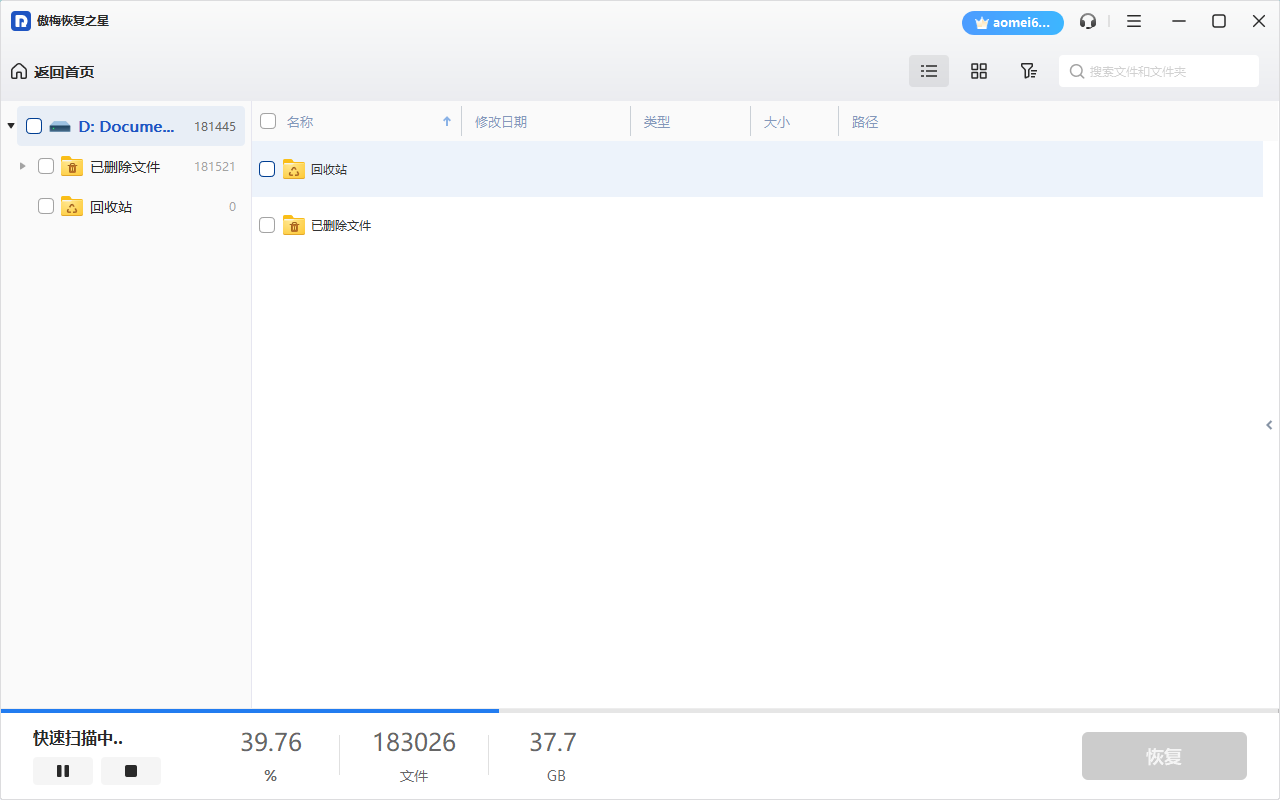
3. 经过快速扫描和深度扫描后,你将看到丢失的文件列表。
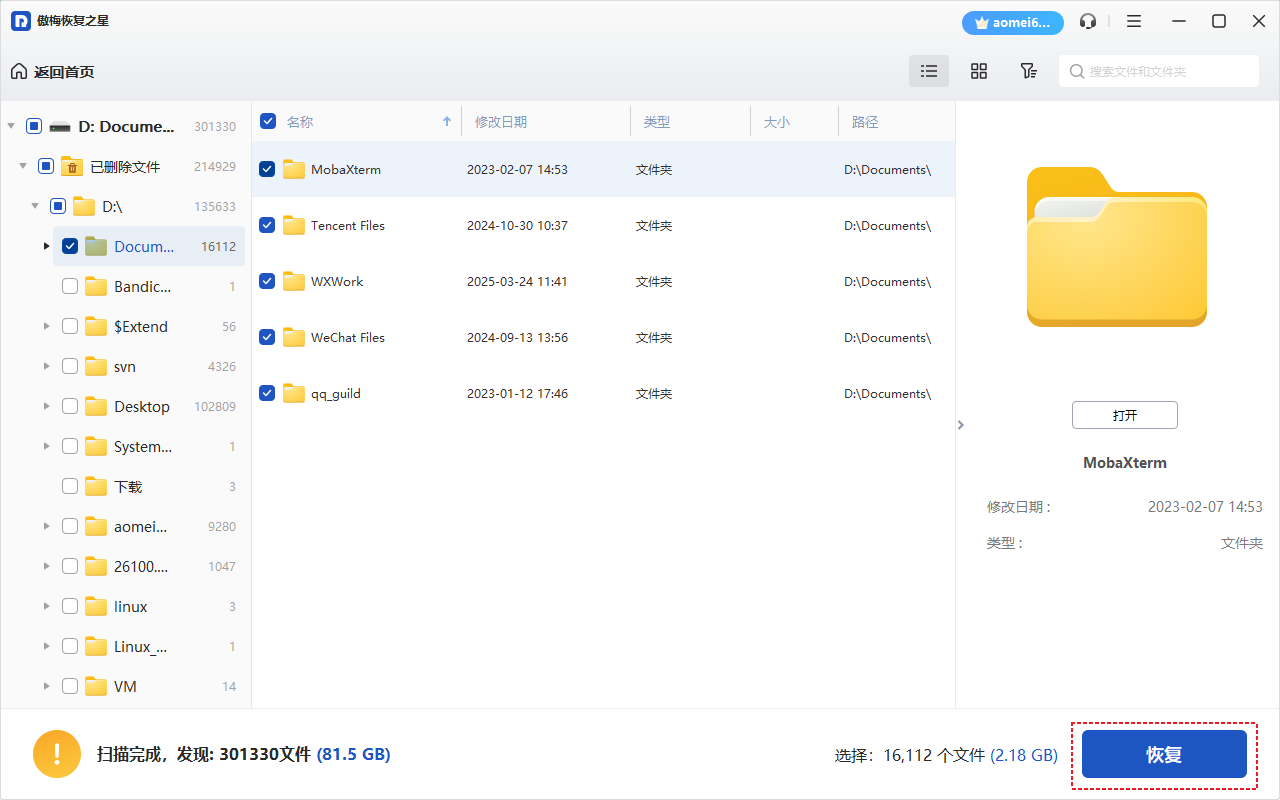
4. 等待扫描完成后,选择需要恢复的文件,点击“恢复”,并指定存储路径进行恢复。
方法二:从文件历史记录中恢复TMP文件
Windows 操作系统具有文件历史记录功能,可用于保存最近的临时文件,使数据恢复变得简单而高效。但是,只有您事先启用了备份,使用此方法恢复 TMP 文件才有效。
因此,在继续使用更复杂的恢复选项之前,请检查文件历史记录备份并在可能的情况下执行恢复。操作方法如下:
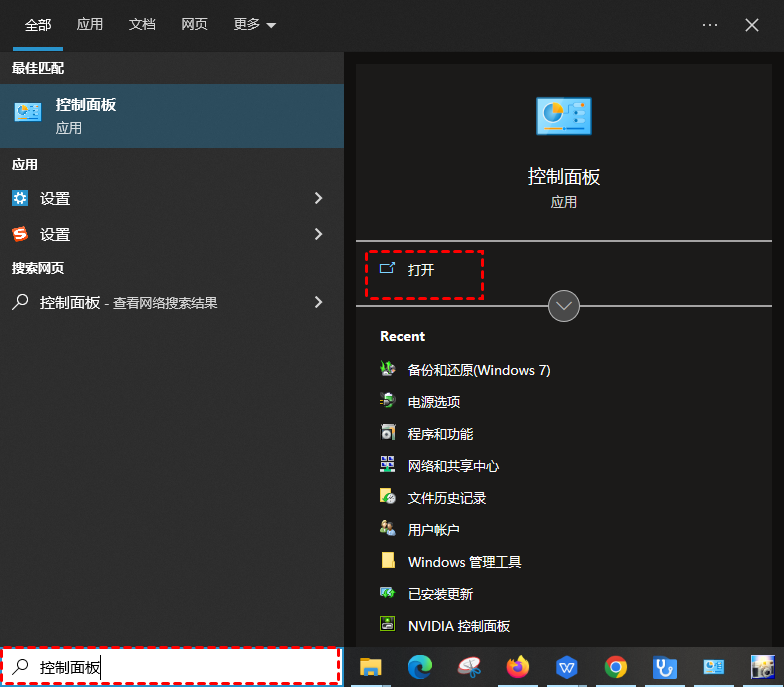
1. 搜索“控制面板”。进入控制面板设置界面。
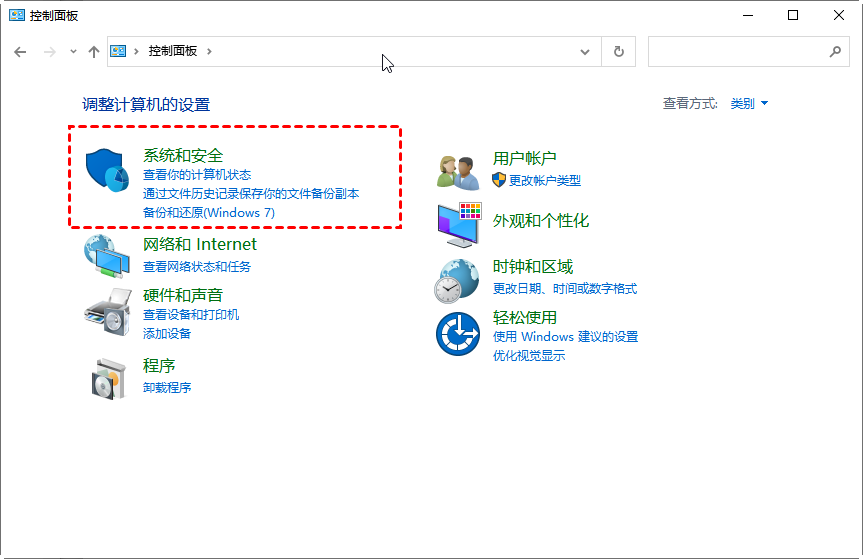
2. 单击更新和安全。
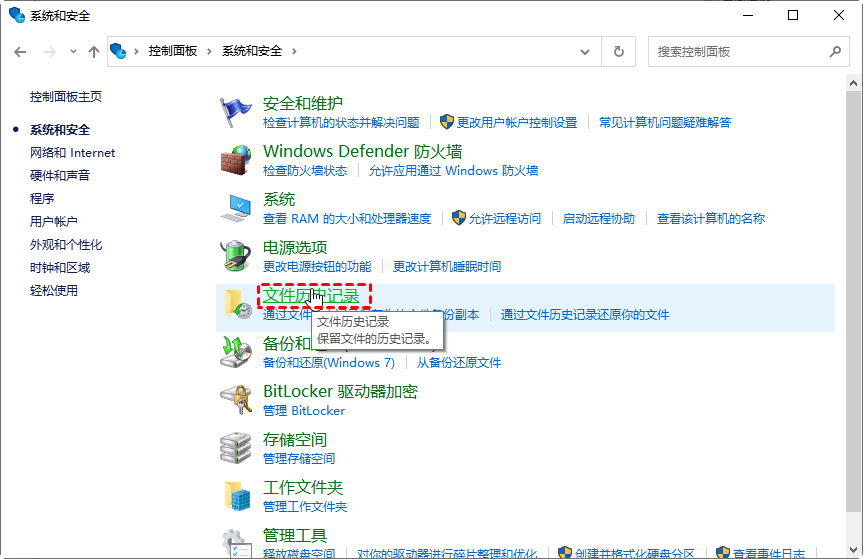
3. 前往左侧边栏的文件备份,然后选择更多选项。
4. 如果启用了文件历史记录,您应该会看到从当前备份中还原的选项。
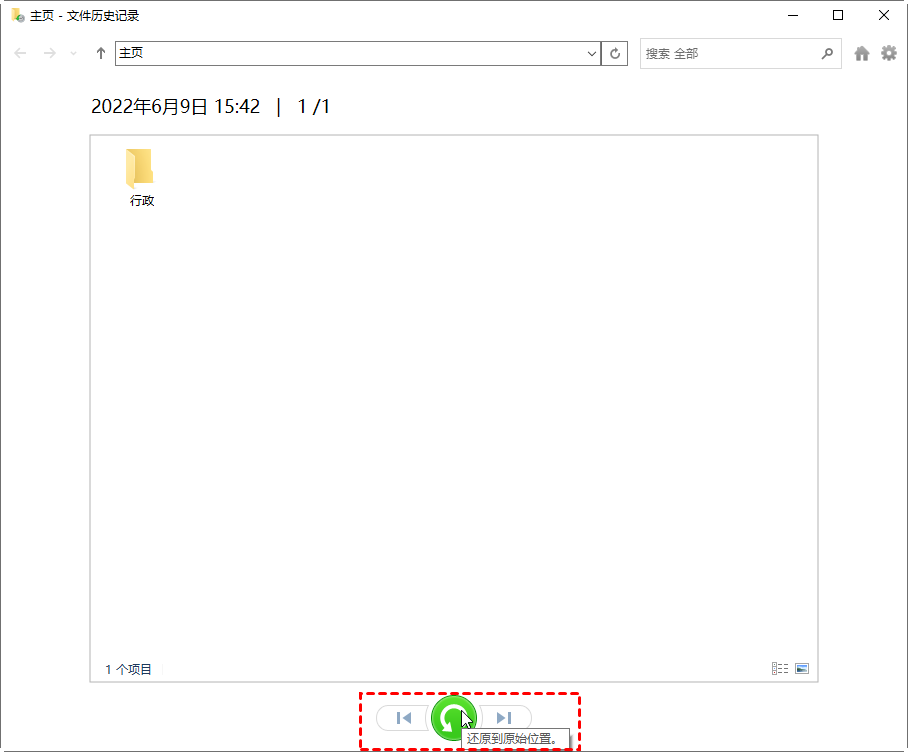
5. 选择您的TMP文件并单击“恢复”图标。
方法三:使用WinFR恢复TMP文件
WinFR是 Windows 10 和 11 上的一个相对较新的选项。它可以恢复您最近删除的大部分文件,并帮助您执行更复杂的数据恢复操作。
但是,这个方法可能有点困难,因为这个程序没有图形用户界面。相反,你必须将命令提示符与程序结合起来才能检索临时文件。以下是使用此工具的方法:
1. 从搜索栏打开WinFR。如果您没有该程序,请从 Microsoft Store 安装。

2.运行程序后,找到命令提示符并选择以管理员身份运行。您可以使用其他命令行工具,但请确保您具有管理员访问权限。
3. 输入winfr 源驱动器:目标驱动器: /开关命令并按Enter。将“源驱动器”、“目标驱动器”和“开关”替换为磁盘的详细信息和相关恢复模式。
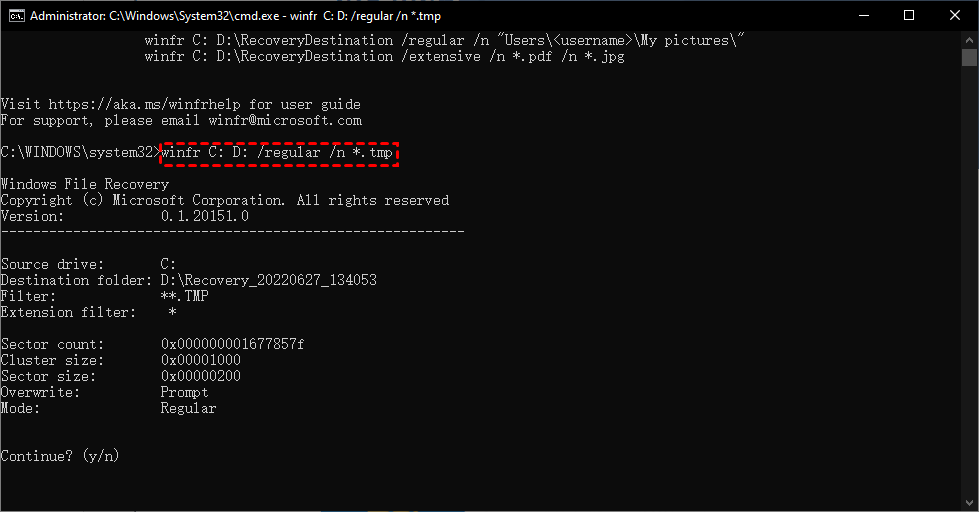
4. 运行这些命令后,您的临时文件应该恢复。
总结
以上是TMP文件如何恢复成原文件的三种方法,临时文件非常适合保存您的编辑和修改以及快速访问重要数据。尤其是当它们包含一些关键数据时。综合几种方法来看,建议你使用傲梅恢复之星来恢复丢失的文件,因为它操作简单,成功概率高。在成功恢复文件后,建议使用傲梅轻松备份对重要文件进行备份,可以避免种种原因导致数据丢失的问题。