
常见痛点:Excel文件损坏的4大元凶
当遇到Excel文件损坏怎么修复的难题时,90%用户遭遇过以下场景:
❌ 文件打开时提示"文件格式无效或已损坏"
❌ 表格内容显示乱码或部分数据丢失
❌ 公式突然失效且无法编辑
❌ 系统提示"发现不可读取内容,是否恢复?"
如果你也被“Excel显示文件已损坏”等问题困扰,请继续阅读本文,我们在下文中向你介绍了几个修复Excel文件的好方法。
Excel文件损坏怎么修复?4种专业方案详解
当遇到Excel文件损坏怎么修复的难题时,本文提供4种实测有效的方法(含专业工具对比),助你快速找回重要数据。
▍4种Excel修复方案对比
| 解决方案 | 适用场景 | 操作难度 | 恢复效果 |
|---|---|---|---|
| Excel内置修复 | 轻微损坏 | ⭐ | 基础数据 |
| 修改文件扩展名 | 结构损坏 | ⭐⭐⭐ | 原始数据 |
| Windows File Recovery | 文件丢失 | ⭐⭐⭐⭐ | 完整文件 |
| 傲梅恢复之星 | 严重损坏 | ⭐ | 完整恢复 |
方法1. 使用Excel内置功能修复损坏文件
这是解决Excel文件损坏怎么修复的基础方案,适合文件头损坏的情况:
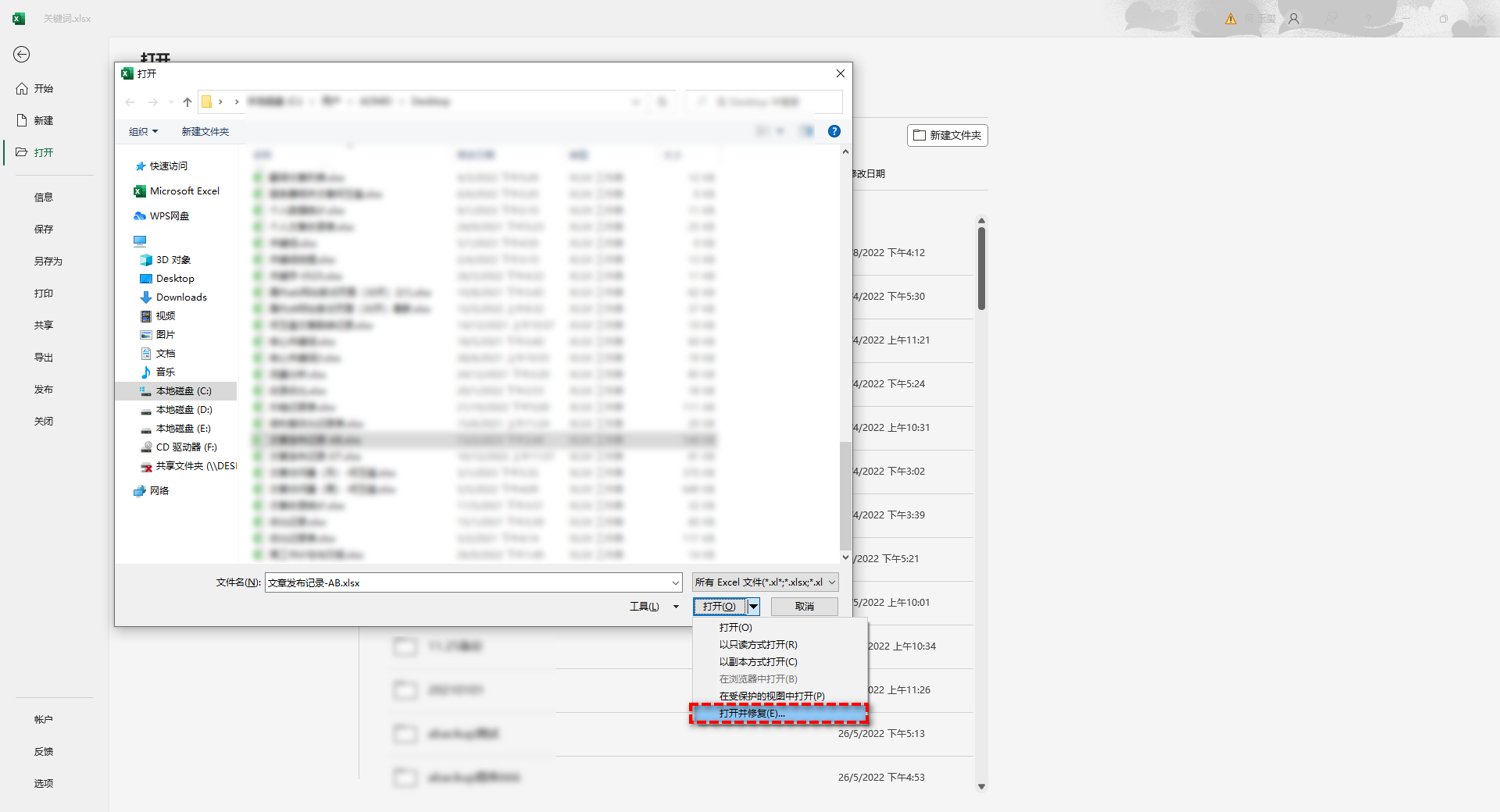
1. 打开Excel → 点击"文件" → 选择"打开" → "浏览"
2. 定位到损坏文件 → 点击"打开"旁的下拉箭头
3. 选择"打开并修复" → 点击"修复"按钮
方法2. 修改扩展名提取原始数据
当Excel无法识别文件时,通过此方法解决Excel文件损坏怎么修复:
1. 重命名.xlsx为.zip → 解压文件
2. 进入xl/worksheets文件夹 → 用记事本打开sheet.xml
3. 搜索<v>标签提取数据 → 粘贴到新建Excel
❗ 注意:此方法无法恢复公式和格式
方法3. 使用Windows File Recovery恢复
微软官方工具适合解决Excel文件损坏怎么修复中的文件丢失问题:
1. 管理员身份打开CMD → 输入命令:
winfr 源盘: 目标盘: /n *.xlsx
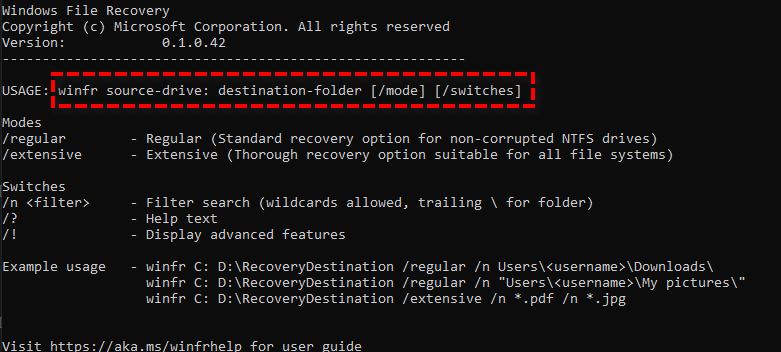
2. 查看生成的Recovery文件夹 → 验证恢复文件
方法4. 傲梅恢复之星深度修复(推荐)
针对Excel文件损坏怎么修复的终极解决方案:
- ✅ 专为Windows系统设计,支持Windows 11/10/8/7 及Windows Server。
- ✅ 恢复速度快并且简单好操作。
- ✅ 可以将文件恢复到丢失或删除时的位置。
- ✅ 支持HDD/SSD/USB/SD卡等设备,以及200多种类型文件的恢复。
- ✅ 支持NTFS/FAT32/exFAT/ReFS文件系统。
操作步骤:
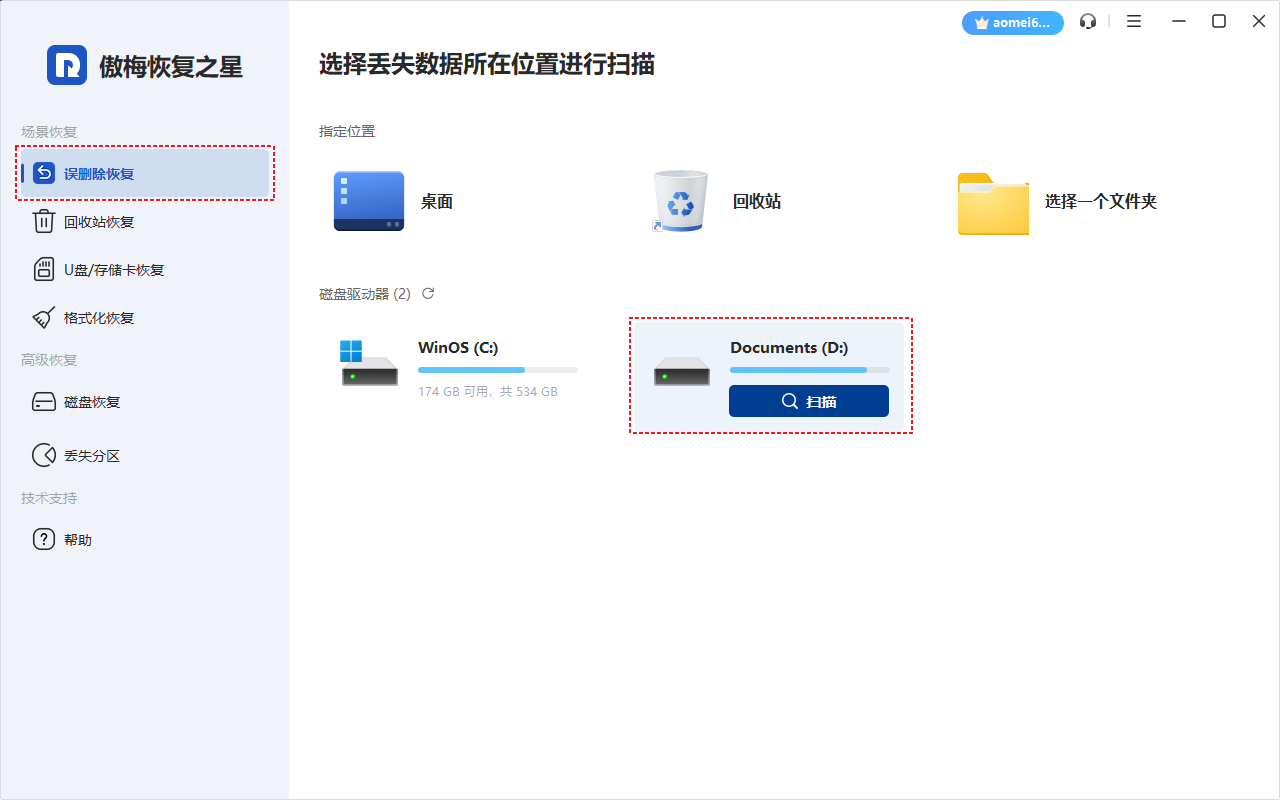
1. 选择磁盘 → 点击"扫描"
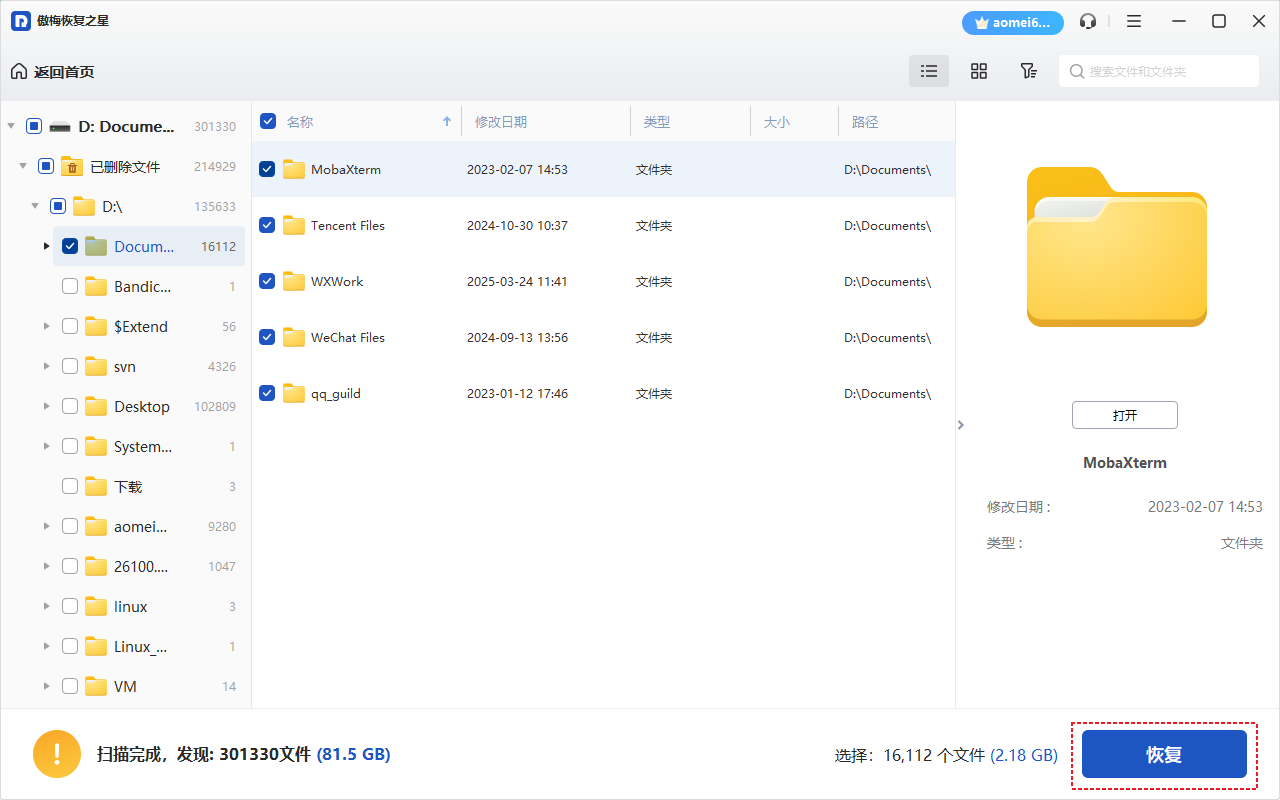
2. 筛选.xlsx文件 → 预览后恢复
▍预防Excel损坏的5个技巧
- 💡 设置自动保存间隔(建议2分钟)
- 💡 重要文件保存为.XLSB格式(二进制更稳定)
- 💡 避免在U盘直接编辑文件
- 💡 定期执行磁盘检查:
chkdsk /f - 💡 使用OneDrive版本历史功能
常见问题解答
Q:能否恢复公式和格式?
A:使用Stellar等专业工具可完整恢复公式、格式、数据验证等元素。
Q:修复过程会导致数据丢失吗?
A:专业工具采用非破坏性修复技术,确保原始文件数据完整性。
Q:支持外接存储设备恢复吗?
A:支持U盘、移动硬盘等外部存储介质中的文件修复。
总结
本文向你介绍了4个解决Excel文件损坏怎么修复的方法,如果前3个方法无法恢复,请使用傲梅恢复之星。考虑到备份才是防止数据丢失的好方法,为了避免再次出现同样的问题,建议你使用傲梅轻松备份定期备份系统和重要数据,可以保护你重要数据和系统的安全。