
U盘格式化工具是用于为U盘重构文件系统、清理数据索引或划分存储簇的磁盘管理程序,核心作用在于适配不同终端硬件的挂载规范并解决文件系统报错。
挑选U盘格式化工具时,很多人刚插上U盘就直接点右键格式化,直到发现64G的盘死活选不了FAT32才开始慌。老旧车载音响读不出无损音乐,电视盒子提示无法识别存储,归根结底都是文件系统和工具边界没对上。先把设备要求看明白,格式化其实几分钟就能搞定。
为什么Windows原生工具无法将大于32GB的U盘格式化为FAT32?
Windows原生图形化格式化工具和磁盘管理内置了容量策略阈值,当检测到目标分区大于32GB时会隐藏FAT32选项,仅保留NTFS与exFAT供用户选择。
这套限制早在Windows NT 4.0时代就已经固化在系统代码里。当年微软工程师为了推动NTFS普及,在图形界面中设定了32GB的FAT32容量天花板。即便如今到了Windows 11时代,右键菜单依然沿用这套规则。很多朋友误以为手头的U盘缩水或硬件损坏,这纯粹是系统原生图形界面的策略拦截。
如果尝试在命令行中强行执行格式化,输入DiskPart或者format命令处理大U盘,系统耗费大半个小时跑完进度后,大概率会弹出一句卷太大的报错提示。想深入了解微软对存储卷的底层技术定义,可以参考官方提供的format命令参考,能帮大家看清原生工具的技术边界。遇到顽固问题时,不妨配合闪迪U盘格式化工具等思路互相印证。
车载、电视与游戏机设备该选哪种U盘文件系统?
绝大多数老旧车载系统和独立设备固件首选FAT32以保证免驱动兼容,而对于单文件超过4GB的大型视频或现代PC跨平台拷贝则建议选用exFAT。
我自己修过多款车机U盘,车主插上新盘发现读不出歌,第一反应是U盘坏了,换盘后故障依旧。核心原因就在于车载中控芯片受限于硬件授权与驱动成本,只认FAT32格式。这时候哪怕你用的是几百块的高速固态U盘,只要格式化成NTFS,插上车机立马黑屏或提示请插入USB设备。
针对大容量U盘格式化需求,很多朋友会想直接全选exFAT。这得看具体终端硬件。exFAT去掉了单文件4GB的传输上限,但部分老款电视盒子和开源复古掌机缺少exFAT驱动模块。想要弄懂各文件系统的结构特征,可查阅微软的文件系统概述。如果不小心把U盘搞成了未分配或RAW格式,先参考U盘变成了RAW怎么修复以及fat32格式化工具推荐找回读写路径。
| 方法 | 适用场景 | 操作复杂度 | 核心特点 | 推荐指数 |
|---|---|---|---|---|
| Windows右键格式化 | ≤32GB小容量U盘快速清空 | 极简 | 免装软件,但大盘强制锁定FAT32 | 强烈推荐 |
| 命令行DiskPart | 习惯使用终端的高级用户 | 较复杂 | 系统原生支持,但大容量耗时过长易报错 | 有条件推荐 |
| 分区助手格式化分区 | 64G及以上U盘格式化为FAT32或修复RAW | 简单 | 突破32GB限制,支持多种文件系统 | 强烈推荐 |
常用U盘格式化工具方案对比与选择建议
基础小容量格式化可直接调用Windows右键菜单,而突破32GB FAT32限制或管理复杂U盘分区结构则建议使用专业的分区助手完成格式化。
日常随手清空一个8G或者16G的普通U盘,Windows磁盘管理和右键菜单最快捷。根本不需要额外安装任何第三方软件。直接选择快速格式化,五秒钟就能重新读写。
一旦手里拿的是64G或更大容量的介质,大容量U盘格式化就会受到原生工具的阻碍。若U盘遭遇意外断电,文件系统损坏变成RAW格式,系统右键往往会弹窗报错,甚至提示错误代码0xc000000f。
面对这类逻辑故障,更底层的U盘格式化软件能重建文件分配表。有经验的用户常在知乎U盘格式化实测讨论中交流低格经验。有特定品牌需求的用户,也可参考金士顿U盘格式化工具软件的方案,借由可靠的U盘格式化软件快速排障。
使用分区助手将64G及以上大容量U盘格式化为FAT32实操
在分区助手中选中目标U盘分区并点击“格式化分区”,文件系统下拉列表中直接勾选FAT32并指定合适簇大小,提交操作即可完成转换,操作前需先备份重要数据。
手头这台测试机插入了一块标准的64GB大容量U盘。系统原本识别为exFAT,但目标车载播放器无法读取歌曲列表。下面我们用分区助手把它一次性格式化为FAT32。
动手之前必须做好数据备份。格式化会抹除卷内所有文件的索引信息。把重要文件拷贝到电脑本地硬盘后,再开始下面的具体动作。

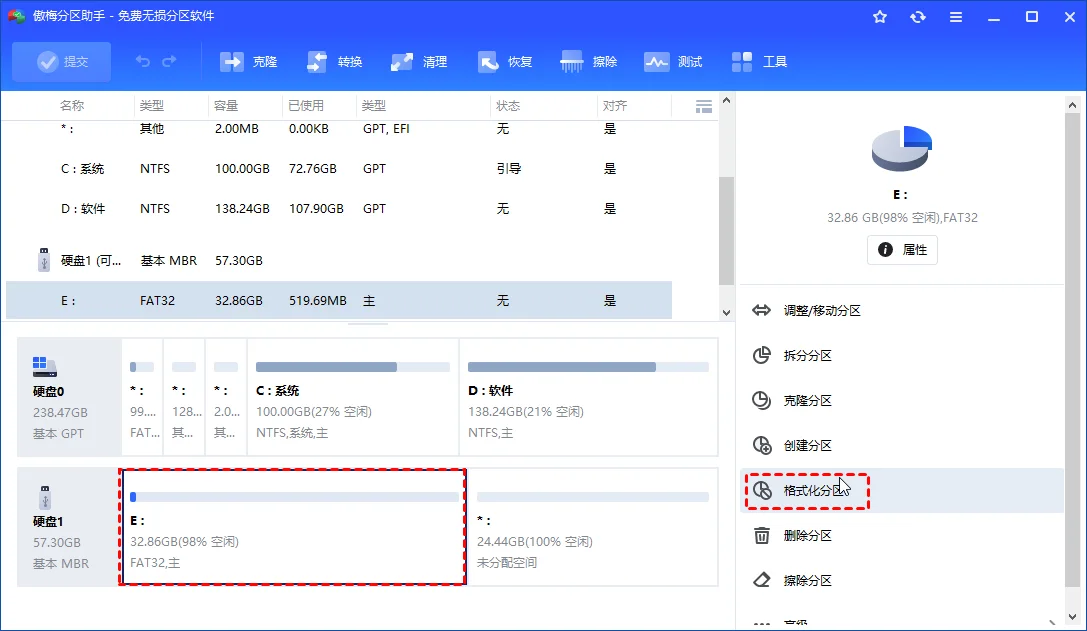
步骤1. 连接U盘并打开分区助手,在主界面磁盘列表中找到U盘所在分区,鼠标右键点击该分区并选择“格式化分区”。
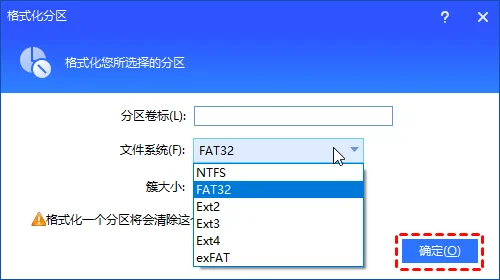
步骤2. 在弹出的设置窗口中,文件系统下拉菜单直接选择FAT32,根据存储习惯设置簇大小与卷标,确认无误后点击“确定”。
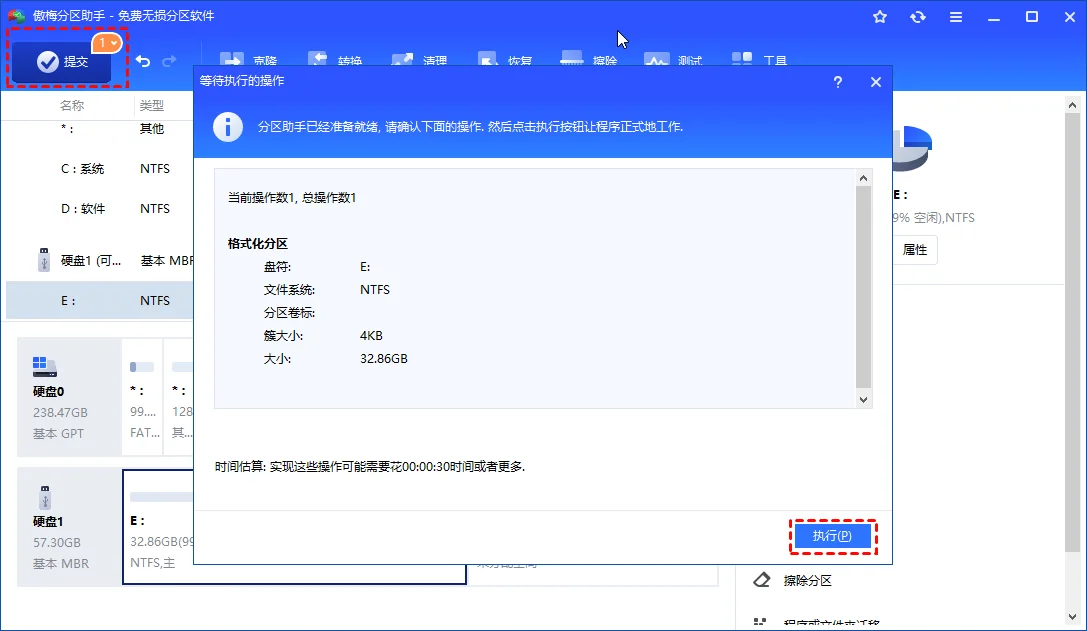
步骤3. 回到主界面点击左上角“提交”按钮,核对操作摘要后点击“执行”,程序会自动突破系统限制并在数十秒内完成FAT32写入。
格式化完成后如何检验U盘兼容性与写入状态?
格式化完成后应在文件资源管理器属性中核对文件系统是否为FAT32,并实际写入测试文件接入目标设备端口进行挂载验证。
很多朋友格式化完毕就以为万事大吉,拔下U盘直接扔进车里,结果还是读不出来。最稳妥的检验只需两步:首先回到电脑文件资源管理器,右键点击U盘图标打开属性面板,亲眼确认常规标签下的文件系统一栏确实显示为FAT32,可用空间也与标称容量吻合。
接下来往U盘里拷贝两首MP3歌曲或一段测试短片。拔出U盘前切记在任务栏右下角点击安全删除硬件并弹出媒体,严禁直接暴力拔插。如果想掌握更多老平台环境下的格式化方法,可以查阅适用于Windows 7的免费HP U盘格式化工具;遇到更复杂的分区调整,还能参考U盘怎么格式化FAT32的延伸技巧。想要通过系统内置终端复核底层状态,也可以运行官方提供的DiskPart命令参考中的list volume命令进行校验。
步骤1. 在Windows资源管理器中右键U盘盘符并点击“属性”,检查文件系统是否已经变成FAT32,然后拷贝测试文件并安全弹出设备。
diskpart
list disk
select disk 1
detail disk
给U盘选格式化工具的三个常识
大容量U盘格式化首要考虑的是终端设备的要求,车载与复古硬件认准FAT32,现代电脑间大文件传输选exFAT,纯Windows内置环境选NTFS。搞清这层关系就不会盲目试错。
常规小U盘直接用系统右键菜单;遇到大于32GB的大容量U盘强制格式化FAT32或文件系统变RAW时,用专业分区工具处理更快捷省心。格式化前一定记得做好重要数据备份。
U盘格式化常见疑问与解答
为什么在Windows里右键找不到FAT32选项?
因为微软在Windows原生图形界面中将FAT32格式化的容量上限限制在32GB以内,超过该容量的存储设备只会提供NTFS和exFAT选项。
格式化成FAT32后可以放超过4GB的单个电影吗?
不能。FAT32文件系统的技术规范决定了它不支持单个体积超过4GB的文件传输,如果有大文件需求建议选用exFAT格式。
U盘提示Windows无法完成格式化是什么原因?
通常是由于U盘被恶意软件占用、存在坏扇区、处于写保护状态或文件系统变成了RAW,此时建议使用专业分区工具强制格式化修复。
快速格式化和常规完全格式化有什么区别?
快速格式化仅删除分区上的文件分配表和根目录,耗时极短;完全格式化则会对整个磁盘每个扇区执行扫描清零,耗时很长但能标记坏块。
格式化U盘会损坏闪存芯片寿命吗?
正常的格式化写入量非常小,不会影响U盘使用寿命。但应避免频繁进行全盘低级格式化,且操作前必须先备份重要数据。
Linux下的EXT4格式U盘能在Windows中格式化吗?
Windows自带工具通常无法正常读写EXT4分区,但借助支持Linux EXT4文件系统(创建/删除/格式化/移动/复制)(v7.0)的第三方工具,可以直接在Windows环境中对EXT4分区进行重新格式化。
更新于 2026年09月16日 09:24 | 审阅:2026年09月16日