
U盘raw格式无法格式化通常是由于DBR引导扇区损坏或闪存进入写保护所致,可通过Diskpart命令清除逻辑锁死或借助分区助手底层重构文件系统,适用于Windows 10与Windows 11等存储环境。

把U盘插进电脑,双击盘符却弹窗提示“使用驱动器中的光盘之前需要将其格式化”。点了格式化,系统又弹窗报错“Windows无法完成格式化”。打开磁盘管理一看,文件系统赫然显示为RAW。遇到这种双重死锁,确实让人头疼。先别急着扔掉U盘。只要不是内部闪存颗粒严重击穿,大多数故障属于U盘文件系统损坏,通过RAW格式强力修复步骤完全可以恢复正常读写。
U盘变成RAW格式且提示无法格式化的原因诊断
U盘显示RAW且格式化失败通常是由于未安全弹出导致DBR文件系统引导记录损坏,或是闪存坏块触发了主控只读保护。
我们日常在使用U盘传输文档或拷贝视频时,很多人习惯传输刚结束就顺手拔出。如果后台仍有缓存数据正在写入,瞬间断电会导致磁盘分区表或DOS引导记录(DBR)关键字节损毁。Windows无法解析未知的二进制结构,就会将其标记为原始的RAW状态。在尝试修复前,如果需要查看打不开的盘符,也可以参考RAW格式文件打开技巧获取前期指引。
另一个常见诱因是闪存老化。当32GB等常见规格U盘内部的NAND闪存坏块数量增多,主控芯片为了防止数据进一步损毁,会自动切入硬件只读锁死模式。此时系统常规格式化命令无法向介质写入任何新数据,自然会报错无法格式化。在排查阶段,了解U盘RAW格式无法格式化的成因,能帮助我们避免做无用功。
操作前评估:重要数据保护与处理优先级说明
格式化会清空整个分区的索引与数据,若盘内存在关键文件,建议在执行任何格式化操作前先评估数据提取需求。
如果你的U盘里存有近期的财务报表或重要工作底稿,切记不要立刻盲目执行强制清空操作。一旦重新写入新的文件系统元数据,原有的存储碎片极可能被二次覆盖。针对有高价值数据的介质,应先借助专业恢复软件尝试导出文件。
若确认盘内并无重要文件,或者已完成备份,核心目标是让U盘重新恢复读写可用,则可以直接进入分区重构流程。在处理只读锁死介质时,可以参考U盘写保护无法格式化解决办法了解主控锁定的技术边界。如果想全面了解知乎专业讨论,也可以查阅知乎U盘格式化讨论获取更多思路。
| 方法 | 适用场景 | 操作复杂度 | 核心特点 | 推荐指数 |
|---|---|---|---|---|
| Diskpart命令行清除重置 | 逻辑分区表错乱、常规右键格式化死锁 | 简单(需进入命令提示符输入指令) | 系统原生清空分区状态,解除文件系统锁死 | 优先尝试 |
| 傲梅分区助手【格式化分区】 | 系统格式化频繁报错、RAW格式深度重写 | 简单(图形化点选并支持多种格式) | 底层写入规范引导扇区,支持表面测试排查 | 强烈推荐 |
| 量产工具低级格式化 | 主控芯片写保护、坏块过多导致的深度锁死 | 极高(需拆壳查主控芯片型号并匹配工具) | 重新烧录固件与屏蔽坏块,操作风险较大 | 有条件推荐 |
方案一:使用系统内置Diskpart清理并重建分区状态
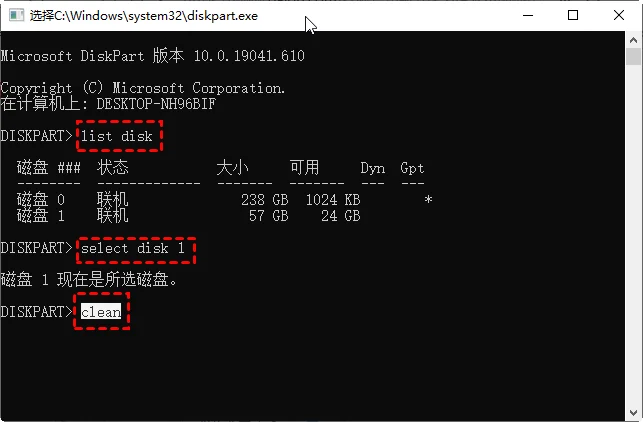
通过以管理员身份运行Diskpart执行clean命令,可以清除残缺的分区表元数据,解除逻辑死锁状态。
Windows内置的Diskpart实用程序直接工作在磁盘驱动层,能够绕过图形界面的限制直接清除分区配置信息。具体操作很干脆。通过Diskpart格式化U盘不仅能清除死锁扇区,还能将整块磁盘重置为初始状态。如果运行chkdsk命令提示无法供RAW驱动器使用,则执行diskpart是更底层的重置手段。关于命令行调度的更多细节,也可以参考格式化只读U盘获取不同介质的排查策略。具体操作步骤如下。
步骤1. 按下Win+R键输入cmd并以管理员身份运行,依次输入diskpart、list disk、select disk选择目标U盘,最后输入clean命令清除残缺分区元数据。
方案二:通过分区助手【格式化分区】重构文件系统
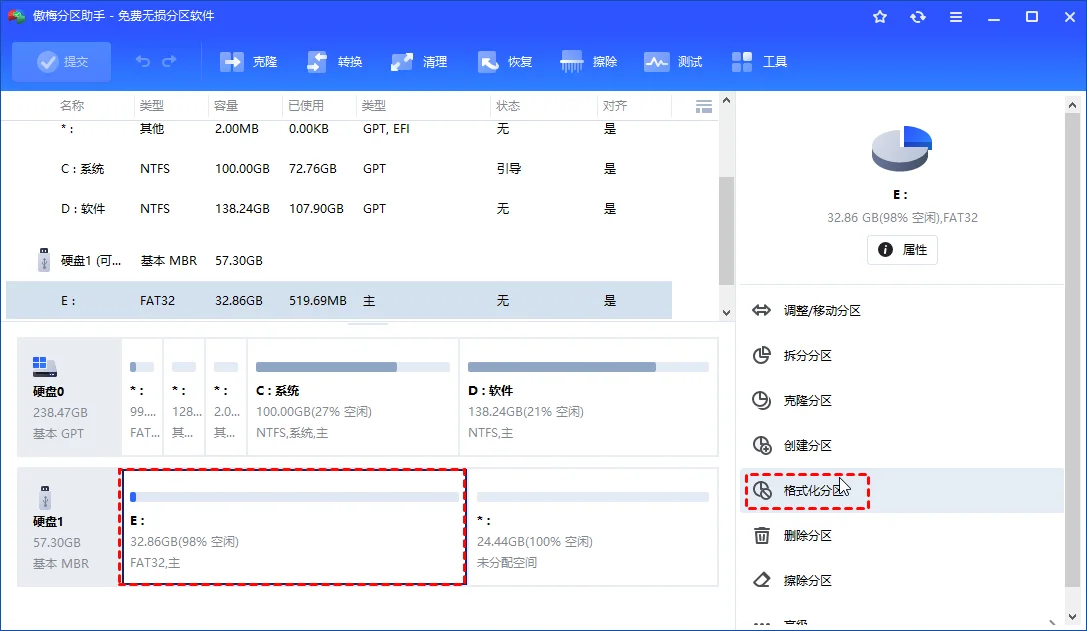
在分区助手主界面右键选择RAW分区并点击【格式化分区】,重新指定文件系统与簇大小,底层写入全新引导记录。
如果Diskpart清理后依然报错,往往是因为系统自带工具无法向异常扇区写入规范的BPB参数。自v7.0起软件支持Linux EXT4、FAT32以及NTFS等多种复杂格式的格式化与重建。在执行RAW格式强力修复时,工具能够强行重构文件系统目录树并规避部分软性读写限制。关于文件系统深层解析,也可以参考格式化RAW文件系统U盘获取技术方案。
在常规格式化过程中,系统有时会弹出错误代码0x80070057或写入元数据失败报错204,通常意味着常规写入受阻,需要配合坏道排查。有关RAW磁盘的更多转换技巧,可以进一步参阅U盘变成RAW格式如何修复获取深度参考。具体操作步骤如下。

步骤1. 启动傲梅分区助手,在主界面中找到显示为RAW格式的U盘分区并右键单击,在弹出的菜单中选择“格式化”。
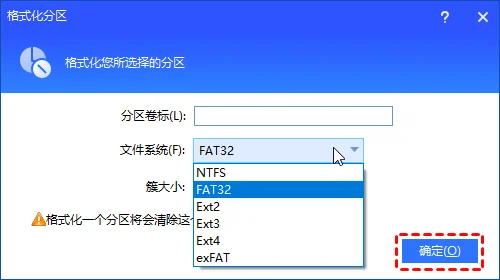
步骤2. 在弹出的格式化设置窗口中,根据使用需求选择文件系统(如FAT32或NTFS)并设置合适的簇大小,确认无误后点击“确定”。
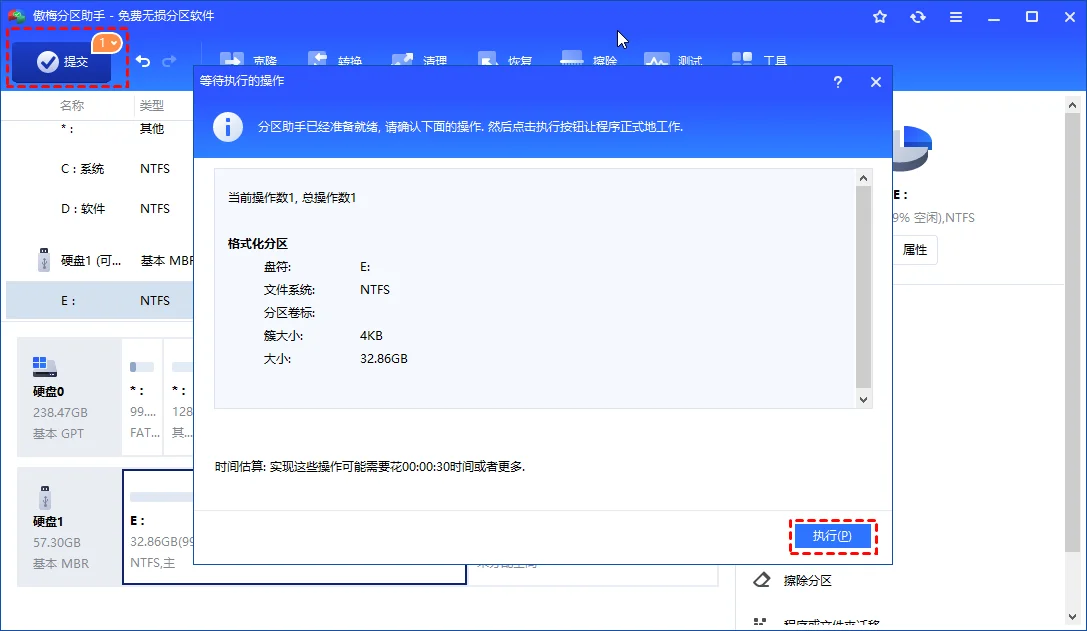
步骤3. 返回主界面预览挂起的操作,点击左上角“提交”并在弹出的确认对话框中点击“执行”,等待底层文件系统重构完毕。
运行检测验证U盘健康状况并排除物理损坏
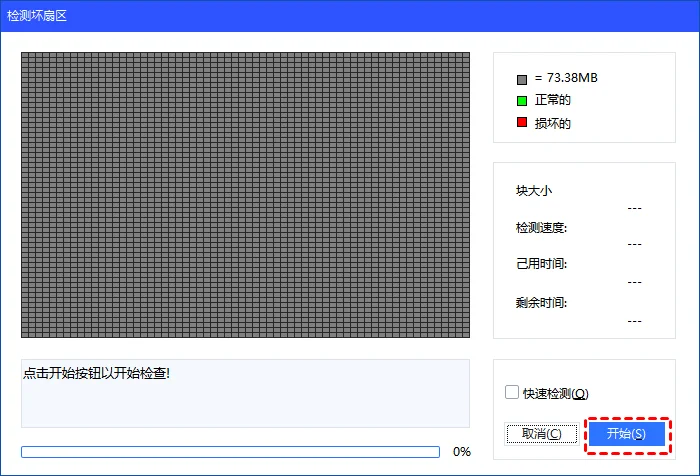
格式化完成后,可通过分区助手【硬盘检测】执行表面测试,若发现大面积红色损坏块则表明介质存在物理隐患。
成功将U盘格式化为NTFS或FAT32之后,建议不要立刻将重要文件拷贝进去。先别忙着存文件。必须先对介质做一次完整的健康体检,避免后续再次遭遇文件系统损坏或未分配空间丢失等异常。
在软件中选中该U盘,运行表面测试功能。扫描过程中,绿色小方块代表扇区健康,若出现大面积红色损坏方块,说明闪存芯片已经存在不可逆的硬件物理坏道,建议尽早更换新介质。日常使用时,建议养成在任务栏点击安全弹出硬件的好习惯。操作步骤如下。
步骤1. 在分区助手中右键点击U盘磁盘或分区,选择“表面测试”,点击“开始”排查闪存坏块与硬件物理故障。
U盘RAW格式无法格式化处理要点总结
U盘变成RAW格式通常是由于非正常拔出造成引导扇区损坏,或是闪存达到寿命触发了写保护。遇到此类故障,切忌直接暴力格式化,先明确数据是否有备份价值。
如果属于逻辑分区表错误,可以通过系统Diskpart执行clean清除或借助分区助手重建引导记录。若表面测试发现大量物理坏道,则应及时淘汰介质以保障数据安全。
U盘RAW格式常见问题答疑
为什么U盘插上电脑突然变成了RAW格式?
主要原因是在数据读写过程中未安全弹出U盘直接拔出,造成DBR引导记录异常;其次是闪存颗粒老化出现坏道导致主控芯片无法识别文件系统。
U盘显示RAW格式但点击格式化提示无法完成怎么办?
这是由于系统常规格式化调用受阻。可以先通过Diskpart格式化U盘进行底层清除,再使用分区助手重新写入规范引导扇区。
强制修复RAW格式U盘会导致原本的文件彻底丢失吗?
格式化操作会重建文件系统的索引与目录树,导致原数据无法直接访问。如果盘内有关键数据,在格式化前应优先使用专业恢复软件提取。
格式化时提示错误码202或204是什么原因?
错误代码202和204通常表示软件在向磁盘写入文件系统metadata元数据时失败,多数由于分区存在物理坏扇区或主控固件只读锁死所致。
U盘修复完成后应该选择FAT32还是NTFS格式?
如果U盘容量小于32GB且经常在车载音响或电视上使用,推荐FAT32;如果需要存储大于4GB的单个大型文件,推荐选择NTFS或exFAT格式。
Diskpart执行clean后U盘变成未分配空间怎么处理?
这是正常现象,说明残缺分区信息已被完全抹除。只需在磁盘管理或分区助手中右键未分配空间,点击“创建分区”并指定盘符即可重新使用。
更新于 2026年11月06日 14:18 | 审阅:2026年11月06日