
Win11关闭BitLocker加密是指在 Windows 11 操作系统中对已启用设备加密或 BitLocker 保护的磁盘分区执行完整解密,将密文数据还原为常规明文存储的操作流程。

许多用户在升级 Windows 11 23H2 或 24H2 后,发现电脑默认开启了磁盘加密。若后续需要调整分区空间或重装系统,常常会遇到分区被锁定的问题。此时掌握正确关闭加密的步骤尤为重要。
如何确认当前Win11分区的BitLocker加密状态?
在进行任何解密操作前,需在具有管理员权限的终端中执行manage-bde -status命令,确认目标驱动器的转换状态、加密百分比及保护状态。
许多用户误以为关闭了窗口就算完成解密。通过管理员权限打开终端运行 manage-bde -status,可以清晰查看各个分区的实际状态。若显示保护状态开启且加密百分比为 全盘加密,则必须执行完整的解密流程。了解详细的前置状态有助于后续选择最合适的关闭BitLocker路径。
关闭BitLocker与暂停保护有什么本质区别?
暂停保护仅临时禁用身份验证机制且底层数据仍处于加密状态,而关闭BitLocker会执行完整解密流程并将数据写回明文存储。
这是很多用户经常混淆的概念。暂停保护通常用于主板升级或固件更新,底层扇区依然保存为密文。如果你的目标是使用第三方工具重新划分空间,暂停保护无法消除分区锁限制,必须彻底关闭并等待后台解密完成。关于锁止解除机制,可以参考 Win11硬盘BitLocker锁怎么解除 的具体案例说明。
| 方法 | 适用场景 | 操作复杂度 | 核心特点 | 推荐指数 |
|---|---|---|---|---|
| 控制面板图形化关闭 | Win11 专业版与企业版日常解密 | 简单 | 直观按钮操作与系统原生支持 | 强烈推荐 |
| 系统设置设备加密关闭 | Win11 家庭版无控制面板入口 | 简单 | 适配家庭版统一安全中心设置 | 优先尝试 |
| manage-bde 命令行解密 | 界面无响应或多盘批量执行 | 中等 | 后台静默解密并可精确轮询百分比 | 优先尝试 |
| 第三方强制抹除卷标 | 数据已无价值且急需格式化 | 较复杂 | 数据完全丢失且无法撤销 | 不推荐 |
Win11家庭版与专业版如何通过图形界面关闭加密?
专业版与企业版可在控制面板的 BitLocker驱动器加密 中点击 关闭BitLocker,家庭版则需进入 设置 > 隐私和安全性 > 设备加密 将其切换为关闭。
不同 Windows 11 版本界面入口存在区别。如果使用的是专业版,直接在控制面板中找到对应驱动器并执行关闭即可。如果不确定自己的版本入口,可以查阅 怎么取消BitLocker加密 获取更多指引。
步骤1. 在系统搜索栏输入控制面板并打开,找到并进入BitLocker驱动器加密管理界面。
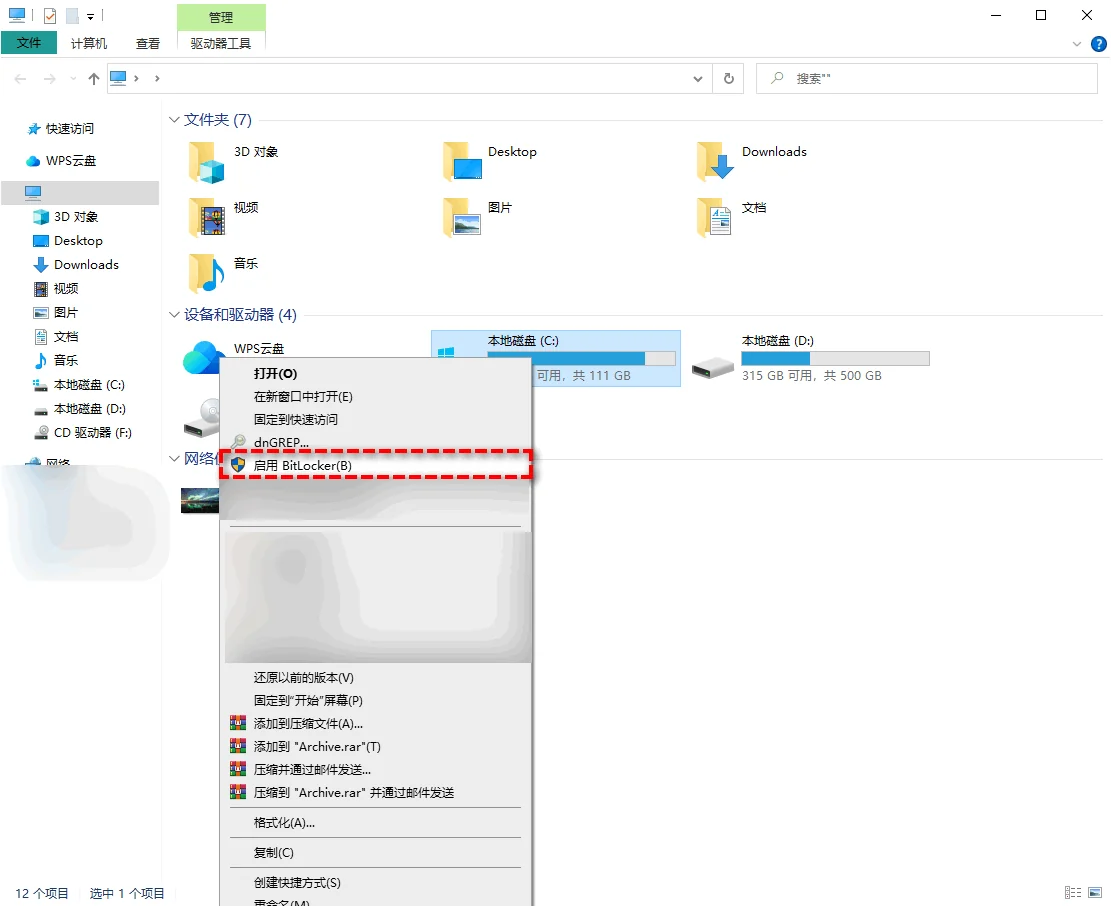
步骤2. 找到需要解密的目标驱动器,点击其右侧的关闭BitLocker选项并在弹出对话框中再次确认。
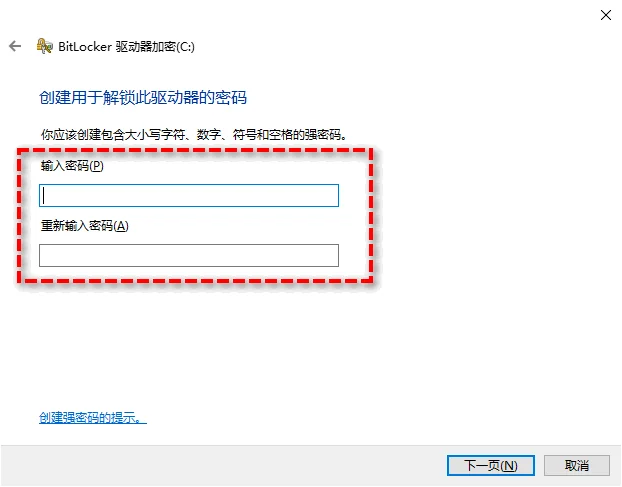
如何使用manage-bde命令行强制执行解密与查询进度?
以管理员身份打开CMD并运行manage-bde -off X:(X代表目标盘符)即可触发后台解密,随后通过manage-bde -status X:实时监控解密百分比。
当图形界面因为进程占用而卡住时,命令行是最稳妥的控制手段。在命令提示符中执行解密指令后,系统会在后台逐步重写扇区。若对命令格式不熟悉,可参考 磁盘BitLocker加密怎么取消 的详细语法说明。
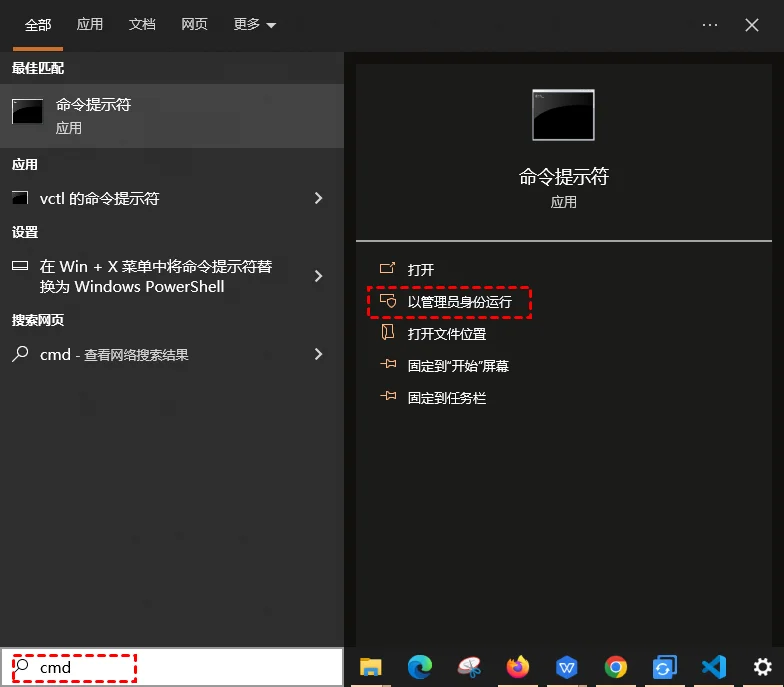
步骤1. 在任务栏搜索框中输入 CMD,右键选择以管理员身份运行打开命令提示符控制台。
步骤2. 输入指令 manage-bde -off C: 开始解密,随后输入 manage-bde -status C: 查询实时解密进度。
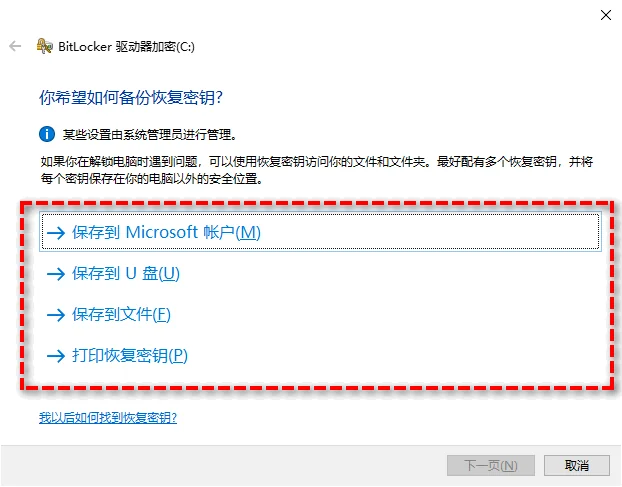
BitLocker解密进度卡住或无法完成时该如何排查?
解密进度停滞通常由于磁盘坏道或系统服务受阻,应优先使用chkdsk检查文件系统错误,确保BitLocker Drive Encryption Service正在运行,并保持电源连接。
大容量机械硬盘或装有大量小文件的 NTFS文件系统 驱动器在解密时耗时较长。若发现进度长时间停留在某一固定数值,应先检查系统后台是否发生 I/O 冲突。如果磁盘本身存在底层错误,加密卷容易出现拒绝访问现象,此时不可强行关机,以免损伤分区结构。
关闭加密后的磁盘操作与数据安全注意事项
确认解密百分比为零且保护状态已关闭后,方可进行分区大小调整或系统迁移;操作涉及底层磁盘结构,建议在此类操作前将重要数据备份至外部存储。
彻底完成解密后,原本被加密限制的 系统盘分区 即可自由扩展或压缩。在过往版本中,曾有已知场景如设备加密环境下调整系统分区大小导致同盘其他分区被锁定,而在傲梅分区助手 v10.6 版本已全面修复该兼容性问题。如果之前遇到过 C盘BitLocker加密无法分区 的阻碍,解密完成后即可安全使用工具调整磁盘空间。更多官方技术细节可查阅 Microsoft Learn 官方存储文档 以及知乎专栏关于 电脑的Bitlocker科普与排查指南 的讨论。
Win11关闭BitLocker加密核心要点总结
确认系统版本是选择正确关闭路径的前提,家庭版请在设置的设备加密中操作,专业版请使用控制面板。
命令行 manage-bde 提供了最精准的后台解密控制与实时进度轮询。
必须等待解密百分比降至零且保护状态完全关闭后,方可开展后续的分区无损扩容或系统迁移。
Win11关闭BitLocker常见问题解答
关闭BitLocker解密过程需要多长时间?
解密时间取决于驱动器的数据总量及存储介质的读写性能。通常 500GB 的固态硬盘在十几分钟内即可完成,而大容量机械硬盘可能需要数小时,期间电脑可正常使用但建议保持供电稳定。
解密过程中如果电脑意外断电或重启会丢数据吗?
BitLocker 具备断点续解机制,系统重新启动后会自动恢复解密进程。不过为了防范不可预知的硬件故障,涉及底层磁盘变换的操作前依然建议提前完成数据备份。
为什么在设置中找不到BitLocker驱动器加密选项?
Windows 11 家庭版默认不提供传统控制面板中的 BitLocker 管理入口,其对应功能被命名为设备加密,可在系统设置的隐私和安全性菜单中找到并关闭。
只选择暂停保护能够直接使用分区工具扩容C盘吗?
不能。暂停保护仅仅是暂停了身份凭证验证,磁盘底层数据结构仍处于加密状态,第三方分区工具在保护未彻底关闭前无法执行安全的无损缩放。
关闭BitLocker后以后还能重新开启加密吗?
可以。只要电脑硬件满足 TPM 2.0 及安全启动要求,后续随时可以在控制面板或设置中重新启动 BitLocker 或设备加密。
解密过程中manage-bde状态显示正在暂停该如何恢复?
可在管理员命令行中输入 manage-bde -resume X:(X为对应盘符)手动恢复解密流程,系统会自动唤醒后台服务继续写入明文数据。
更新于 2026年08月28日 14:27 | 审阅:2026年08月28日