
关于U盘写保护如何解除,核心在于排查U盘的只读锁定来源。写保护是存储设备防止数据被覆写或删除的机制,通常由物理Lock开关锁止、系统策略限制、文件系统只读或主控芯片固件保护引起。

U盘突然提示“介质受写入保护”无法保存文件时,不必急着扔掉。多数情况下是因为误触了物理锁开关、系统注册表被设置了磁盘写保护策略,或者文件系统属性变成了只读。只要按顺序逐层排查解除限制,就能实现解除U盘只读状态,重新恢复正常读写与文件存储。
一、前置判断:你的U盘属于“软锁定”还是“主控硬锁死”?
U盘提示写入保护通常由物理锁开关、系统注册表策略、磁盘只读属性或主控芯片寿命耗尽触发固件保护四类原因引起,其中前三者可通过软件解除,主控硬锁死则无法通过常规格式化恢复。
U盘出现写保护,通常分为逻辑层面的“软锁定”和硬件层面的“硬锁死”。软锁定可以通过调整设置或执行命令轻松解除;而硬锁死则是闪存芯片达到擦写寿命极限、或者坏块过多时,主控芯片为保护存量数据不被破坏而自动开启的固件级物理只读。当遇到U盘写保护无法格式化的情况时,首要任务就是区分这两类不同场景。
遇到写入保护时,切勿一上来就尝试各种量产工具强行刷机,那样很可能导致原本还能读取的数据彻底丢失。比较理智的做法是先利用当前的只读状态,把U盘里现存的重要工作文档和照片立刻复制到本地电脑。如果此前电脑经历过系统故障,也可顺带检查是否关联了其他安全设置,例如参考重装系统后磁盘被BitLocker加密怎么解除,全面排除外置设备与驱动器的异常状态。
| 方法 | 适用场景 | 操作复杂度 | 核心特点 | 推荐指数 |
|---|---|---|---|---|
| 物理开关解锁 | 带锁定拨钮的U盘或SD卡套 | 简单 | 拨动侧面Lock开关即可恢复读写 | 优先尝试 |
| 注册表策略修改 | 系统级全局限制所有外接设备 | 中等 | 将WriteProtect键值置为0解除拦截 | 强烈推荐 |
| Diskpart清除属性 | 磁盘本身被标记为Readonly只读 | 中等 | 底层清除磁盘只读标志位 | 强烈推荐 |
| 分区助手格式化 | 文件系统损坏导致写入保护报错 | 简单 | 绕过系统限制重建引导扇区与文件系统 | 强烈推荐 |
| 主控量产或换新 | 闪存芯片坏道耗尽触发固件硬锁 | 较复杂 | 硬件报废保护,仅可读取数据不可恢复写入 | 不推荐 |
二、物理开关与Windows注册表写保护策略排查
若U盘或读卡器侧面无物理Lock开关,可通过修改注册表路径StorageDevicePolicies下的WriteProtect键值为0来解除系统级禁止写入策略。
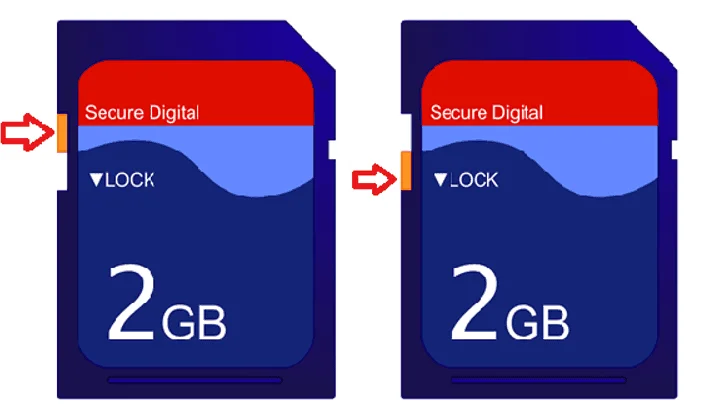
排查写保护,第一步做基础外观检查。市面上很多大容量U盘或MicroSD卡套侧面会设计微型的机械滑块开关。平时插拔U盘或者放进电脑包时,手指容易无意中蹭到这个开关,导致硬件直接切入写保护状态。如果手头的U盘外壳光滑没有任何实体按键,那就可以直接转向系统层面的策略排查。
Windows系统允许管理员通过注册表全局锁定所有外置USB存储设备。特别是在办公电脑、学校机房或升级过 Windows 11 23H2 的设备上,这种策略较为常见。此时哪怕换一个崭新的U盘插上去,也会弹出 错误代码 0x80070057 或直接提示只读。详细的官方磁盘策略文档可查阅微软官方磁盘管理文档。
第1步: 仔细观察U盘或读卡器外壳侧面,检查是否标有“Lock”字样的机械滑块。若滑块位于锁定端,直接用指甲将其轻轻拨动到开启端即可。
第2步: 如果外壳没有物理开关,同时按下键盘上的Win键与R键打开运行窗口,在输入框中键入 regedit 并点击确定,启动注册表编辑器。
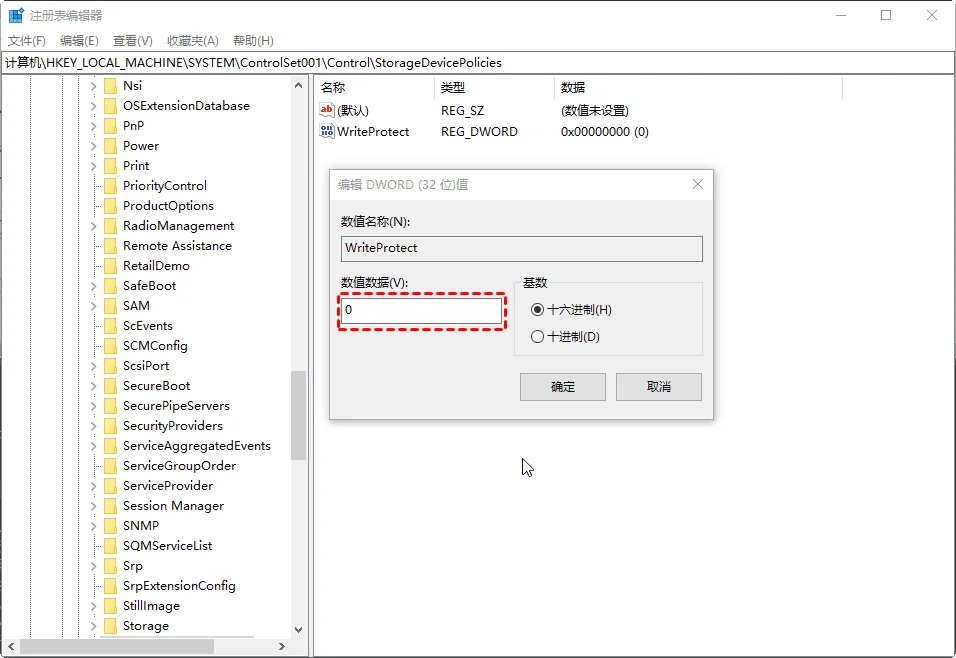
第3步: 在注册表左侧依次展开至HKEY_LOCAL_MACHINE\SYSTEM\CurrentControlSet\Control\StorageDevicePolicies路径。在右侧窗口找到名为WriteProtect的DWORD值,双击打开后把数值数据从1改为0,点击确定保存并重启电脑。如果Control项下没有StorageDevicePolicies文件夹,可右键Control新建项并命名,然后在右侧新建DWORD(32位)值命名为WriteProtect且数值保持为0。
三、使用Diskpart命令行清除磁盘只读属性
当注册表策略正常但仍无法写入时,需在管理员命令提示符中通过Diskpart执行attributes disk clear readonly命令清除磁盘底层只读标志。
有时候注册表设置完全正常,但在传输文件时依然弹出“介质受写入保护”。这种情况多半是因为U盘本身被Windows系统赋予了只读属性标记,导致文件系统只读。比如在非法拔出U盘、或者断电导致传输中断后,系统为了防止元数据继续损坏,会自动将磁盘标记为Readonly状态,需要进行磁盘只读属性清除。
此时需要使用Windows内置的Diskpart命令行工具。通过完成磁盘只读属性清除操作,可以重置驱动器元数据状态,从而快速解除U盘只读限制。相关联想硬件故障分析也可参考联想知识库U盘写保护排查指南,如果涉及驱动器锁死故障也可参阅如何强制解除BitLocker中的磁盘状态排查思路。
第1步: 在Windows任务栏搜索框中输入CMD,在搜索结果的“命令提示符”上点击鼠标右键,选择“以管理员身份运行”。
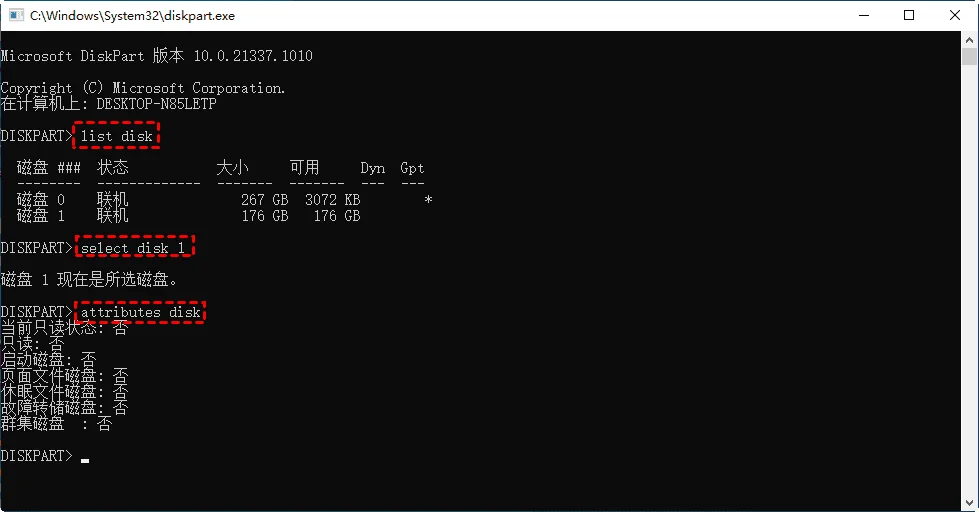
第2步: 在控制台窗口中输入 diskpart 并按回车键进入分区交互工具。接着输入 list disk 并回车,屏幕上会列出电脑当前连接的所有磁盘。根据容量大小准确确认U盘对应的编号,比如一个 32GB U盘 显示为磁盘1,然后输入 select disk 1 并按回车选中它。注意一定要看清容量,不要选错系统固态硬盘所在盘符。
第3步: 选中U盘后,在控制台中输入 attributes disk clear readonly 并按回车执行。系统通常用时约 15 秒就会返回“已成功清除磁盘属性”的提示。此时输入exit退出工具,重新拔插U盘测试能否正常新建文件夹或粘贴文档。
四、软件解锁后使用分区助手重新格式化分区
解除系统与磁盘层面的只读属性后,若文件系统损坏导致系统自带工具报错,可使用傲梅分区助手的格式化分区功能重新写入NTFS或exFAT文件系统。
有些U盘虽然用命令清除了只读属性,但在Windows文件资源管理器中右键点击格式化时,依然提示“Windows无法完成格式化”或者报错代码 0x80070057。这是因为U盘的引导扇区或文件分配表结构发生了严重错乱,系统原生格式化模块无法完成挂载校验,导致U盘写保护无法格式化。
这时候就需要借助专业磁盘工具直接对扇区进行重构。分区助手能够绕过Windows系统在文件系统层面的冗余锁,直接对U盘执行底层低阶扇区格式化,重新分配引导区并写入全新的NTFS或FAT32文件系统,从而彻底解决U盘写保护无法格式化的顽固问题。如果你之前关注过老旧教程,也可以看看站内整理的怎么去掉U盘写保护指南。

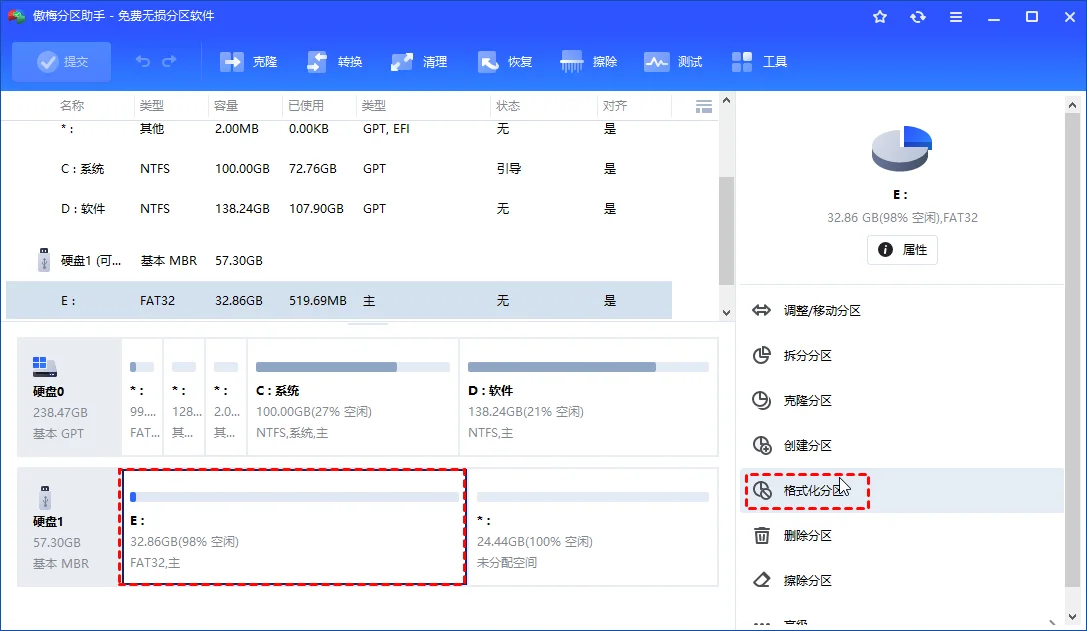
第1步: 下载并打开分区助手软件,在主界面下方的磁盘列表中找到插入的U盘分区。右键点击该分区,在弹出的右键功能菜单中选择“格式化分区”。
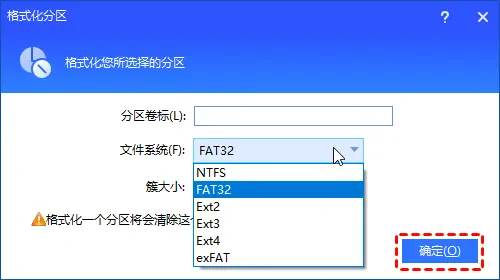
第2步: 在弹出的格式化设置窗口中,在文件系统下拉菜单里选择需要的目标格式(32GB以下U盘推荐FAT32,需要存放4GB以上大文件推荐NTFS或exFAT),簇大小保持默认设置即可,确认无误后点击“确定”。
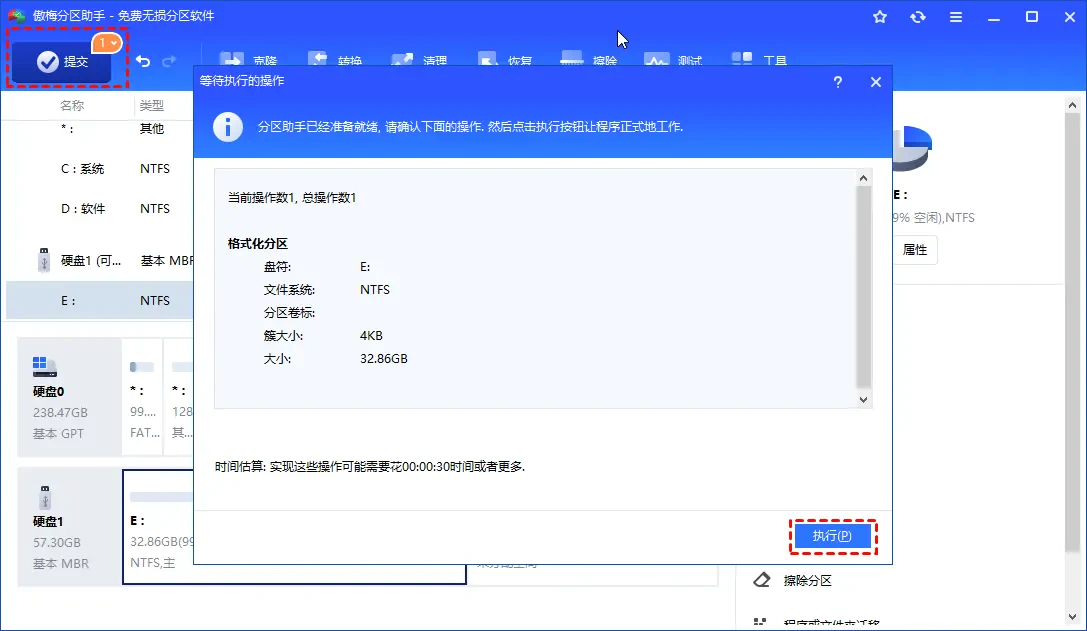
第3步: 返回软件主界面后,点击左上角醒目的“提交”按钮,随后在弹出的执行窗口中点击“执行”。等待进度条走完,软件便完成了U盘文件系统的底层重建,写保护报错彻底消失。
五、排除硬件故障:利用分区助手检测坏道与识别主控锁定
若上述步骤均提示无法写入,极可能是闪存坏块过多触发了主控固件级只读保护,可通过分区助手的表面测试排查介质健康状况并及时备份可读数据。
如果不管是修改注册表、跑Diskpart命令行还是用工具格式化,软件都直接报错失败,那么基本可以断定U盘不属于系统层面的设置问题,此时通常是遇到了闪存物理故障。U盘内部的闪存颗粒是有擦写寿命的。当闪存芯片产生大量不可修复的坏块、或者主控固件损坏时,主控芯片会进入“紧急保护状态”,强制锁死写入通道,只允许系统读取现有数据。傲梅分区助手 v10.4+ 提供了直观的扇区健康检测功能。
这时候可以通过磁盘检测工具来验证U盘的硬件体质。遇到系统盘或外接介质更严重的底层锁定,也可以参考Win11硬盘锁BitLocker解除方案排查设备通信状态。
第1步: 在分区助手主界面中,右键点击U盘磁盘栏目(注意是左侧的磁盘整块区域,非单个分区),选择“表面测试”。
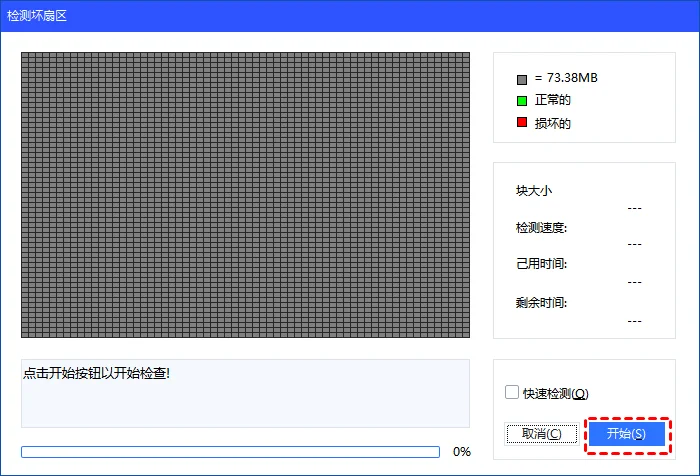
第2步: 在弹出的表面测试窗口中,勾选“快速测试”选项,点击“开始”按钮进行扫描。如果扫描方块中出现大量密集的红色方格(坏扇区),说明U盘的物理介质已经损坏。此时不要再尝试任何写操作,趁现在还能读出数据,立即将重要文件全部备份到电脑中,随后更换新的存储设备。
总结与选型建议
解除U盘写保护的关键在于由浅入深定位原因:先看侧边物理滑块是否锁止,再检查Windows注册表StorageDevicePolicies策略是否开启了限制,随后借助Diskpart命令行执行磁盘只读属性清除。如果系统自带工具格式化受阻,利用分区助手重新构建分区与文件系统是最快捷的软件解决手段。
如果在所有软件层面均无法解除只读,则属于主控芯片硬件保护,切勿盲目使用网络上来源不明的量产工具折腾,以免造成芯片彻底烧毁或掉盘。只要当前U盘还能被电脑识别,首要动作永远是及时抢救重要资料,数据安全永远排在修复设备之前。
关于U盘写保护的常见问题解答
为什么U盘没有任何物理开关却突然提示被写保护?
没有物理开关的普通U盘提示写保护,通常是两个原因造成的:一是Windows系统注册表策略启用了全局写入限制,二是U盘内部主控芯片检测到闪存坏块过多,为了防止现有数据损坏而自动锁定了硬件写入通道。
使用Diskpart清除只读属性会删除U盘里的文件吗?
不会。attributes disk clear readonly命令只是修改磁盘的系统属性标志位,不涉及扇区擦除或文件删除,操作完全不会影响U盘内已有的文件和数据。
解除写保护后执行格式化,选择NTFS还是FAT32更好?
这取决于你的使用场景。如果U盘容量小于32GB,且常用于车载音响、智能电视或投影仪等外设,建议格式化为兼容性最好的FAT32;如果U盘容量较大,经常需要拷贝大于4GB的高清电影或系统镜像,则推荐选择NTFS或exFAT格式。
修改注册表后,为什么U盘仍然提示介质受写入保护?
修改注册表仅能解决系统级别的策略拦截。如果保存后重启电脑依然提示写保护,说明此时并未受到系统策略拦截,限制大多来自磁盘底层的只读属性标记,或者是U盘主控芯片已经触发只读保护。
主控硬件锁死的U盘还能修好吗?
硬件锁死基本无法通过常规软件修复。虽然部分极客用户会通过查询主控芯片型号并使用专用量产工具重新开卡刷写固件,但量产工具操作门槛高且失败率极大,容易直接导致U盘彻底报废,因此更建议趁只读状态导出文件后直接换新。
车载U盘下载歌曲时提示写保护应该怎么解决?
车载U盘通常是因为文件系统在车载设备上异常断电导致了索引损坏。建议先将U盘插在电脑上,通过Diskpart清除只读属性,然后把歌曲先复制到电脑备用,再用分区助手重新格式化为FAT32格式即可恢复正常使用。
更新于 2026年11月17日 17:31 | 审阅:2026年11月17日