
恢复分区怎么合并到C盘是指在Windows磁盘中调整或移除位于系统卷与可用空间之间的Recovery恢复环境分区,从而消除阻隔并将释放的未分配空间安全并入C盘完成存储扩容的操作。
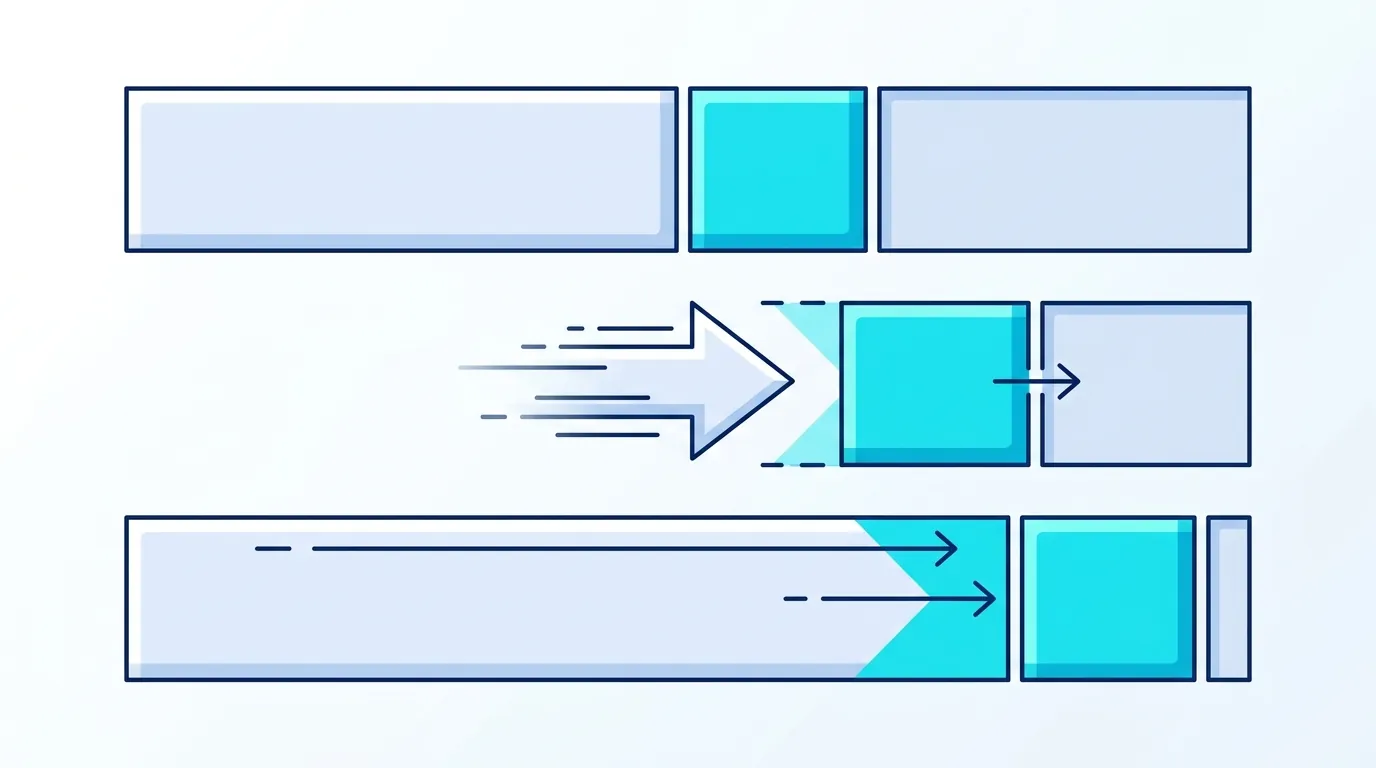
许多用户在为C盘扩容时都会遇到一个棘手情况:明明已经把D盘压缩出了几十GB的未分配空间,但打开Windows自带的磁盘管理右键点击C盘时,“扩展卷”选项依然显示为灰色无法点击。仔细观察磁盘布局就会发现,在C盘和未分配空间之间,死死夹着一个几百兆大小的“恢复分区”。如果不了解磁盘结构盲目乱删,很容易破坏系统自愈修复功能。掌握科学的分区调整方法,才能安全无损地完成扩容。
为什么恢复分区会导致C盘无法直接扩展卷?
Windows磁盘管理要求未分配空间必须与目标卷在物理扇区上紧密相邻且位于其右侧,夹在中间的恢复分区阻断了C盘的线性扩展路径。
在 GPT 分区表与 NTFS文件系统 规范下,Windows 原生磁盘管理仅支持向右侧紧邻的连续空间进行扩展。当系统盘结构为“EFI系统分区 + C盘 + 恢复分区 + 未分配空间”时,恢复分区就像一堵物理墙,使得C盘无法跨越它去吃掉后面的空闲容量。
这个恢复分区通常由 Windows 安装程序或电脑品牌厂商自动创建,大小在 500MB 到 1GB 之间,里面存放着 Windows 恢复环境(WinRE)的映像文件 Winre.wim。当系统遇到引导故障或蓝屏崩溃时,系统依赖该分区启动高级排错菜单。若对该分区作用有更多疑问,可以参考硬盘有个恢复分区无法删除与恢复分区怎么合并到C盘指南。
操作前评估:检查当前恢复分区与WinRE启用状态
在调整磁盘前需通过管理员命令行运行reagentc /info确认Windows恢复环境状态,并先备份重要数据以防异常中断。
在动手调整磁盘前,花一分钟确认系统的 WinRE 状态能够有效防范后续风险。
在 Windows 11 23H2 或 Windows 10 22H2 系统中,按下 Win + S 键搜索 cmd,右键选择“以管理员身份运行”,在命令行窗口中输入命令:
reagentc /info命令回车后,重点查看“Windows RE 状态”这一项。如果显示为“Enabled”,且位置指向当前硬盘上的分区,说明系统恢复环境正处于激活状态。若后续计划删除该分区,可先运行 reagentc /disable 将恢复环境临时回退暂存到 C盘 的系统目录中,避免直接删除分区导致开机报错 0xc000000f。如果想保留一份副本,也可以参考将恢复分区复制到U盘的方法进行冷备份。
方案一:使用分区助手移动恢复分区实现保留扩容(推荐)
在保留WinRE的前提下,可通过分区助手的‘调整/移动分区’功能将恢复分区整体后移,使未分配空间与C盘相邻后直接合并扩容。
这是绝大多数普通用户的最佳选择。我们不需要摧毁恢复环境,只需要像移开积木一样把恢复分区平移到未分配空间的右侧,让未分配空间移动到C盘正后方即可。自傲梅分区助手 v4.0 起便全面支持无损调整与合并分区功能。实测将一个 500MB恢复分区移动耗时约1分钟,随后即可让C盘成功扩容50GB:
步骤1. 打开软件主界面,选中夹在中间的恢复分区,点击鼠标右键选择“调整/移动分区”。
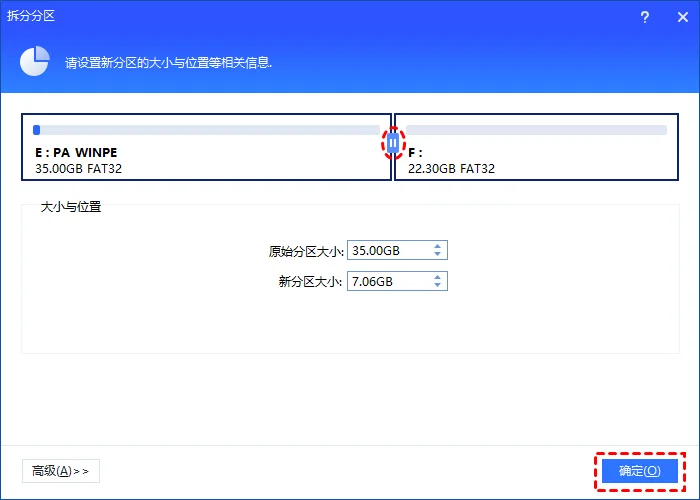
步骤2. 在弹出的窗口中,将鼠标光标放在恢复分区的图形方块中间,直接按住鼠标左键向右拖拽到最右端,使未分配空间紧邻C盘右侧,点击“确定”。
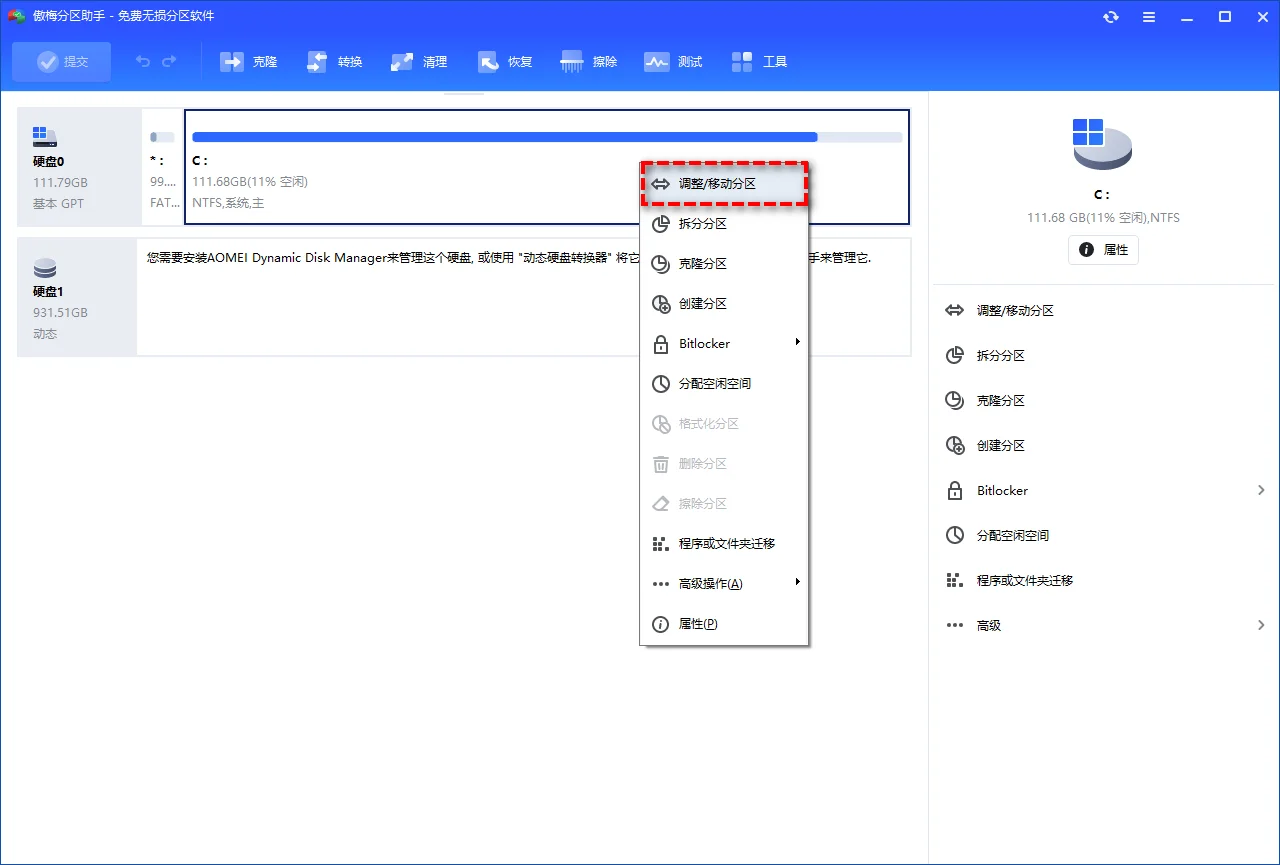
步骤3. 右键点击C盘选择“调整/移动分区”,向右拖动右侧边框吞并相邻的未分配空间;或者直接右键选择“合并分区”勾选未分配空间,点击“确定”。
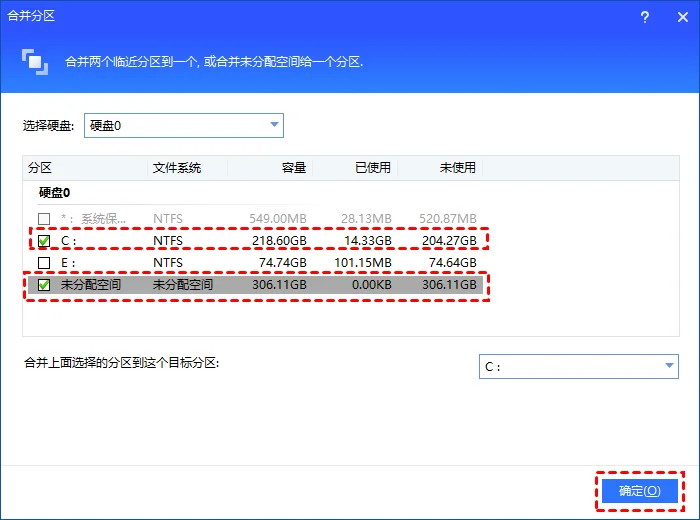
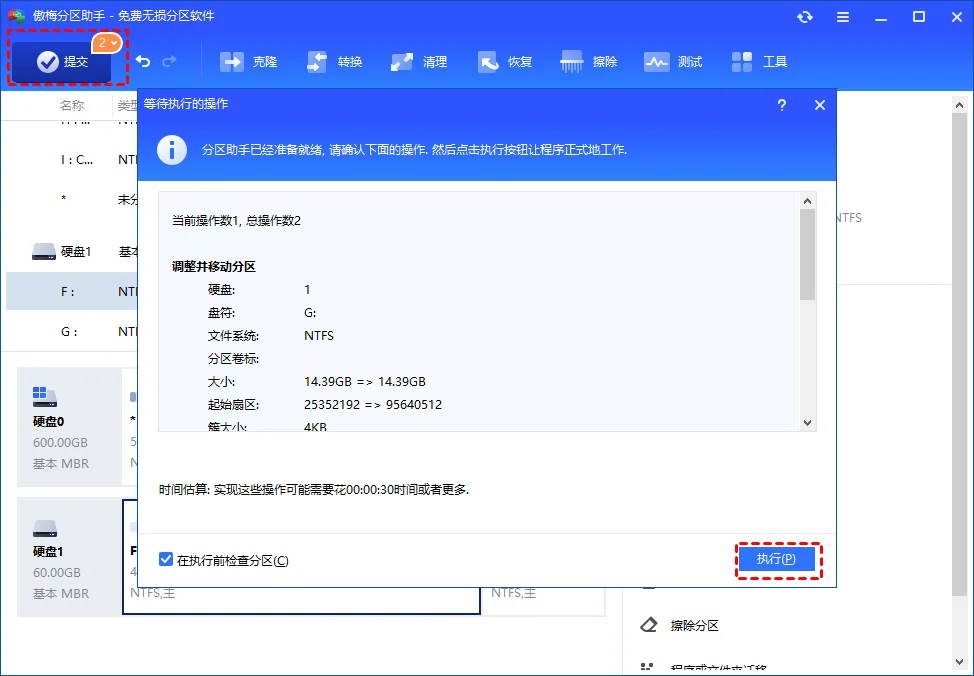
步骤4. 返回主界面确认左下角的操作预览,点击左上角的“提交”并在弹出的确认框中点击“执行”,程序将在后台平稳完成分区重排与扩容。
方案二:无需保留恢复分区时的删除与空间吸收路径
若确认不再需要本地恢复环境,可在先备份数据并使用reagentc /disable注销WinRE后,删除该分区并将释放的空间直接并入C盘。
如果电脑已经制作了外置PE启动U盘,且不在意本地恢复环境,也可以选择直接删除该恢复分区。由于Windows自带磁盘管理对恢复分区设有保护机制无法直接删除,需使用命令行工具处理:
打开管理员权限的 CMD 窗口,依次输入 diskpart、list disk、select disk 0(选择系统盘)、list partition 查看分区列表。找到恢复分区对应的编号后输入 select partition X,最后输入强行删除命令 delete partition override 即可彻底删除该分区。删除后原位置变为未分配空间,即可在磁盘管理中右键点击C盘选择“扩展卷”。更多删除细节可查阅恢复分区怎么删除详细方法。
| 方法 | 适用场景 | 操作复杂度 | 核心特点 | 推荐指数 |
|---|---|---|---|---|
| 专业工具移动分区保留WinRE | 希望无损扩大C盘且完整保留系统一键自愈与高级启动修复能力 | 简单 | 图形化拖拽平移分区,不破坏恢复环境数据与GUID属性 | 强烈推荐 |
| 命令行强行删除恢复分区 | 已备有外置启动维护U盘且不需要本地恢复环境的进阶用户 | 较复杂 | 需使用diskpart强制清除系统保护,删除后本地恢复菜单将失效 | 有条件推荐 |
| 原生磁盘管理跨区扩展 | 未分配空间本身已紧邻C盘右侧的常规场景 | 简单 | 系统自带免安装,但无法处理恢复分区阻隔导致的扩展卷变灰 | 优先尝试 |

扩容完成后的系统恢复环境与磁盘状态验证
操作完成后需在磁盘管理中核实C盘容量变化,并通过reagentc /info或重启进入高级启动菜单验证系统恢复功能是否正常可用。
扩容执行完毕后,建议进行两项简单验证:首先打开“此电脑”与“磁盘管理”,确认C盘的总可用容量已经正确增加了目标数值,文件系统仍保持良好的NTFS状态。如果在合并过程中偶遇“错误码 35”提示文件被其他软件锁定,重启一次电脑再次操作即可;若遇到“错误码 38”,则可在软件安装目录的log文件夹查看具体被占用的缓存文件。
其次,在管理员命令行输入 reagentc /enable 重新激活恢复环境,并再次运行 reagentc /info 确保状态显示为正常运行。如需查阅官方磁盘存储技术规范,可访问 Microsoft Learn 官方磁盘管理概览 与 知乎C盘扩展卷点不起合并指南。更多实操案例可参考解决C/D盘间恢复分区阻挡难题。
兼顾空间扩容与系统安全
恢复分区阻隔导致C盘扩展卷变灰是常见磁盘布局问题,理顺扇区排列次序比盲目删除更为安全。
优先采用移动分区方式将未分配空间重排至相邻位置,既能顺利扩充系统盘容量,又能完整守护系统的自愈恢复能力。
恢复分区与C盘合并常见问题解答
移动恢复分区会不会导致电脑系统无法正常开机?
正常情况下不会。专业分区工具在移动恢复分区时会自动更新扇区偏移量并保留原有的分区GUID与恢复环境属性,不会改动系统引导文件。操作前仍建议保存好正在编辑的文档并做好重要数据备份。
为什么Windows磁盘管理中右键点击恢复分区只有“帮助”?
这是Windows对系统关键保护分区的默认安全机制,用于防止用户日常误操作删除关键恢复映像。在原生工具中无法直接右键删除或移动该分区。
删除了恢复分区之后,还能重新建回来吗?
可以重新创建。需要从官方Windows安装镜像中提取Winre.wim文件,通过diskpart新建恢复类型分区并将映像文件重新注入配置即可恢复。
C盘和恢复分区合并时提示“PreOS模式重启”安全吗?
这是正常的分区底层操作流程。由于C盘处于系统挂载使用状态,部分扇区移动需要在系统进入PreOS轻量模式下离线执行,程序会自动完成操作并重启回到正常系统桌面。
恢复分区移动到磁盘最后面会影响系统运行速度吗?
完全不会。恢复分区在日常使用中处于静默休眠状态,不参与系统日常读写,其在磁盘上的物理前后排列位置对系统的整体运行性能没有任何影响。
如果未分配空间在D盘后面,恢复分区在C盘和D盘之间,该怎么扩容?
这种情况可以直接使用分区工具的“分配空闲空间”功能,或者先将D盘与恢复分区依次向后移动,让未分配空间移动到C盘右侧相邻位置后完成合并。
更新于 2026年08月25日 10:24 | 审阅:2026年08月25日