
移动硬盘无法访问怎么修复是针对外接存储设备提示参数错误、文件系统变RAW或访问被拒绝的应急排查方案。本文提供磁盘状态判定、chkdsk命令修复及恢复分区向导完整操作,适用于Windows 11与Windows 10系统。

外接移动硬盘插上电脑后突然无法打开,许多人第一反应是盘体彻底损坏。遇到这种状况先不要盲目格式化,很多时候只是因为非正常拔出导致元数据受损,或是跨系统使用丢失了安全权限。理清具体报错类型并采取对应的排查步骤,大部分数据都能完整找回。
移动硬盘无法访问的3种典型状态与排查准备
遇到移动硬盘无法访问时,应先打开Windows“磁盘管理”确认盘符状态是显示为RAW、未分配还是正常文件系统但提示拒绝访问,操作前建议做好重要数据备份以降低意外风险。
在Windows 11 23H2或Windows 10 22H2系统中,按下快捷键Win+X并选择“磁盘管理”,观察移动硬盘所在驱动器的显示状态。第一种状态是文件系统变为RAW格式,系统提示“需要格式化后才能使用”;第二种是盘符显示为未分配空间,分区信息完全消失;第三种则是显示NTFS或exFAT,但双击盘符提示“位置不可用,访问被拒绝”。
了解当前状态能够快速分流后续处理路径。如果不确定整体健康状况,可以先参考磁盘无法访问急救方案了解不同故障的底层关联,切勿在排查前向盘内写入任何新文件。
提示“参数错误”或文件目录损坏:利用chkdsk检查文件系统
若移动硬盘仍保留盘符但双击提示参数错误或文件系统损坏,可在命令提示符中运行chkdsk驱动器号 /f尝试修复目录树逻辑错误。
使用中的移动硬盘在数据尚未完全写入缓存时被直接拔下,极易损坏文件分配表或主文件表(MFT),触发移动硬盘参数错误弹窗,有时伴随错误码0x80070057。此时可以通过Windows内置的磁盘检查实用程序扫描修复逻辑索引。依照微软官方chkdsk命令文档的说明,参数/f会自动锁定磁盘卷并修复在文件系统上发现的逻辑不一致。
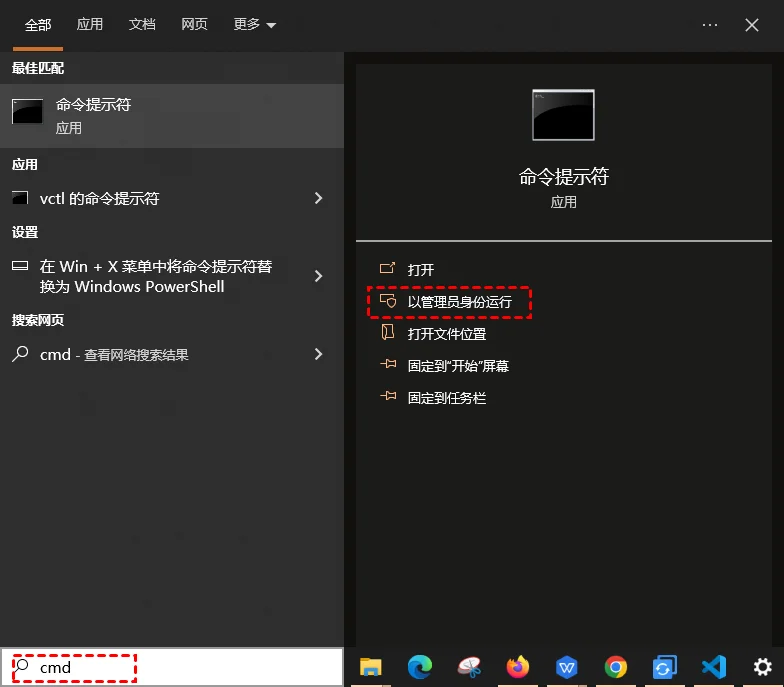
步骤1. 按下Win+S快捷键调出Windows搜索栏,输入“CMD”,在最佳匹配的命令提示符上单击鼠标右键,选择“以管理员身份运行”。
步骤2. 在弹出的命令提示符黑色窗口中输入chkdsk G: /f(请将字母G替换为移动硬盘实际分配到的盘符),按下回车键,等待系统自动校验并修复文件结构与安全描述符。
遇到较严重的移动硬盘参数错误或更深层的文件系统损坏时,也可参考知乎移动硬盘无法访问与文件损坏排查讨论中的类似案例。
提示“访问被拒绝”:重置Windows驱动器安全权限
若盘符文件系统显示正常但双击提示访问被拒绝,通常是由于跨设备使用导致NTFS权限所有者丢失,需在驱动器属性的“安全”选项卡中重新获取完全控制权限。
在另一台电脑使用过的移动硬盘插到当前主机上,由于两台设备的系统安全标识符(SID)不同,可能出现移动硬盘拒绝访问提示。解决移动硬盘拒绝访问的重点在于重新夺回所有权。在文件资源管理器中右键点击移动硬盘盘符,选择“属性”,切换到“安全”选项卡,点击下方的“高级”按钮。
在弹出的高级安全设置窗口中,找到所有者名称旁边的“更改”链接,在对象名称框中输入当前登录用户名或直接输入Everyone,点击检查名称后确认。勾选“替换子容器和对象的所有者”,点击应用后返回安全选项卡,为当前用户分配读取和写入的完全控制权限,即可顺利恢复文件浏览。
磁盘显示为“RAW”或“未分配”:使用分区助手恢复分区
当移动硬盘因引导扇区损坏或分区表丢失表现为未分配空间或RAW格式时,可借助分区助手的“恢复分区”功能搜索并找回原有分区结构。

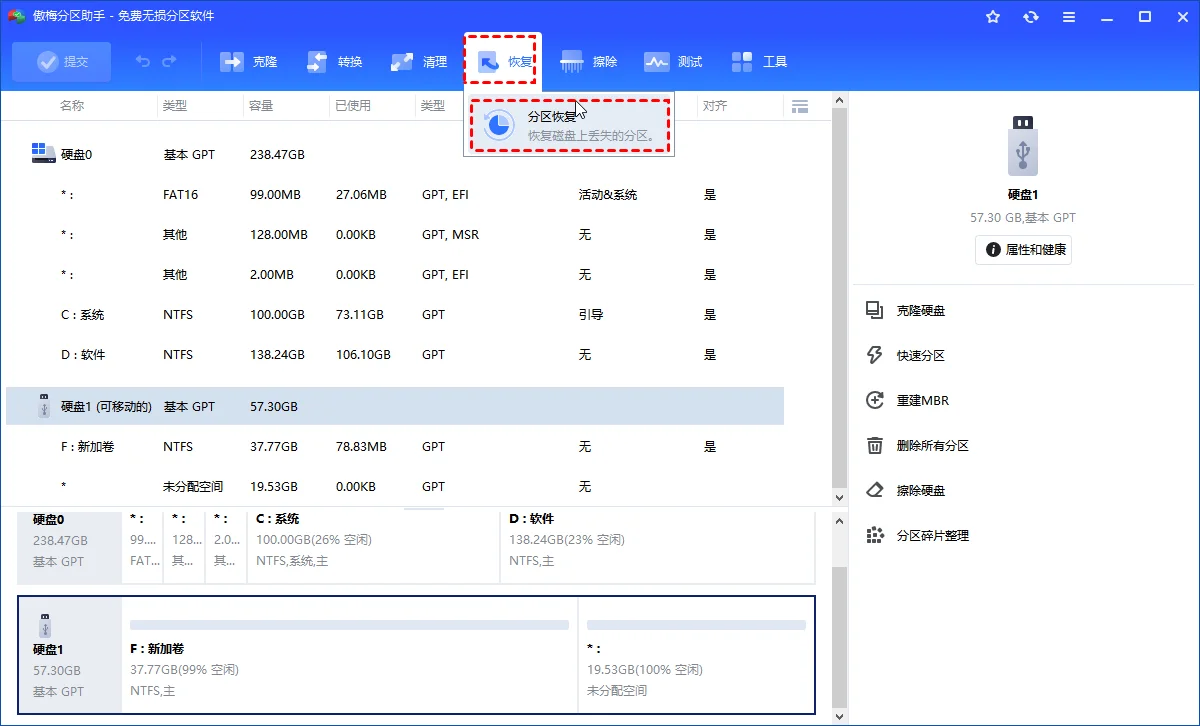
步骤1. 打开傲梅分区助手,点击顶部导航栏中的“恢复”选项,在下拉列表中点击“恢复分区”以启动恢复向导。
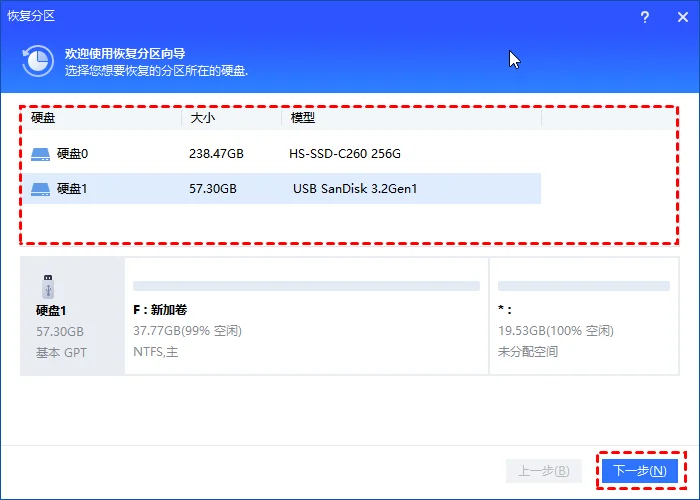
步骤2. 在弹出的磁盘选择列表中,点击选中需要修复的移动硬盘物理磁盘,确认容量与接口信息正确后点击“下一步”。
步骤3. 选择“快速搜索”模式并点击下一步,向导会自动扫描磁盘上的引导记录,通常1TB容量磁盘在10分钟以内即可完成快速检索;若未找到,可在后续切换为完全搜索模式。
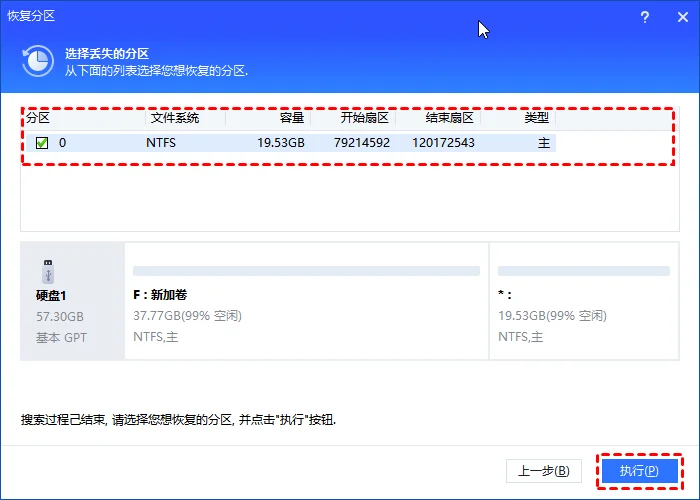
步骤4. 在扫描出来的分区列表中勾选原本的数据分区,确认文件系统与容量相符后点击“执行”,等待分区表重建写入完成。
顺利找回分区结构后,分区助手会自动分配新的盘符并写回分区表,完成移动硬盘RAW修复。如果仍显示未初始化,也可以在命令提示符中输入diskpart配合磁盘未初始化排查分析磁盘硬件接入状态,必要时通过盘符重新分配与调整恢复盘符映射。
在日常管理中,移动硬盘RAW修复越早展开,找回原分区的成功概率越高,切忌在RAW状态下盲目格式化重写。
硬件健康排查:通过硬盘检测验证是否存在物理坏道
若在访问或修复过程中伴随持续卡顿甚至异响,可通过分区助手的“硬盘检测”扫描扇区状态,确认是否存在物理损伤。
除了软件层面的逻辑错误,移动硬盘在随身携带过程中若经历跌落或碰撞,内部盘片与磁头可能出现物理坏道。机械式移动硬盘一旦产生物理坏道,磁头在经过受损扇区时会反复重试读取,表现为电脑资源管理器卡死、拷贝中断甚至磁盘发出规律的咔哒异响。
在分区助手中右键选中该移动硬盘,点击“检测”并启动“表面测试”,软件会逐块读取扇区响应时间。如果检测结果出现大量红色损坏块,说明硬盘存在物理损伤,此时切勿继续运行写入测试,应立即通过专业手段将未损坏区域的核心文件备份导出。读者可参考硬盘坏道检测与硬盘坏道屏蔽与修复了解坏道隔离原理。
移动硬盘修复后的数据完整性验证与日常使用建议
修复完成后应第一时间校验核心文件的读写与打开状态,日常使用中需养成通过任务栏安全删除硬件后再拔出移动设备的习惯。
成功恢复移动硬盘访问后,建议随机抽检不同文件夹内的照片、文档及压缩包,确认内容能否正常渲染打开。根据微软磁盘管理功能概述的建议,外部存储设备在插拔前应始终执行安全卸载,防止Windows写入缓存未清空导致再次发生移动硬盘参数错误或元数据损坏。
| 方法 | 适用场景 | 操作复杂度 | 核心特点 | 推荐指数 |
|---|---|---|---|---|
| chkdsk逻辑修复 | 参数错误或目录结构逻辑损坏 | 命令行操作 | 系统自带无需安装工具快速核验 | 优先尝试 |
| 重置NTFS安全权限 | 跨系统设备访问被拒绝权限丢失 | 简单直观 | 重新获取所有权不修改存储文件 | 强烈推荐 |
| 分区助手恢复分区 | 分区表丢失变为RAW或未分配 | 向导指引 | 扫描引导头免格式化重建分区表 | 强烈推荐 |
| 盲目直接格式化 | 无任何重要数据的废弃存储介质 | 极高风险 | 清空现有数据无法找回原文件 | 不推荐 |
移动硬盘修复关键排查总结
遇到移动硬盘无法访问切忌慌乱格式化,第一步始终是在磁盘管理中明确故障归属。参数错误优先借助chkdsk排查目录树,权限受阻通过安全属性重夺所有权,分区表丢失则依靠恢复分区向导检索物理扇区重建索引。
存储数据的安全核心永远在于多副本备份。日常使用中养成安全弹出硬件的良好习惯,并在发现物理坏道早期及时转移核心文件,才能规避存储介质意外损坏带来的不可逆损失。
移动硬盘无法访问常见问题解答
移动硬盘提示格式化才能使用时可以直接点击格式化吗?
如果盘内有需要保留的文件,千万不要直接格式化。格式化会重建文件分配表并覆盖根目录元数据,应优先使用分区恢复或chkdsk尝试无损修复。
运行chkdsk修复移动硬盘会造成文件丢失吗?
chkdsk主要针对逻辑索引进行校验与重建,正常情况下不会损坏健康文件,但若扇区存在物理坏道,严重受损的碎片可能被截断转换为chk文件。
移动硬盘双击提示访问被拒绝通常是什么原因?
主要是由于该硬盘此前在其他电脑上格式化或设置了特定的NTFS权限,当前操作系统的账户安全标识符不匹配,重置所有者后即可恢复。
移动硬盘插上电脑有异响且无法读取该怎么处理?
异响通常表明磁头或主轴电机存在机械物理故障,此时应立即拔掉USB线停止通电,避免磁头划伤盘片造成永久性数据丢失。
分区助手恢复分区功能需要多长时间?
使用快速搜索模式通常仅需数十秒到几分钟即可完成引导扇区检索;若分区表受损较重采用完全搜索,扫描时间取决于硬盘总容量与接口速率。
为什么每次拔掉移动硬盘后再插入容易提示错误?
Windows系统为了提升传输效率默认开启了写入缓存,直接拔出可能导致缓存数据未完全写入盘片引起文件系统不一致,建议每次通过安全删除硬件后再拔出。
更新于 2026年11月04日 16:33 | 审阅:2026年11月04日