
关于Win11退回Win10怎么操作的解决路径,核心判定依据在于升级是否处于10天黄金回退期。未满10天可利用系统设置原生返回,超期则需通过系统克隆镜像覆盖还原。
不少用户在升级新系统后遇到卡顿或特定行业软件闪退,急切想知道Win11降级Win10的具体操作方法。搞清楚Win11回退Win10系统的核心限制,可以避免病急乱投医导致误删文件。升级容易降级难,但只要掌握了正确的时间节点与工具,整个回退过程其实非常清晰。
黄金期诊断:判断当前系统是否支持一键回滚
若升级Win11未超过10天且C盘根目录下的Windows.old文件夹未被清理,可通过系统原生设置直接退回Win10。
微软为了让用户能够无缝体验新系统,在Windows 11中内置了10天系统回滚宽限期。在这10天内,原有的Windows 10全部核心组件被完整封装在C盘名为Windows.old的隐藏文件夹中。
如果在此期间你为了释放存储空间而运行了磁盘清理,或者手动删除了这个备份文件夹,系统自带的返回通道就会瞬间关闭。而且一旦跨越第10天,Windows更新服务也会自动将旧版本镜像静默擦除。判断自己的电脑是否还在黄金期内,是选择降级方案的第一步。想提前了解新旧版本迁移细节的朋友,可查阅Win11退回Win10简单方法分享。
| 方法 | 适用场景 | 操作复杂度 | 核心特点 | 推荐指数 |
|---|---|---|---|---|
| Windows设置原生回滚 | 升级未满10天且Windows.old文件完好 | 简单 | 免外部工具,保留个人软件与数据直接回退 | 强烈推荐 |
| 系统克隆镜像还原 | 超过10天官方限制且急需重现Win10环境 | 中等 | 底层覆盖系统分区与引导,还原成功率超95% | 强烈推荐 |
| PE启动盘全新重装 | 系统彻底崩溃或需要彻底格式化全盘 | 复杂 | 需提前制作U盘介质并重新安装全部应用 | 有条件推荐 |
10天内系统自带回滚:免工具操作步骤
依次进入“设置 > 系统 > 恢复”,在“返回”选项处点击操作按钮,并跟随向导完成降级即可。
如果你的电脑仍处于升级后的黄金期,在系统原生设置中执行Win11回退Win10系统,通常仅需耗时约10分钟。这个过程属于无损还原,个人桌面文件和之前安装的程序大部分都能完整保留。操作前仍建议拔掉非必要外接设备,确保笔记本接通电源以防意外关机。
步骤1. 使用快捷键Win+i打开系统设置界面,在左侧导航栏点击“系统”,右侧滚动找到并点击“恢复”选项。
步骤2. 在恢复选项列表中找到“返回”功能项(若升级超过10天此按钮呈灰色禁用状态),点击其右侧的“返回”按钮。
步骤3. 在弹出的原因调查窗口随意勾选理由并点击“下一页”,当系统询问是否检查更新时选择“不,谢谢”,持续点击“下一页”确认已知事项。
步骤4. 最后点击“回退到早期版本”,电脑将自动重启并进入恢复进程,耐心等待屏幕提示配置完成后即可重返熟悉的Win10桌面。
超时降级预警:覆盖前的磁盘数据隔离
超过10天无法使用官方回退时,操作前需先备份C盘及桌面重要数据,避免系统分区被覆盖导致文件丢失。
许多用户是在用满大半个月后,才逐渐察觉部分生产力软件存在兼容断层。此时微软的原生返回入口已经彻底关闭,想要换回旧版本,本质上必须对系统主分区进行重写覆盖。
在进行深度操作前,务必把保存在系统盘内的重要文档、浏览器书签以及微信聊天记录转移到D盘或移动硬盘。关于系统环境变更前的数据加固流程,可以参考升级Win11前怎么备份电脑。想要更深入了解微软卷管理机制,可查阅微软官方的磁盘管理技术概览;更多跨版本系统讨论也可参考知乎关于Win11降级Win10经验分享。
彻底降级方案:使用系统克隆恢复Win10环境
针对已超过回退期的设备,可通过分区助手的“系统克隆”功能将预先准备好的Win10系统镜像直接迁移并覆盖至当前系统盘。
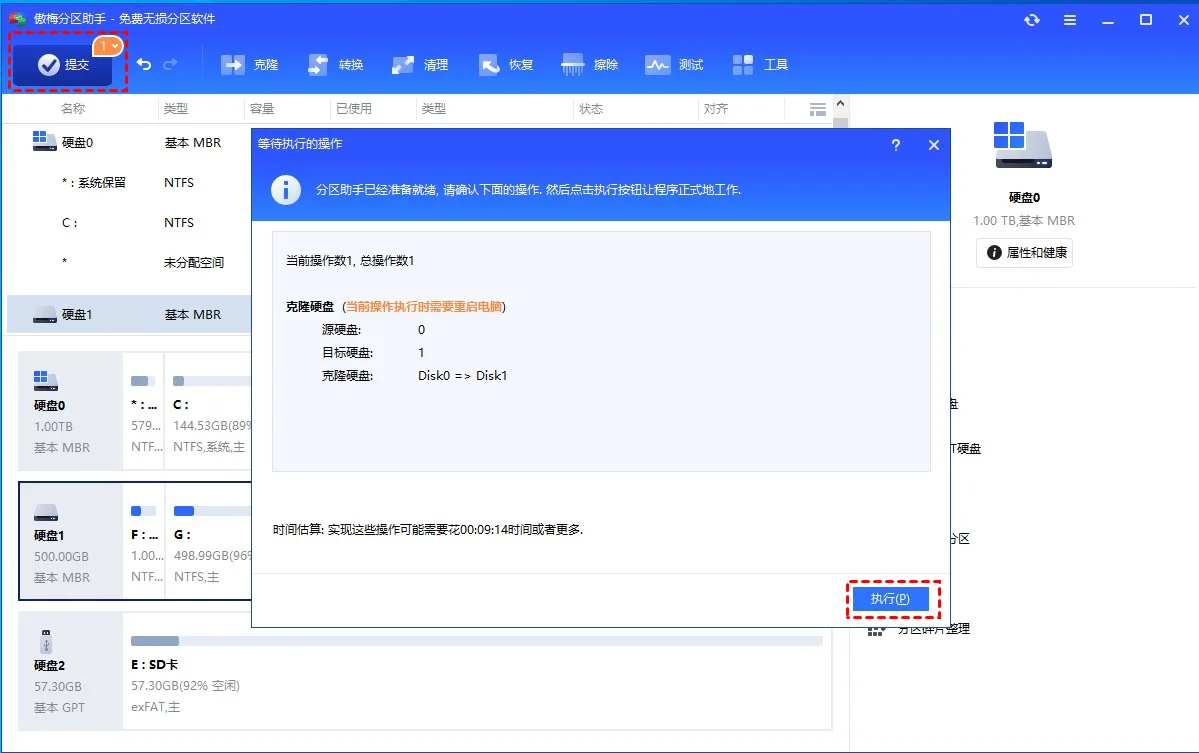
针对无法直接返回的电脑,借助磁盘工具执行Win11降级Win10是极具确定性的备选途径。通过傲梅分区助手的磁盘克隆功能实施Win11系统克隆还原,能够直接将标准的Win10镜像环境完整复制到当前系统硬盘。这种Win11系统克隆还原策略不仅避开了繁琐的驱动重新配置,还能确保系统分区结构完整无缺。若想了解更多系统迁移与SSD对接步骤,可参考Win10系统迁移到SSD固态硬盘教程与Win系统迁移到新SSD固态硬盘方法。

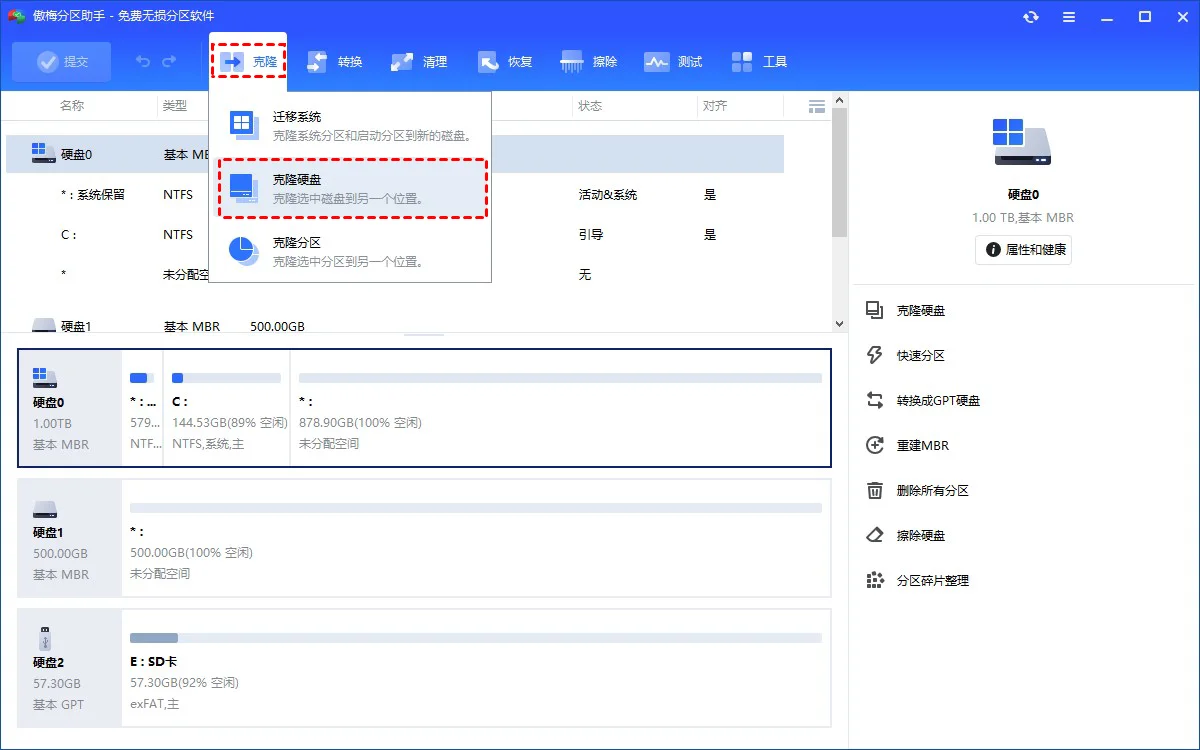
步骤1. 打开傲梅分区助手,点击上方导航菜单中的“克隆”功能,并选择“克隆硬盘”或“迁移系统”向导。
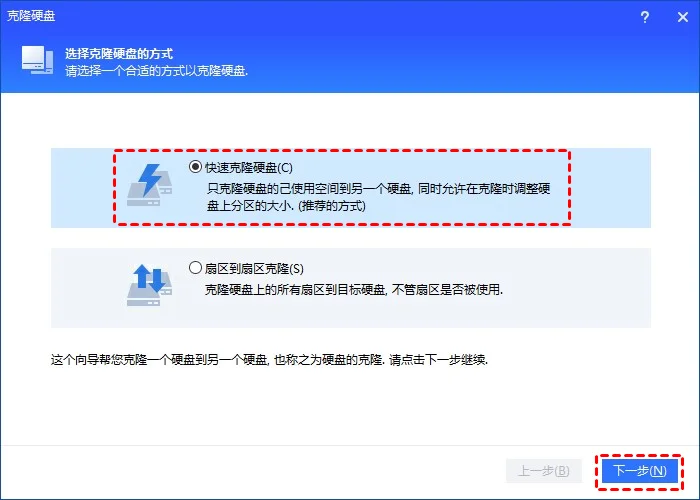
步骤2. 在克隆方式选择窗口中勾选“快速克隆磁盘”,仅复制已用扇区以缩短写入耗时,点击“下一步”。
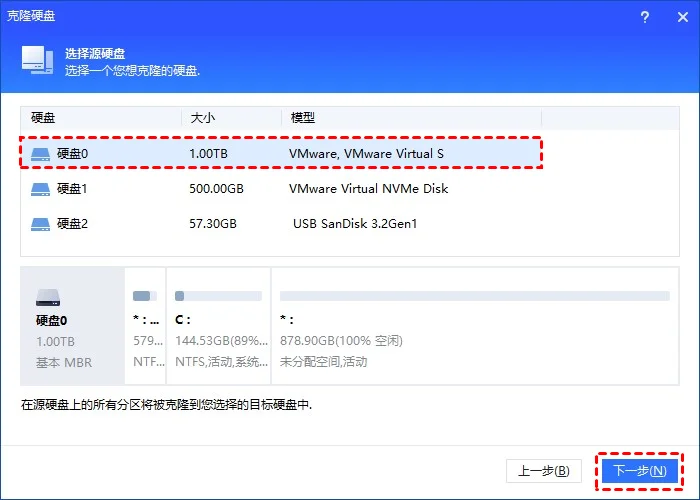
步骤3. 选定包含Win10系统环境的源盘,并将当前电脑的主硬盘指定为目标磁盘,若目标存在未分配空间也可灵活调配,随后点击“下一步”。
步骤4. 核对分区布局预览无误后点击“完成”,返回软件主窗口点击左上角“提交”按钮执行操作,软件将自动重构NTFS文件系统并覆盖部署旧版本系统环境。
降级收尾:修复引导分区与激活状态验证
回退完成后需在磁盘管理中确认EFI引导分区状态正常,并进入设置检查Windows 10数字许可证是否已成功激活。
完成系统覆盖或回退重启后,必须立即进行两项关键体检。在Windows磁盘管理中右键点击系统盘,确认ESP或EFI引导分区处于健康状态。如果降级后重启遇到0xc000000f引导丢失报错,说明BCD引导配置未正确更新,需进入PE修复引导。最后打开系统激活页面,由于Win10与Win11共享微软同一套数字权利授权,只要之前正常激活过,联网后系统便会自动点亮激活标志。关于后续系统版本演进与升级对照,可参阅Win10升级Win11步骤与注意事项。
根据时间节点科学掌控系统降级
操作系统没有绝对的好坏,唯有契合日常使用习惯与软件生态才是最优选。升级未满10天时充分利用微软原生恢复通道,是成本最低的解法。
掌握科学的降级路径,就能让Win11回退Win10系统变得平稳可控。一旦超过官方期限也无须惊慌,借助可靠的系统克隆技术同样能安全回到熟悉的办公环境。
Win11降级与系统回退常见问题
Win11降级Win10后已安装的软件会丢失吗?
若在10天黄金期内通过设置自带功能回退,绝大多数软件与文档都会完整保留;但若超期采用镜像覆盖或重装,则需要提前迁移个人数据并重装第三方应用。
为什么我升级后第3天“返回”按钮就是灰色的?
这是因为系统中的Windows.old文件夹被第三方清理工具误删,或者用户手动执行了磁盘清理删除了早期版本,导致原生回退依赖的数据丢失。
退回Win10后微软账号激活状态还在吗?
在的。Windows 10和Win11的数字权利绑定主板硬件,回退后只要连接网络,系统会自动通过云端数字许可证重新完成激活。
降级过程中提示0xc000000f错误怎么解决?
该报错通常代表EFI引导分区中的BCD配置文件损坏,可以通过启动U盘进入PE环境,运行引导修复工具重建UEFI引导记录即可恢复正常。
退回Win10后还会被强制自动更新到Win11吗?
不会强制升级。降级后可以在Windows更新设置中暂时暂停更新,或通过组策略将目标功能更新版本锁定在Windows 10 22H2。
超过10天还能延长官方回退期限吗?
如果在未超期前,可以在管理员CMD中输入DISM命令调整回退天数至最多60天;但如果已经超过10天且文件已删,则无法事后延长。
更新于 2026年09月24日 09:45 | 审阅:2026年09月24日