
120g固态硬盘分区建议先明确实际可用空间和使用方式,切忌盲目平分容量,没有数据隔离需求时优先单个C盘,必须分区时再保留足够的系统空间。

120G看起来不小,装入Windows、更新文件和常用软件后,真正留给你自由安排的空间其实没多少。小容量SSD一旦把系统盘切得过窄,后续清理和扩容反而比一次规划更费事;因此先算容量,再决定分几个区。
条件诊断:120G 固态硬盘实际可用空间是多少?
120GB 固态硬盘在 Windows 系统中识别到的实际可用空间约为 111.7 GiB,这是由于厂家采用 1000 进制计算而操作系统采用 1024 进制换算所致。
这种差异只是进制换算造成的显示差异,硬盘和分区工具都没问题。厂家标注的120GB使用十进制,而Windows显示的GiB按二进制换算,另外还会有系统保留、文件系统元数据和恢复环境占用。做120GB固态硬盘分区时,应基于系统实际显示的可用空间来规划C盘,别按包装标注的整数去对半切。
如果这块盘准备作为Windows 10/11系统盘,建议先在磁盘管理中确认型号、总容量和当前分区;微软的磁盘管理概述可以帮助核对基础操作范围。关于更具体的120GB固态硬盘分区思路,也可以参考固态硬盘分区方法。
分区决策:120G SSD 应该分几个区?
对于120GB固态硬盘,首选方案是建立单个C盘分区;若必须进行数据隔离,建议C盘至少分配80GB-90GB,剩余空间划分为数据盘。
对于普通的办公、家用和系统盘场景,最稳妥的方案就是单分区。单个C盘能把可用空间集中起来,Windows更新、浏览器缓存和软件安装不会因为D盘还有空间而继续挤压系统盘;这套SSD分区方案也能让你以后少去折腾分区边界。
只有在重装系统必须隔离个人文件、设备需要固定盘符,或者有明确的数据管理流程时,才考虑C盘加数据盘。此时不要追求平均分配,80GB-90GB给系统区更稳妥,剩余空间作为轻度数据区;如果数据文件较多,120G本身就不适合作为长期数据仓库。C盘容量规划可以作为安装软件前的检查项。
| 方法 | 适用场景 | 操作复杂度 | 核心特点 | 推荐指数 |
|---|---|---|---|---|
| 单个C盘 | 系统盘、办公和家用电脑 | 简单 | 集中可用空间,减少C盘过早告急 | 强烈推荐 |
| C盘+数据盘 | 有重装隔离或固定盘符需求 | 中等 | C盘80GB-90GB,剩余空间保存轻度数据 | 有条件推荐 |
| 三个及以上分区 | 特殊测试或明确的多系统用途 | 较复杂 | 每个分区空间更紧,后续管理成本高 | 不推荐 |
关键技术参数:为什么小容量 SSD 建立分区时必须注意 4K 对齐与文件系统?
建立分区时必须将文件系统设置为NTFS并确保4K扇区对齐,不然SSD的随机读写速度会明显往下掉,颗粒磨损也会跟着加快。
4K对齐的重点是让分区起始位置与SSD常见的物理页、逻辑块边界保持合理对应;标准的Windows分区流程通常会处理这一点,但从旧硬盘迁移、使用过时工具或手动改动边界后,仍值得复核。这步优化的重点是确保起始扇区落在合适的位置,与分区容量本身无关。
NTFS文件系统更适合Windows系统盘的权限、日志和大文件管理。需要跨设备交换文件时,可以把交换盘单独考虑,但不要为了兼容性把系统盘随意改成不适合当前用途的格式。微软的文件系统概述可用于核对NTFS与其他文件系统的定位;这也是小容量SSD分区时先确定用途、后选格式的原因。
在Windows磁盘管理中查看分区布局时,注意“未分配空间”是否位于正确磁盘,别把另一块盘的空白区域当成120G SSD。使用SSD 4K 对齐说明复核边界,比建好分区后再反复移动更省事。
方案执行:如何使用分区助手为 120G SSD 创建新分区?
打开分区助手,右键选中未分配空间并选择“创建分区”,设置分区大小与盘符,勾选4K对齐优化选项后点击“提交”完成应用。
如果确实需要建立双分区,动手前务必先确认目标盘是那块120G SSD,再决定系统区和数据区的大小;如果没有隔离需求,直接保留单个C盘即可,不必为了“看起来整齐”强行拆分。
执行前关闭正在读写目标盘的程序,并核对磁盘编号、总容量和已有卷标。分区边界一旦弄错,后面再恢复就麻烦了;重要文件仍建议先复制到其他磁盘。

第一步: 打开分区助手,先选中容量和型号都与目标120G SSD相符的磁盘;确认不是U盘或另一块数据盘后,再查看其未分配空间。
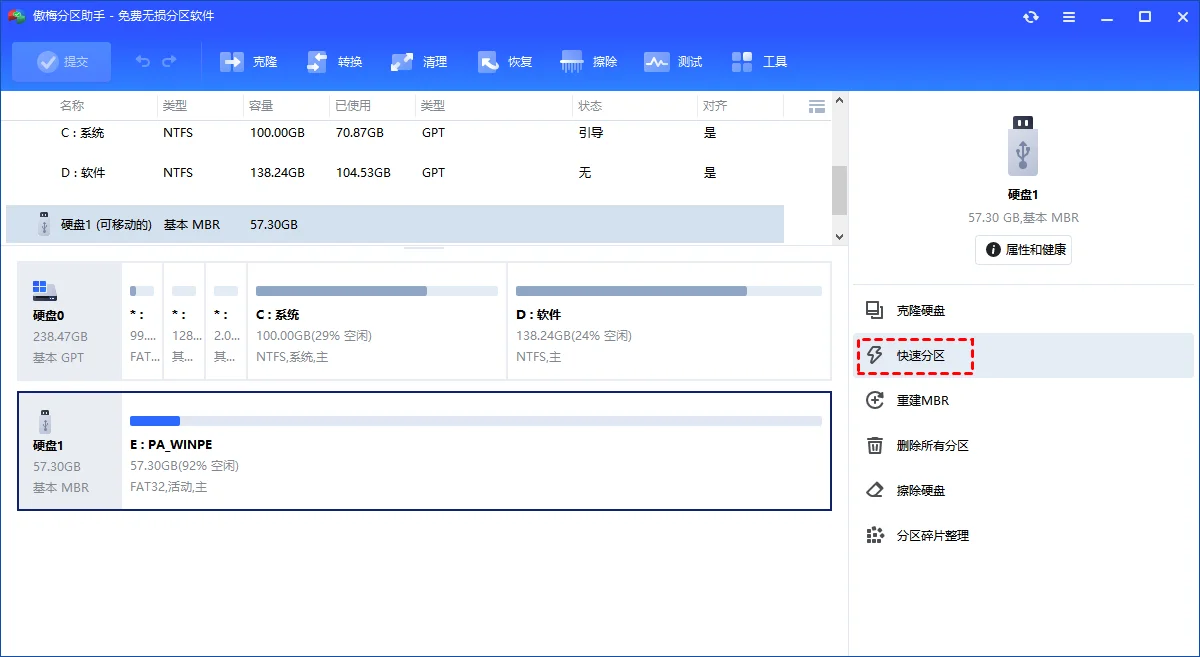
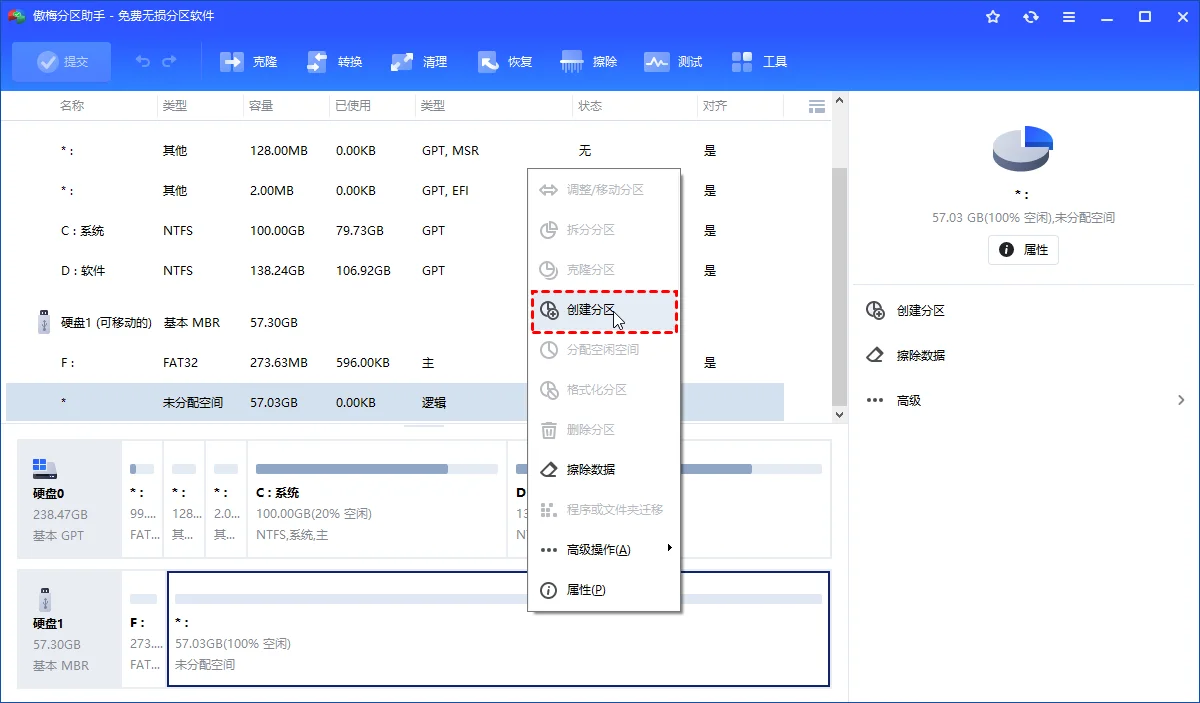
第二步: 右键目标磁盘上的未分配空间,选择“创建分区”;若已有数据卷,不要直接删除原分区来腾出空间。
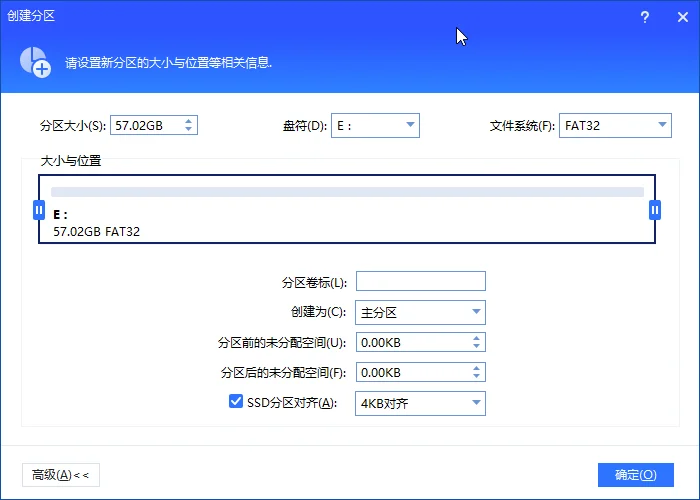
第三步: 按使用需求填写分区大小、盘符和NTFS文件系统,检查4K对齐优化选项;双分区时优先保证C盘仍有80GB-90GB的规划空间。
第四步: 确认操作摘要中的目标磁盘、分区大小和盘符都正确后点击提交并执行;等待任务完成,不要在应用过程中强制关机。
结果验证:如何确认分区创建成功且 SSD 处于最佳运行状态?
分区完成后,可在Windows资源管理器中检查盘符与容量,并通过系统信息或第三方工具核查4K对齐状态与文件系统格式(NTFS)。
先核对磁盘管理中的布局是否符合预期,单分区方案下应该只有一个主要数据卷,双分区方案则要确认C盘和数据盘的容量都没有填错。再打开几个目录,确认盘符可读写,最后检查文件系统显示为NTFS。
如果需要用命令行核对分区列表,可以在管理员终端输入下面的示例。示例里的“1”只是磁盘编号占位,执行前一定要根据list disk查出的容量核对好再替换,千万别直接照抄编号。
完成120GB固态硬盘分区后,若发现C盘空间规划不合适,先备份重要数据再去调整,千万别用频繁删除重建来试错。更多电脑硬盘分区步骤可参考电脑硬盘分区步骤;微软的管理磁盘文档可用于复核系统界面中的基础动作。
第一步: 回到磁盘管理和资源管理器,核对分区数量、盘符、容量、NTFS文件系统与文件读写状态;确认结果后再安装软件或移动数据。
diskpart
list disk
select disk 1
list partition
120G SSD 的结论很简单
没有明确隔离需求时,120G固态硬盘优先单个C盘;必须分区时,C盘建议保留80GB-90GB,把剩余容量作为轻度数据区。这个SSD分区方案的关键是集中可用空间,避免系统盘过早变满。
创建分区前核对磁盘编号和未分配空间,创建时使用NTFS并检查4K对齐,完成后再从磁盘管理、资源管理器和命令行三处验证。重要数据先备份,容量不足时再做调整。
120G 固态硬盘分区常见疑问
120G固态硬盘有必要分两个区吗?
多数家用和办公场景没有必要,单个C盘更能集中空间;只有在重装隔离、固定盘符或明确数据管理需求下,才考虑双分区。
120G SSD 的C盘应该留多大?
若必须双分区,建议C盘按80GB-90GB规划,剩余空间再作为数据区;实际还要结合系统、软件和个人文件量调整。
120GB为什么在Windows里不是120GB?
厂商按1000进制标注GB,Windows按1024进制换算GiB,所以系统显示的可用容量约为111.7 GiB,并不代表硬盘凭空损坏。
分区时一定要设置NTFS吗?
Windows系统盘通常优先使用NTFS文件系统;如果有跨设备交换文件的特殊需求,再根据兼容性单独选择其他格式。
创建分区后还需要检查4K对齐吗?
建议检查,尤其是使用旧工具迁移或手动调整过分区边界时;标准流程通常会处理对齐,但复核能减少后续性能排查成本。
120G固态硬盘分区后空间不够怎么办?
先清理或迁移不必要的数据,确认备份后再调整分区,不要通过删除系统分区或反复重建来试错。
更新于 2026年08月10日 15:30 | 审阅:2026年08月10日