
U盘文件为什么会突然消失?
昨天还在U盘里的重要文件,今天插入电脑却找不到了——这种场景相信不少人都经历过。你明明没有删除任何东西,文件夹却显示为空,或者文件图标变成了空白。可能是昨晚拔U盘时没点"安全退出",可能是电脑突然断电,也可能是U盘在口袋里和其他物品摩擦产生了静电。无论原因是什么,文件消失带来的焦虑感都是真实的。好消息是,这些"消失"的文件多数情况下并没有真正被删除,只是系统暂时无法识别它们。在采取任何操作之前,请停止使用该U盘,避免新数据写入覆盖原有数据。

U盘文件没删除却消失了怎么找回?
接下来介绍4个解决U盘文件丢失修复问题的方法,你可以根据自己的情况选择合适的方法进行操作。
| 恢复方法 | 操作难度 | 数据安全 | 耗时 | 适用场景 |
|---|---|---|---|---|
| 傲梅恢复之星 | 简单 | 高 | 快速 | 各种丢失情况 |
| 显示隐藏文件 | 简单 | 高 | 快速 | 文件被隐藏 |
| CHKDSK命令修复 | 中等 | 中 | 中等 | 文件系统错误 |
| Windows File Recovery | 困难 | 中 | 较长 | 技术用户 |
方法1. 使用傲梅恢复之星恢复U盘文件
当U盘文件没删除却消失了,使用专业的数据恢复软件是较为可靠的选择。傲梅恢复之星是一款专为Windows系统设计的U盘数据找回工具,操作简单,恢复成功率较高。该软件支持从HDD、SSD、USB设备、SD卡等多种存储介质中恢复数据,兼容NTFS、FAT32、exFAT、ReFS等文件系统,可恢复200多种类型的文件。
傲梅恢复之星的主要特点:
-
图形化操作界面,无需专业知识即可完成恢复
-
支持Windows 11/10/8/7及Windows Server系统
-
可预览扫描结果,精准定位需要恢复的文件
-
支持恢复到原始位置或指定新位置
操作步骤:
1. 下载安装并打开傲梅恢复之星软件。
2. 将U盘连接到电脑,在软件主界面选择该U盘,点击"开始扫描"。
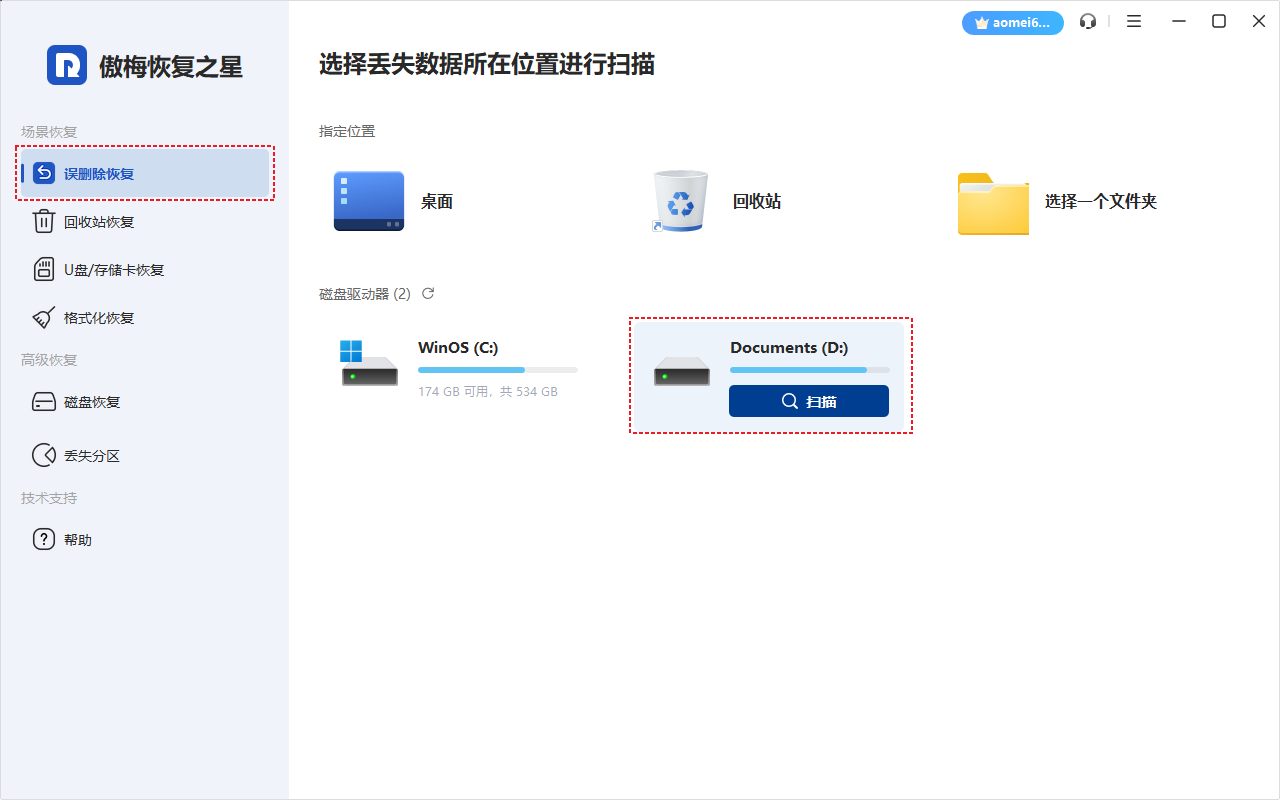
3. 根据文件系统和数据丢失情况选择扫描方法,如需更精确扫描可使用高级设置。
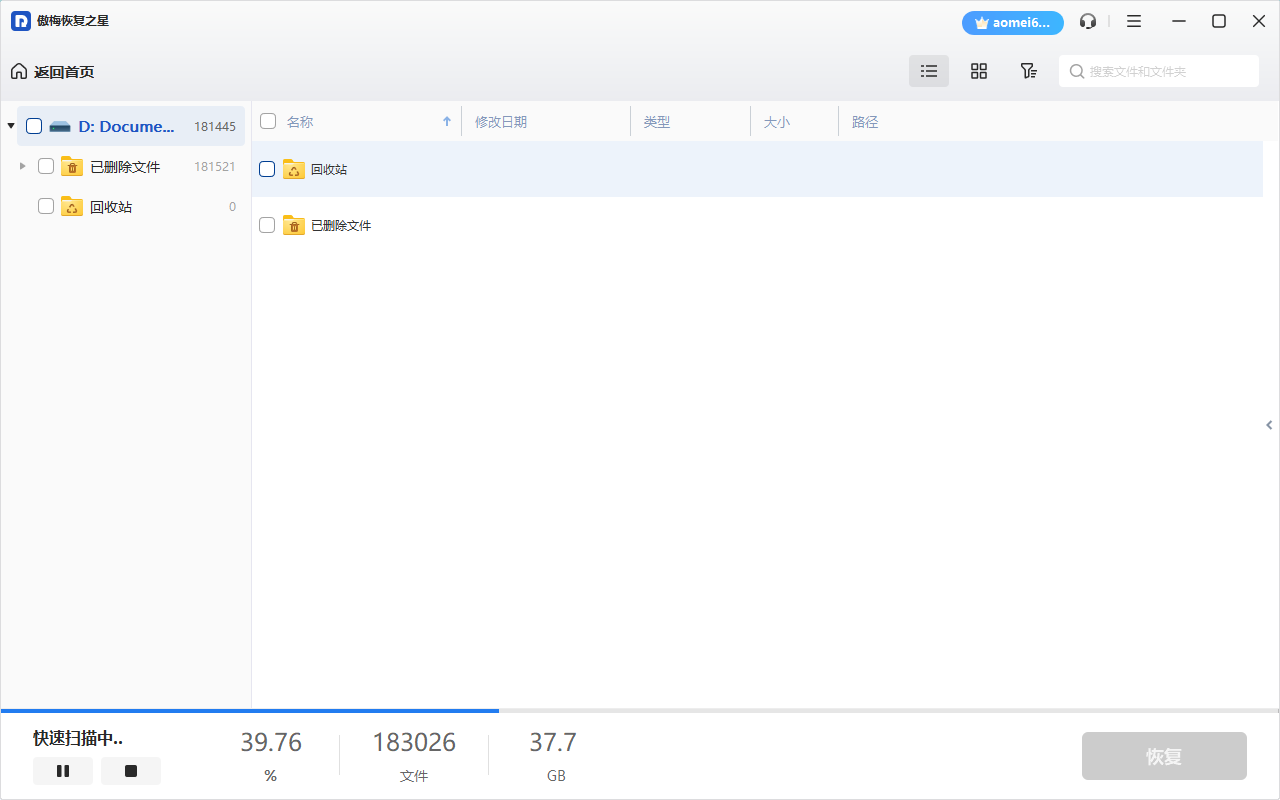
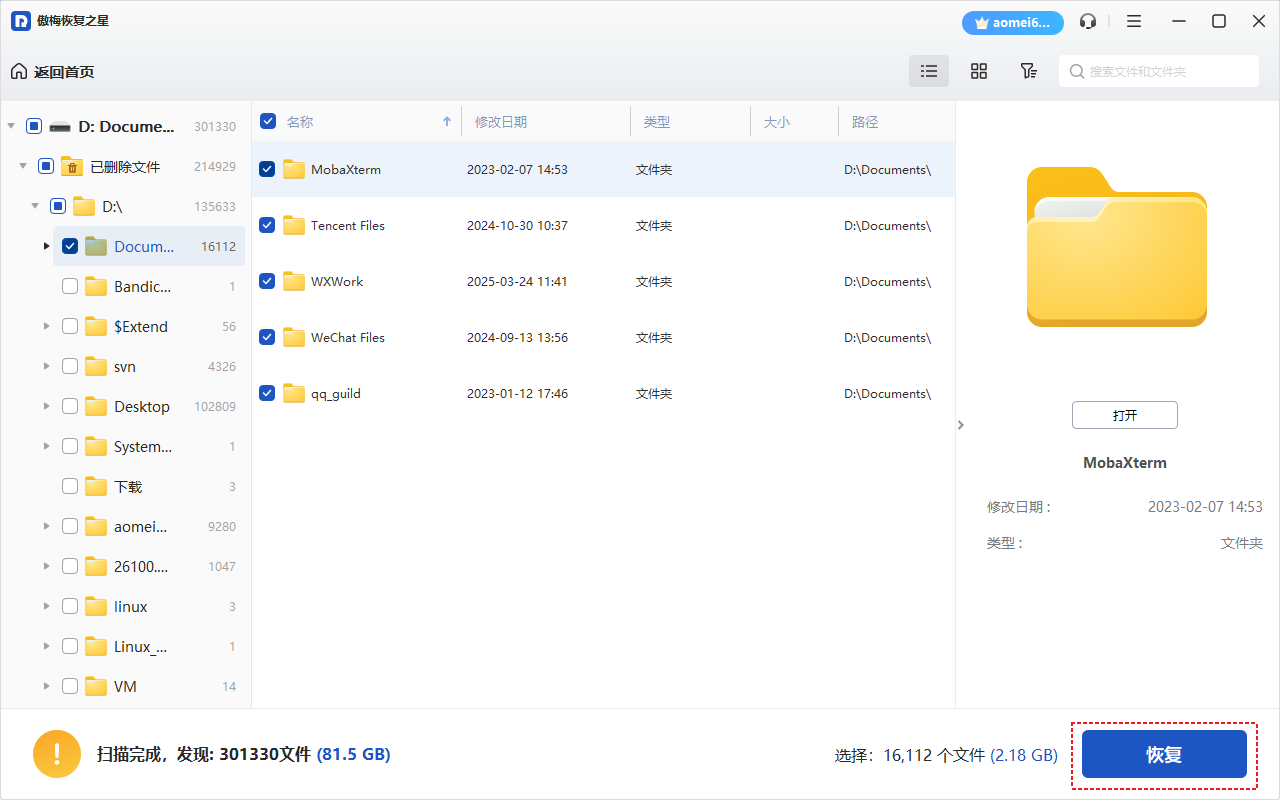
4. 等待扫描完成后,勾选需要恢复的文件,点击"恢复",选择保存位置即可。
方法2. 显示U盘中的隐藏文件
有时候U盘文件没删除却消失了,可能是因为文件被病毒感染或系统设置问题而被隐藏了。这种情况下,只需要显示隐藏文件就能看到它们。Windows系统提供了查看隐藏文件的功能,操作非常简单。
操作步骤:
1. 将U盘插入电脑,打开"此电脑",找到U盘盘符。
2. 点击上方菜单栏的"查看"选项卡。
3. 勾选"隐藏的项目"复选框。

4. 返回U盘目录查看,被隐藏的文件应该已经显示出来了。如果文件显示为半透明状态,说明确实是被隐藏了。右键点击文件,选择"属性",取消勾选"隐藏"属性即可恢复正常。
方法3. 使用CHKDSK命令修复U盘
如果U盘文件系统出现错误,可能导致文件无法正常显示。Windows内置的CHKDSK命令可以检查并修复磁盘错误,对于因文件系统损坏导致的USB文件突然消失恢复有一定效果。
操作步骤:
1. 将U盘插入电脑,记下U盘的盘符(如E:)。
2. 以管理员身份运行命令提示符:按Win+S搜索"cmd",右键选择"以管理员身份运行"。
3. 输入命令:chkdsk E: /f(将E替换为你的U盘盘符),然后按回车。

4. 等待命令执行完成,系统会自动检测并修复U盘中的文件系统错误。
5. 修复完成后,重新插拔U盘,查看文件是否恢复。
方法4. 使用Windows File Recovery工具
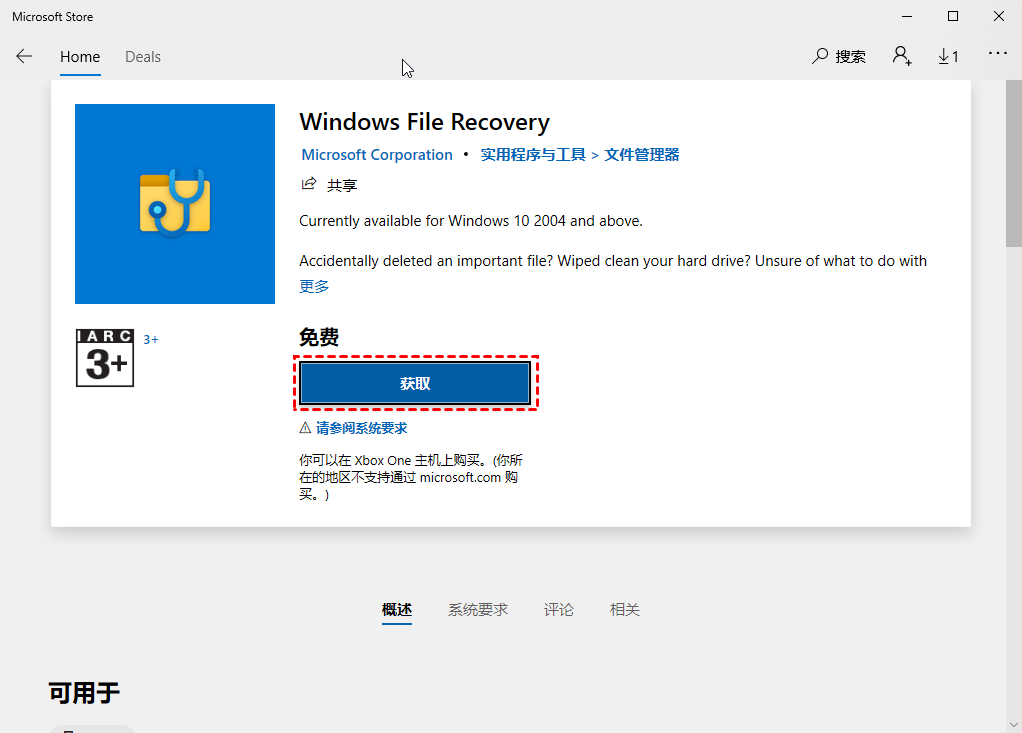
微软官方提供了一款命令行数据恢复工具Windows File Recovery,可以通过命令提示符恢复已删除或丢失的文件。这款工具支持NTFS、FAT、exFAT和ReFS文件系统,适合习惯使用命令行的用户。
注意事项:该工具没有图形界面,需要输入命令操作,对普通用户来说学习成本较高。同时,该工具仅支持Windows 10 2004及更高版本。
操作步骤:
1. 从微软商店下载并安装Windows File Recovery。
2. 以管理员身份运行命令提示符或PowerShell。
3. 输入命令格式:winfr 源驱动器: 目标驱动器: [/模式] [/开关]
常用模式:
-
/regular:常规模式,适用于未损坏的NTFS驱动器
-
/extensive:扩展模式,适用于所有文件系统
示例命令:winfr E: D: /extensive /n *.docx
4. 等待恢复完成,恢复的文件会保存在目标驱动器的Recovery文件夹中。
数据恢复的注意事项
在进行U盘文件丢失修复时,以下几点需要特别注意:
-
停止使用U盘:发现文件消失后,立即停止向U盘写入任何新数据,避免覆盖原有数据。
-
恢复到其他位置:恢复文件时,建议将文件保存到电脑硬盘或其他存储设备,不要直接保存回原U盘。
-
定期备份重要数据:U盘作为移动存储设备,容易出现各种问题,养成定期备份的习惯可以有效防止数据丢失。
-
安全弹出U盘:使用完U盘后,务必通过系统的"安全删除硬件"功能弹出,避免直接拔出导致数据损坏。
结语
U盘文件没删除却消失了怎么找回?以上就是4个实用的解决方法。对于普通用户来说,傲梅恢复之星操作简单、恢复效果好,是值得尝试的方案。如果文件只是被隐藏,显示隐藏文件就能快速解决。如果怀疑是文件系统问题,可以先尝试CHKDSK命令修复。Windows File Recovery适合有一定技术基础的用户使用。
预防胜于治疗,建议平时养成备份重要数据的习惯,可以使用傲梅轻松备份等工具定期备份U盘中的重要文件,避免数据丢失带来的困扰。