
小王正在整理电脑文件,一不小心把明天要交的年度报告给删了!回收站里也找不到,急得他团团转。删错文件怎么恢复成了他此刻最关心的问题。如果你也遇到过这种糟心事,下面这些方法肯定能帮到你!
紧急处理:发现删错文件后立即做这些!
想要成功恢复文件,记住这"黄金一小时"原则:
- 🛑 立即停手: 不要再往硬盘存新文件,避免覆盖被删文件
- 📁 停止使用: 关闭正在运行的程序,特别是可能写入磁盘的软件
- 🔍 先简后繁: 从简单方法开始尝试,别一上来就用复杂工具
方法一:第一站先检查回收站
大多数不小心删除文件的情况,文件其实就在回收站里躺着呢!
1. 双击桌面"回收站"图标打开
2. 按名称或删除日期排序,找到需要的文件
3. 右键点击文件 → 选择"还原"

⚠️ 注意: 如果文件是Shift+Delete删除的,或者回收站已清空,那就需要下面这些方法了。这就是为什么很多人觉得删错文件怎么恢复很困难的原因。
方法二:使用傲梅恢复之星(推荐首选)
当遇到误删文件怎么办这种棘手情况时,专业工具是最靠谱的选择!推荐使用傲梅恢复之星,理由很实在:
- ✅ 恢复率高: 深度扫描能找回大多数删除的文件
- ✅ 操作简单: 三步搞定,小白也能轻松上手
- ✅ 支持全面: 支持硬盘、U盘、SD卡等各种存储设备
使用步骤:
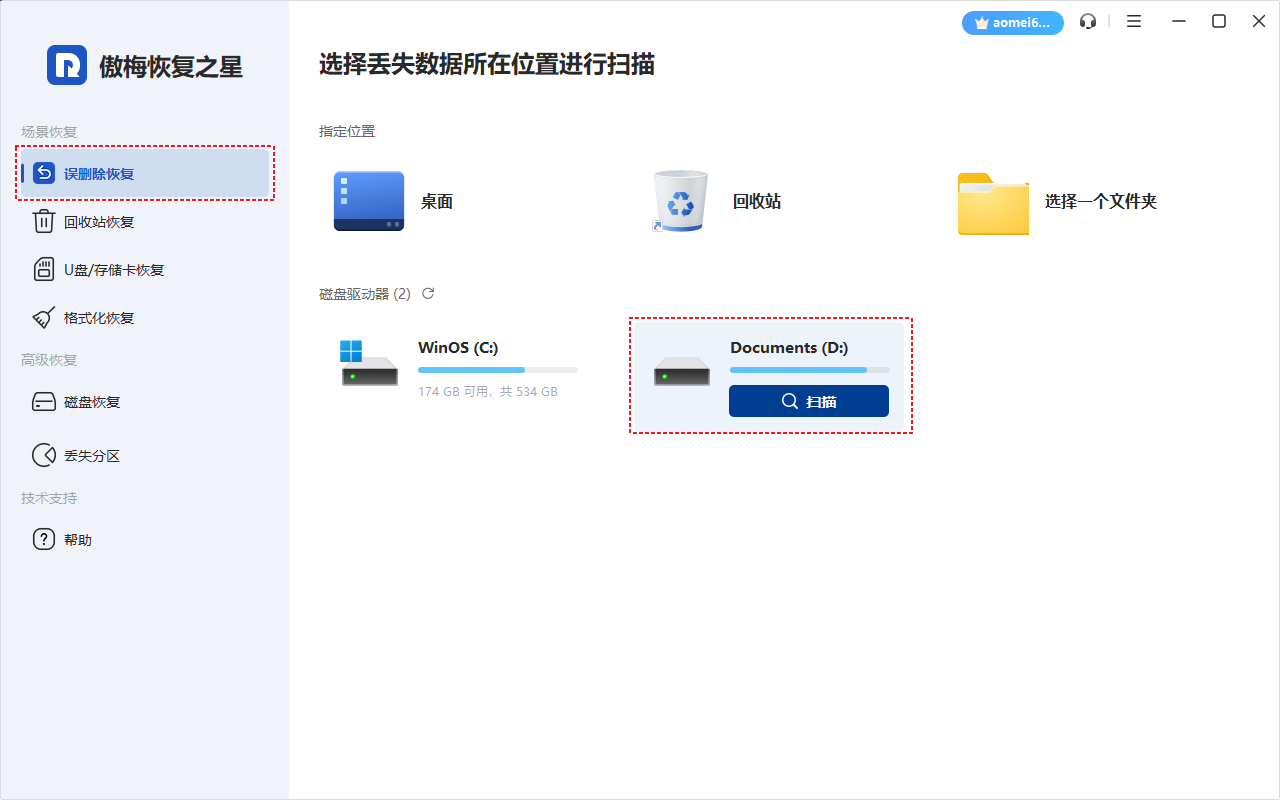
1. 下载安装后打开软件 → 选择文件原来所在的分区
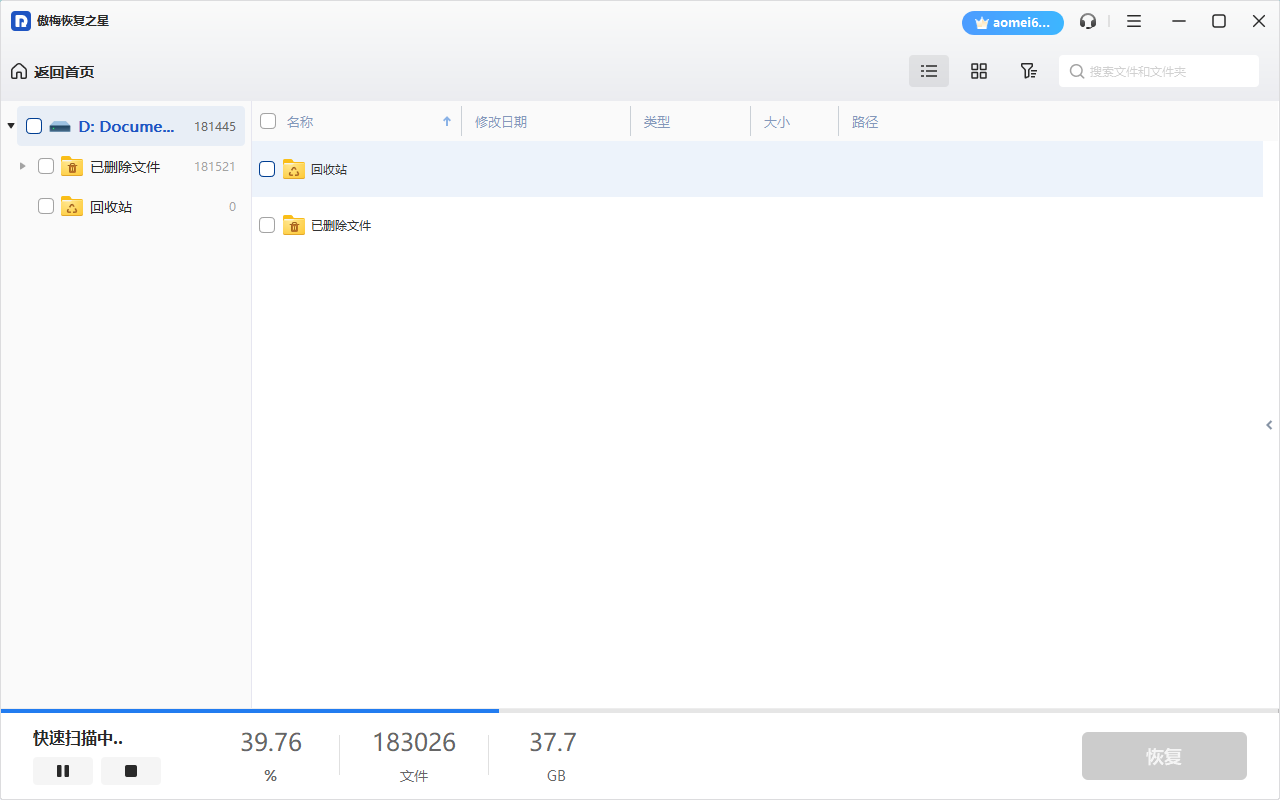
2. 点击"开始扫描" → 等待快速扫描和深度扫描完成
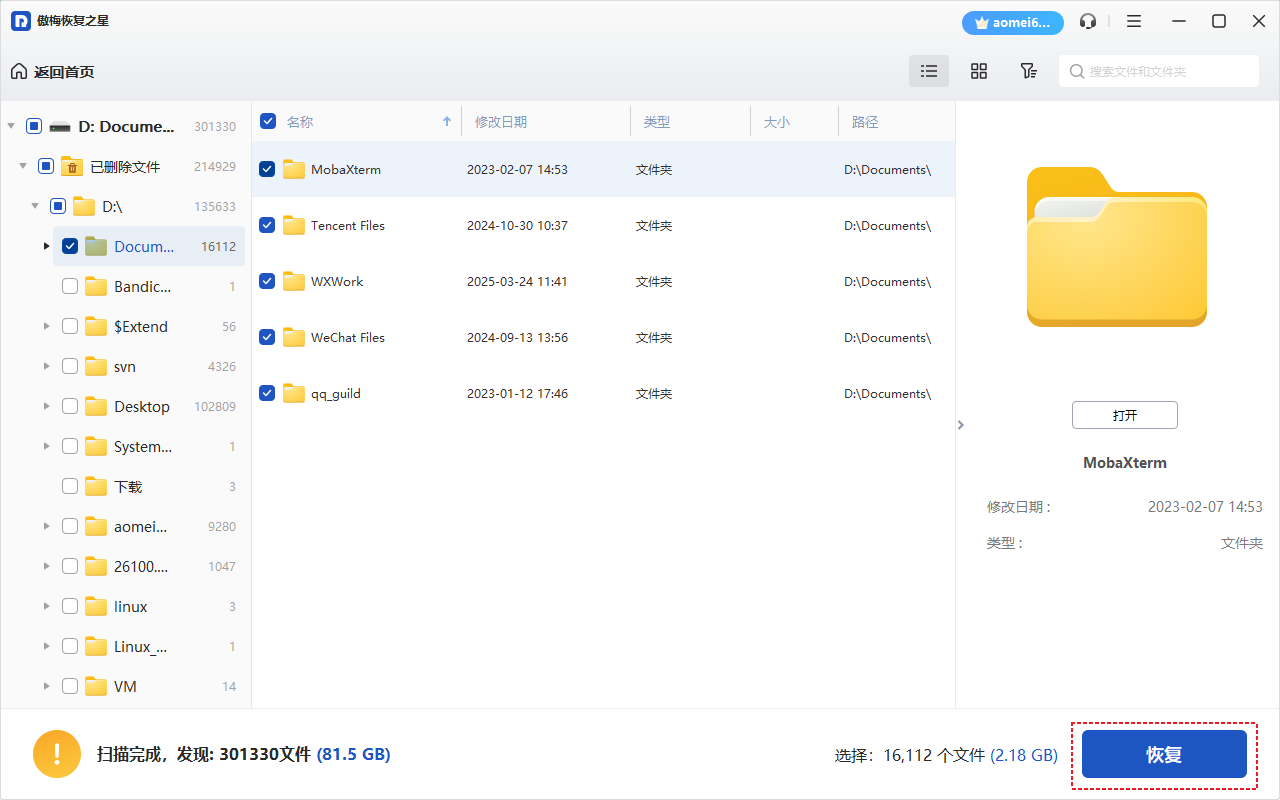
3. 在扫描结果中找到需要的文件 → 勾选后点击"恢复 x 个文件"
💡 专业提示: 文件丢失后尽快操作!最好在文件被删除后的"黄金一小时"内进行恢复,成功率最高。
方法三:使用文件历史记录恢复
如果你之前开启过这个功能,那恭喜你!这是Windows自带的"时间机器":
1. 控制面板 → 系统和安全 → 文件历史记录

2. 点击"还原个人文件" → 浏览或搜索丢失的文件
3. 找到文件后点击"还原"
方法四:使用Windows备份还原
如果你有定期备份的好习惯,那就简单多了:
1. 控制面板 → 备份和还原(Windows 7)
2. 点击"还原我的文件"

3. 选择备份版本 → 指定还原位置
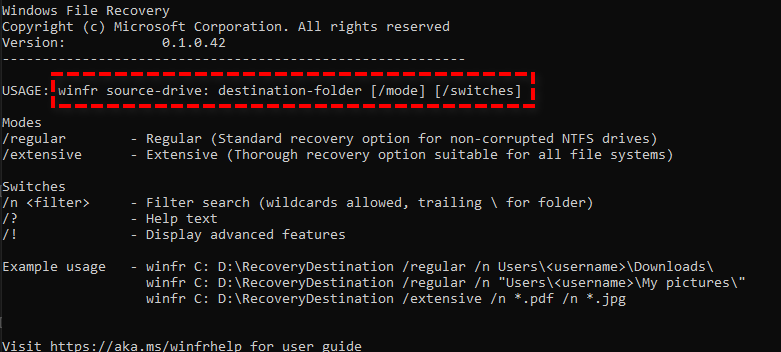
方法五:使用Windows File Recovery
微软官方出的命令行工具,适合技术型用户:
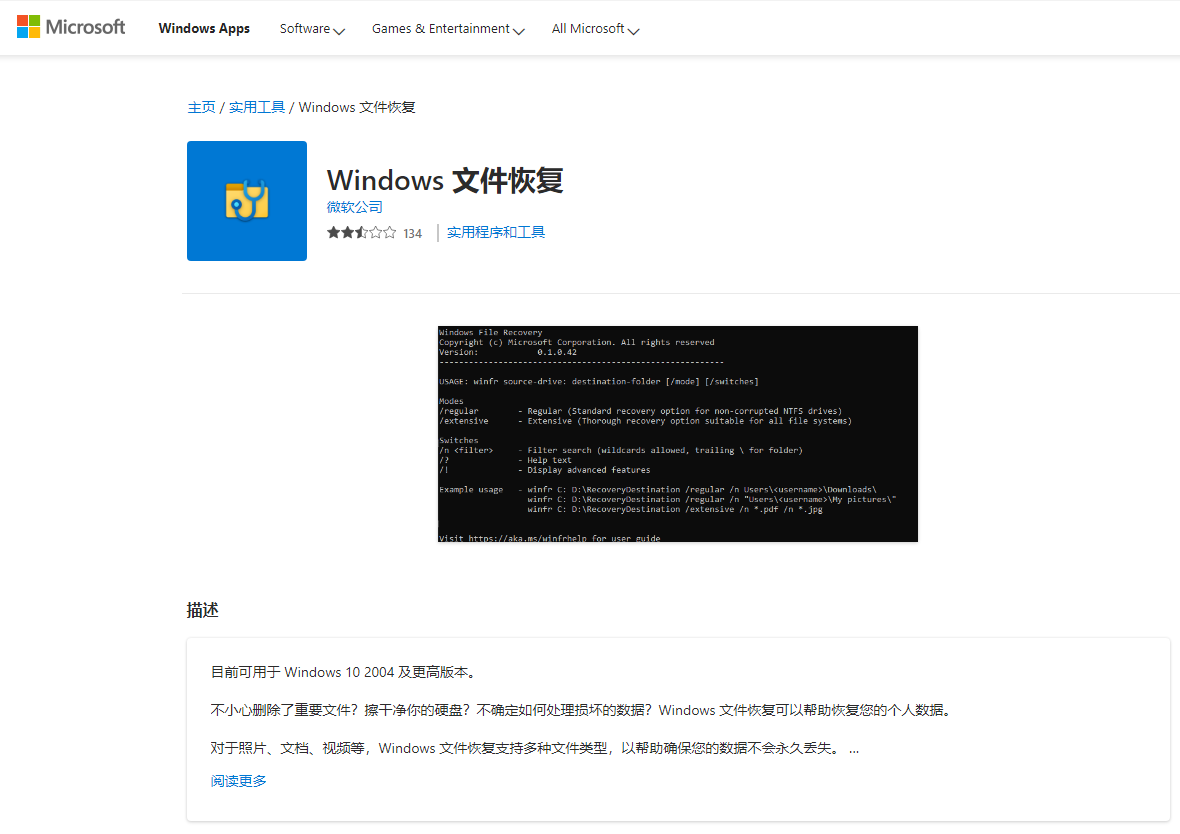
1. 从微软商店下载Windows File Recovery
2. 以管理员身份运行命令提示符
3. 输入恢复命令,例如:winfr C: D: /regular /*.docx
文件恢复的注意事项(必看!)
- 恢复位置: 恢复的文件要保存到其他分区,别覆盖原位置
- 及时操作: 越早恢复成功率越高,拖延是大敌
- 选择工具: 根据自身技术水平选择合适的恢复方法
- 备份习惯: 重要文件记得定期备份,防患于未然
- 保持冷静: 慌乱中容易操作失误,冷静分析最重要
FAQ常见问题解答
Q1:删错文件怎么恢复成功率最高?
A:立即使用专业恢复工具(如傲梅恢复之星),并且在文件被删除后的"黄金一小时"内操作,成功率可达90%以上!
Q2:误删文件怎么办?文件被覆盖了还能恢复吗?
A:如果文件被新数据覆盖,恢复难度很大。但专业工具可能能恢复部分内容,值得一试。
Q3:不小心删除文件后,最不应该做什么?
A:最不应该继续往原磁盘存入新文件!这会大大降低恢复成功率。
Q4:哪种文件类型最容易恢复?
A:文档、图片、视频等常见文件类型恢复成功率较高,系统文件和小文件相对难一些。
总结
遇到删错文件怎么恢复这个问题,记住这个应对顺序:
- 先检查回收站(最简单)
- 再用专业工具深度扫描(推荐傲梅恢复之星)
- 最后尝试系统备份功能
无论是误删文件怎么办还是不小心删除文件,现在你都有办法应对了!记住,文件丢失后保持冷静,按步骤操作,大多数文件都能找回来。
🎯 最后提醒: 养成定期备份的好习惯!可以使用傲梅轻松备份自动备份重要文件,这样即使再遇到文件误删的情况,也能从容应对。