
用户案例:"尝试删除未完整拷贝至西部数据外置硬盘的文件时,持续收到错误提示:0x80070570文件或目录损坏且无法读取。已执行错误检查但无法修复,安全模式下也无法定位目标文件。" - 微软社区真实求助
0x80070570错误的深层原因
0x80070570文件或目录损坏且无法读取常发生于USB设备数据传输场景,本质是磁盘文件系统异常引发。该错误高发于以下设备:
大容量NTFS格式外置硬盘:160G以上容量设备更易出现
U盘/MP3等移动存储:频繁插拔导致文件系统损坏
SD卡/TF卡:劣质存储卡或突然断电引发
四大核心诱因:
1. 设备热插拔导致文件系统未正常卸载
2. 存储介质存在物理坏道
3. 病毒破坏分区表结构
4. 磁盘元数据(MFT/FAT)损坏
0x80070570文件或目录损坏且无法读取修复方案
针对不同严重程度的数据损坏,这里提供5种经过验证的修复方案。你可以根据具体情况选择合适的方法进行操作。
方案1. 执行磁盘错误检查(最简单)
当磁盘出现读写异常时,Windows内置的磁盘检查工具可以帮助检测并修复逻辑错误。这是0x80070570文件或目录损坏且无法读取问题的首选解决方案。
适用场景:轻度文件系统损坏,磁盘仍可识别但部分文件无法访问
操作路径:
步骤1:按 Win + E 打开资源管理器,找到出现问题的磁盘,右键点击并选择 "属性"。
步骤2:切换到 "工具" 选项卡,找到 "错误检查",点击 "检查" 按钮。
步骤3:系统扫描磁盘,如检测到错误,点击 "修复驱动器" 自动修复。
注意:该过程可能需要一些时间,具体取决于磁盘大小和损坏程度。严重错误可能需重启完成修复。
方案2. 使用CHKDSK命令修复(最彻底)
如果磁盘错误检查工具无法解决问题,可以尝试CHKDSK命令。它能深入检查磁盘物理和逻辑结构,修复坏扇区导致的0x80070570文件或目录损坏且无法读取错误。
适用场景:文件系统损坏严重、磁盘错误、存在坏扇区
注意:此操作需要管理员权限
步骤1:按 Win + X,选择 "命令提示符(管理员)" 或 "Windows PowerShell(管理员)"。
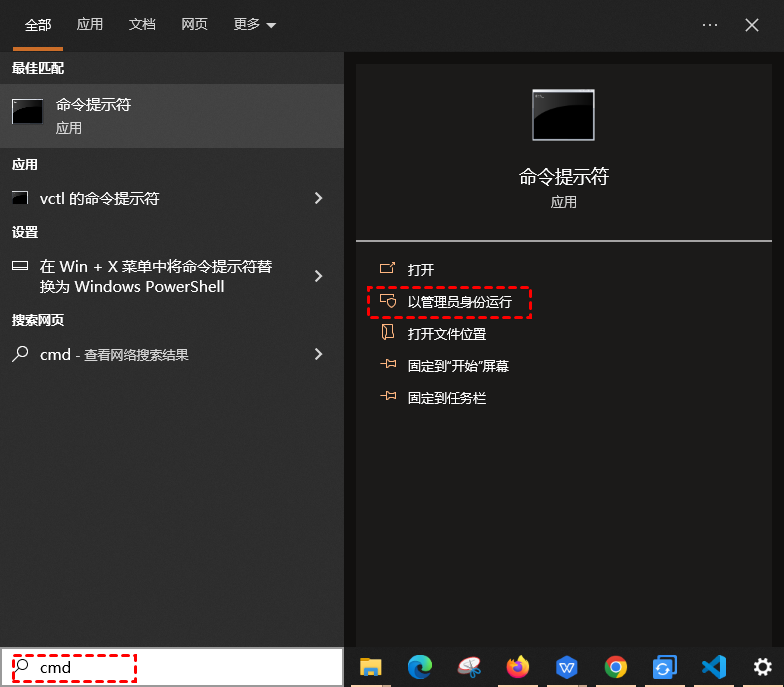
步骤2:输入以下命令并回车(将X替换为实际盘符):
chkdsk X: /f /r /x
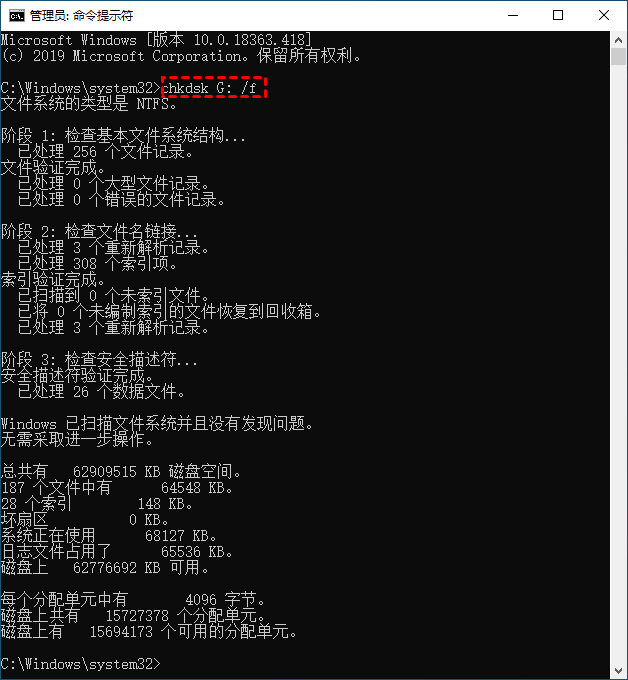
命令参数解释:
/f- 修复磁盘上的错误/r- 定位坏扇区并恢复可读信息/x- 强制卸载正在使用的磁盘
步骤3:等待检查完成,系统可能提示需要重启以修复错误。
方案3. 使用杀毒软件全盘扫描(防病毒)
某些病毒和恶意软件会加密、篡改或破坏文件系统,导致0x80070570文件或目录损坏且无法读取错误。进行全面病毒扫描是必要的排查步骤。
适用场景:电脑近期出现异常(文件无法打开、数据丢失、运行变慢)
步骤1:启用Windows Defender或安装可靠杀毒软件(如火绒安全、卡巴斯基)。
步骤2:对整个系统(尤其是外置存储设备)执行深度扫描。
步骤3:发现恶意程序后,按提示隔离或删除。
注意:删除受感染文件前建议先备份,以免误删重要数据。
方案4. 使用傲梅恢复之星恢复数据(数据优先)
如果0x80070570文件或目录损坏且无法读取导致重要数据无法访问,建议优先使用专业数据恢复软件备份数据,再尝试修复磁盘。
傲梅恢复之星是知名数据恢复软件,可恢复HDD、SSD、SD卡、U盘等设备上的丢失文件,还能修复损坏的MOV/MP4视频、JPEG/PNG照片、DOC/DOCX文档等。
操作步骤:
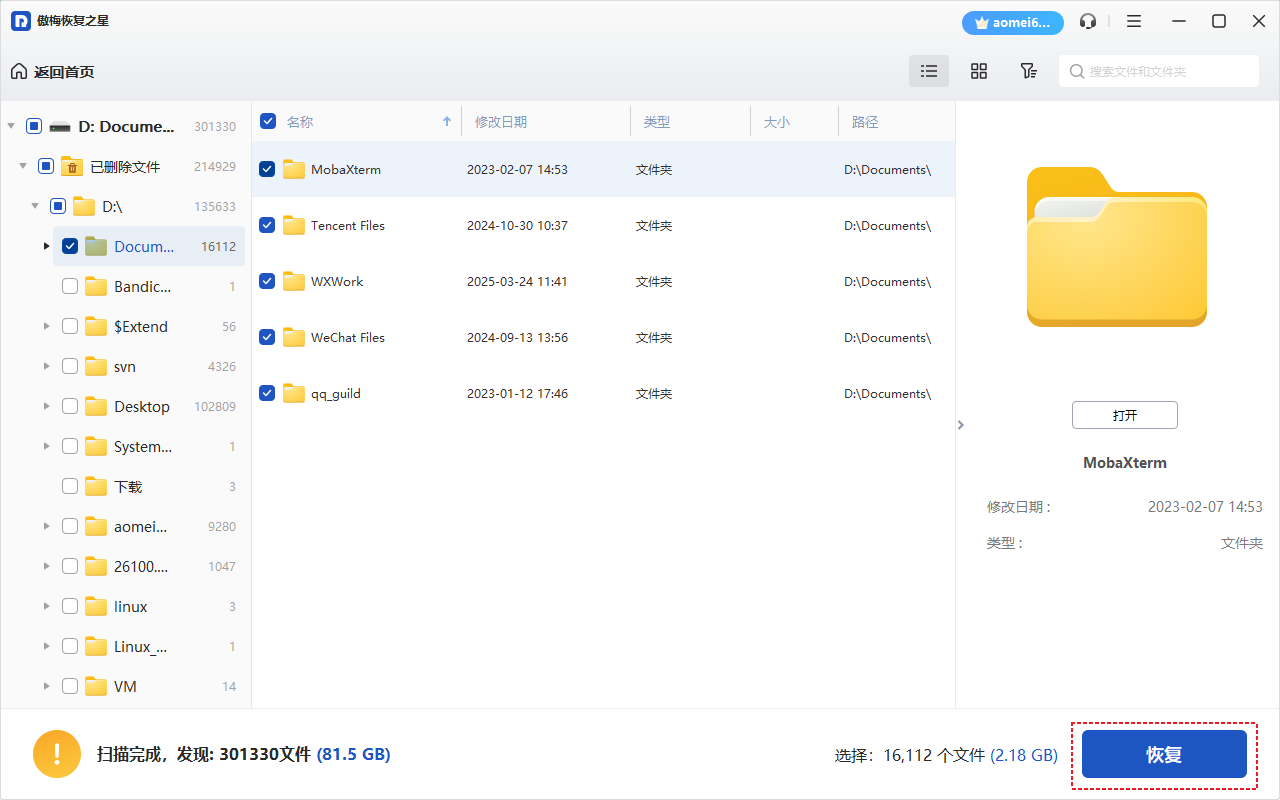
步骤1:选择文件丢失位置,点击 "开始扫描"。
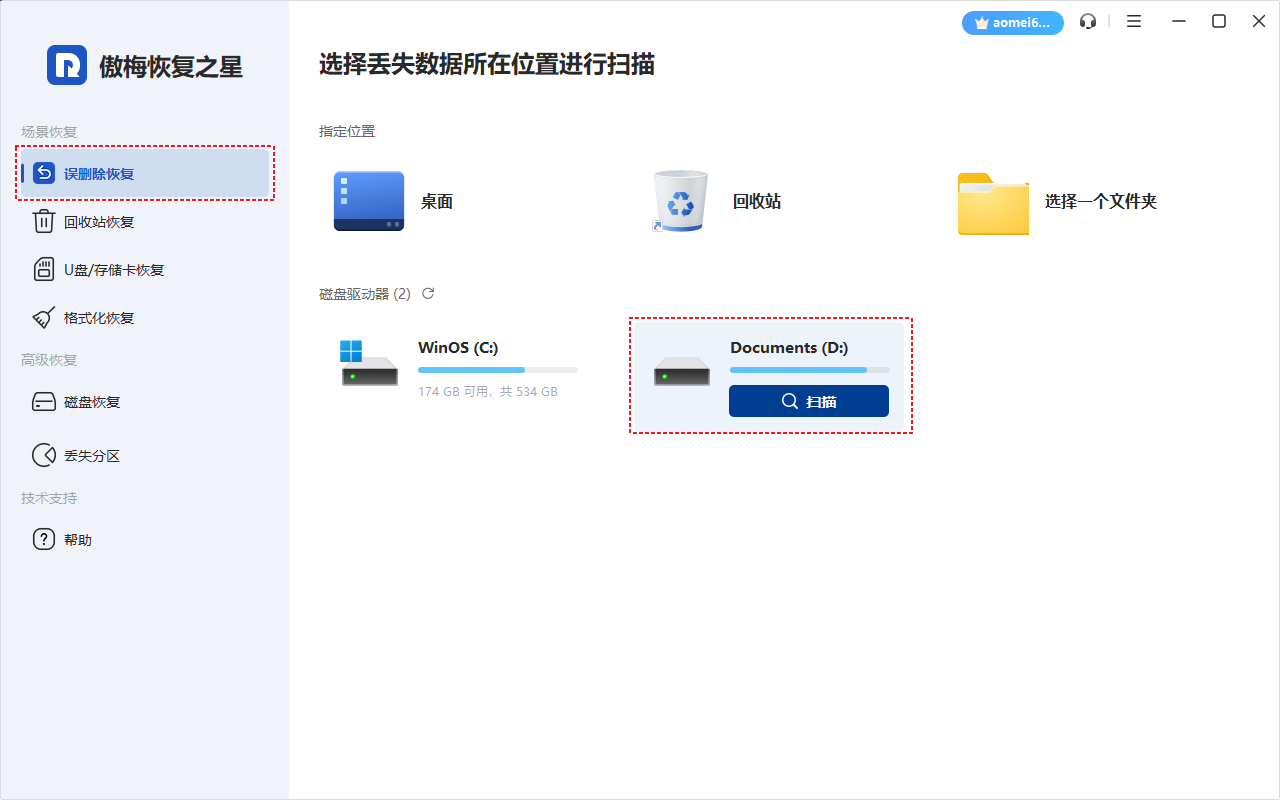
步骤2:扫描完成后,使用 "路径" 或 "类型" 功能在左侧面板找到丢失的文件。可使用 "筛选" 功能快速查找。
步骤3:点击 "恢复",将文件保存到不同于原始位置的安全路径。
方案5. 格式化磁盘(最后手段)
如果以上方法均无法修复0x80070570文件或目录损坏且无法读取错误,格式化是最后的解决方案。注意:格式化会删除所有数据,务必先恢复重要文件!
方法A:使用磁盘管理格式化
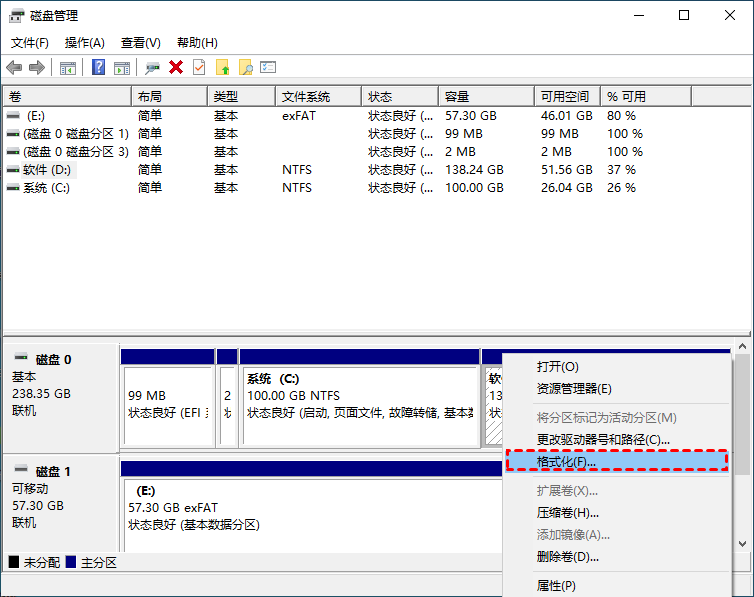
步骤1:按 Win + X,选择 "磁盘管理"。
步骤2:右键点击目标驱动器,选择 "格式化"。
步骤3:设置卷标和文件系统,点击 "确定" 开始格式化。
方法B:使用文件资源管理器格式化
步骤1:按 Win + E 打开文件资源管理器。
步骤2:右键点击需要格式化的硬盘,选择 "格式化"。
步骤3:选择文件系统格式,勾选 "快速格式化",点击 "开始"。
5种修复方案对比分析
| 修复方案 | 操作难度 | 数据安全 | 耗时 | 适用场景 |
|---|---|---|---|---|
| 磁盘错误检查 | 简单 | 高 | 5-30分钟 | 轻度文件系统损坏 |
| CHKDSK命令 | 中等 | 高 | 10-60分钟 | 严重文件系统损坏 |
| 杀毒软件扫描 | 简单 | 高 | 30-120分钟 | 怀疑病毒感染 |
| 傲梅恢复之星 | 简单 | 极高 | 15-45分钟 | 需要优先恢复数据 |
| 格式化磁盘 | 简单 | 低(会清空数据) | 1-10分钟 | 其他方法均无效 |
0x80070570错误常见问题
0x80070570文件或目录损坏且无法读取是什么原因?
主要原因包括:存储设备热插拔导致文件系统未正常卸载、磁盘存在物理坏道、病毒破坏分区表结构、磁盘元数据(MFT/FAT)损坏等。该错误常见于大容量NTFS格式外置硬盘和U盘等移动存储设备。
CHKDSK命令能修复0x80070570错误吗?
CHKDSK可以修复大部分逻辑错误。使用命令"chkdsk X: /f /r"可修复文件系统错误并尝试恢复坏扇区数据。但对于严重物理损坏,可能需要专业数据恢复工具或更换存储设备。
格式化能彻底解决0x80070570错误吗?
格式化可以修复文件系统层面的错误,但会清除所有数据。建议先使用傲梅恢复之星等工具备份重要数据,再进行格式化。格式化后如问题依旧,可能是硬件故障,建议更换设备。
总结
上述5种方法可有效解决0x80070570文件或目录损坏且无法读取错误。针对不同场景选择合适方案:轻度损坏用磁盘检查;严重损坏用CHKDSK命令;怀疑病毒用杀毒软件;重要数据优先用傲梅恢复之星备份;最后手段是格式化。
格式化操作存在数据丢失风险,强烈建议先使用傲梅恢复之星进行数据备份。该工具支持误删、格式化、病毒攻击等多场景恢复,确保数据安全。考虑到备份才是防止数据丢失的好方法,建议定期使用傲梅轻松备份保护重要数据。