
为什么C盘空间总是不够用?
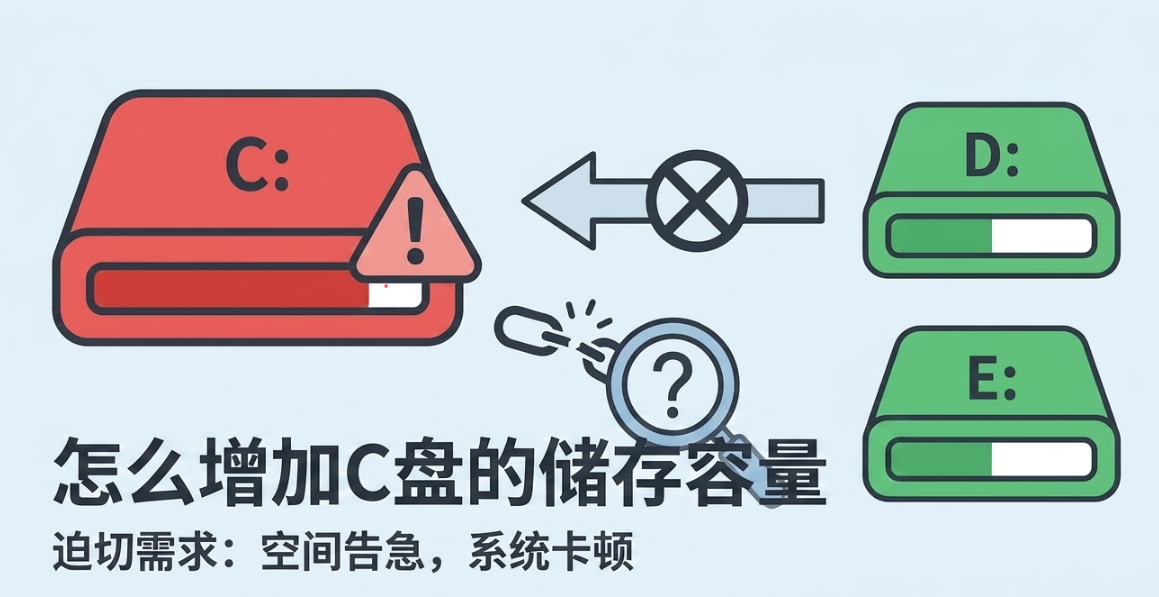
很多电脑出厂时C盘分区过小,随着使用时间增长,系统缓存、软件默认安装路径、以及桌面的大文件会迅速占满空间。当C盘变红,不仅系统运行速度变慢,甚至无法进行Windows更新。
想要解决这个问题,核心思路是从其他有空闲空间的分区(如D盘、E盘)"借"一部分空间给C盘。但这个过程并不简单,选错方法可能会导致数据全丢。下面我们将由浅入深,介绍3种扩容方法。
方法1:Windows磁盘管理(仅适合C盘右侧有未分配空间)
这是Windows自带的免费工具,不需要下载软件。但它有一个技术限制:扩展卷功能只能合并"相邻"且在"右侧"的未分配空间。
为什么磁盘管理有这个限制?
Windows的磁盘管理工具基于MBR分区表结构设计。在传统分区模式下,每个分区在磁盘上占据连续的物理空间。扩展卷功能的本质是将"紧邻"分区右侧的未分配空间合并进来,无法跨越其他分区进行操作。这是Windows系统底层架构决定的,而非软件功能缺陷。
如果你的C盘和D盘之间没有"未分配空间",想要使用此方法,你必须删除D盘来创造空间!这意味着D盘所有数据将被清空。请务必提前备份!
操作步骤:
- 按 Win+X 组合键,选择"磁盘管理"。
- 情况A(理想情况): 如果C盘右侧紧邻黑色条的"未分配空间",直接右键C盘,选择"扩展卷",按向导操作即可。
- 情况B(常见情况): 如果C盘右侧是D盘,你需要右键点击D盘,选择"删除卷"(数据会丢失)。变成未分配空间后,再对C盘执行"扩展卷"。

方法2:Diskpart命令扩容(适合极客,同样有数据风险)
如果你习惯使用命令行,Diskpart是另一种原生选择。它的原理和磁盘管理完全一样,因此同样受限于"相邻未分配空间"。
Diskpart的底层原理
Diskpart是Windows内置的磁盘分区管理命令行工具,它通过直接操作磁盘的MBR或GPT分区表来管理分区。与图形界面的磁盘管理工具相比,Diskpart提供了更精细的控制,但核心逻辑相同:扩展分区时,只能合并紧邻其右侧的未分配空间。
- 运行CMD(管理员模式)。
- 输入
diskpart进入工具。 - 输入
list vol查看分区,记录C盘卷号。 - 输入
select vol X(X为C盘卷号)。 - 输入
extend size=10240(扩展10GB)。
常见错误: 如果提示"没有足够的可用空间",说明C盘右侧没有相邻未分配空间,扩容失败。此时需要先删除相邻分区或使用第三方工具。
方法3:第三方分区软件(无损扩容,不删D盘)
既然原生工具大多需要"牺牲D盘"来保全C盘,有没有一种方法可以直接从D盘"拿"空间给C盘,而不需要删除分区呢?
市面上有多款第三方分区软件可以实现这个功能,它们突破了Windows原生工具的限制,能够实现:
- ✅ 无损扩容: 直接将D盘(或E盘)的空闲空间分配给C盘,不删除任何分区,数据完全保留。
- ✅ 位置无限制: 空闲空间不需要与C盘相邻,甚至可以隔着D盘操作。
- ✅ 突破系统锁: 轻松处理系统保护文件导致的"无法压缩"问题。
三种扩容方案对比
| 对比维度 | 磁盘管理 | Diskpart命令 | 第三方分区软件 |
|---|---|---|---|
| 操作难度 | 简单(图形界面) | 中等(命令行) | 简单(图形界面) |
| 是否需要删除D盘 | 是(常见情况) | 是(常见情况) | 否 |
| 数据安全性 | 低(需备份) | 低(需备份) | 高(无损操作) |
| 是否支持跨分区 | 不支持 | 不支持 | 支持 |
| 适用场景 | C盘右侧有未分配空间 | C盘右侧有未分配空间 | 任意情况 |
以傲梅分区助手为例的操作教程
场景:D盘有空闲空间,想分给C盘 50GB。
1. 打开分区软件,在有空闲空间的分区(如D盘)上点击鼠标右键,选择"分配空间"。

2. 在弹出的窗口中,直接输入你想分配给C盘的大小(例如50GB),在"从"选择D盘,"给"选择C盘。点击确定。

3. 回到主界面,点击左上角的"提交"按钮,确认操作无误后点击"执行"。软件会自动处理数据移动,全程无需重装系统。

注:本文截图使用的傲梅分区助手是傲梅科技旗下产品,同类工具还有DiskGenius、分区大师等,可根据个人需求选择。
FAQ:增加C盘容量常见疑问
Q1:使用第三方分区软件扩容C盘,真的不丢数据吗?
是的,主流分区软件的"分配空间"功能都是无损调整分区大小。但为了防止断电等不可抗力导致的极端意外,针对重要数据,我们始终建议养成定期备份的好习惯。
Q2:为什么我的"扩展卷"按钮是灰色的?
这是因为C盘右侧没有紧邻的未分配空间。这是Windows系统的机制限制,想要解决这个问题且不删除D盘,只能使用第三方分区工具。
Q3:扩容后需要重装系统吗?
完全不需要。上述方法都是在现有系统上动态调整分区,操作完成后电脑重启即可正常使用,系统环境和软件设置都不会改变。
Q4:Win11和Win10操作方法一样吗?
是的,两者的磁盘管理界面和Diskpart命令完全相同,第三方分区软件也同时支持Win11和Win10系统。
Q5:可以把E盘的空间分给C盘吗?
可以。使用第三方分区软件的"分配空间"功能,可以从任何分区(包括E盘)调配空闲空间给C盘,不受相邻限制。
Q6:扩容过程中电脑断电怎么办?
主流分区软件通常具有断点保护功能,重启后会继续执行未完成的操作。但遇到极端情况,建议提前备份重要数据以防万一。
Q7:SSD和HDD扩容方法一样吗?
是的,分区扩容的原理与硬盘类型无关,SSD和HDD都可以使用上述三种方法。但SSD建议开启TRIM功能以优化性能。
总结
增加C盘容量其实并不难,难的是"保全数据"。如果你不想经历备份数据、删除D盘、扩展C盘、再恢复数据的繁琐过程(方法1和2),那么方法3(第三方分区软件)是目前更灵活的解决方案。它真正做到了在不重装系统、不删除分区的前提下,灵活调配磁盘空间。
关于磁盘分区管理的更多知识,可参考微软官方磁盘管理文档。
作者简介
Bruce,资深系统工程师,10年Windows系统维护与数据安全领域经验,专注于磁盘分区管理、数据恢复和系统优化等技术方向。