
硬盘速度测试是指通过专业工具或系统命令,测量硬盘的顺序读写速度和随机读写速度,从而评估硬盘性能的操作。常见的测试对象包括SSD固态硬盘和HDD机械硬盘。本文介绍的2种方法适用于Windows 11和Windows 10系统。
为什么需要做硬盘速度测试
新买的SSD标称读取速度5000MB/s,实际用起来却感觉没那么快?用了两年的机械硬盘越来越卡,想知道是不是该换了?这些问题的答案都能通过硬盘速度测试找到。
硬盘读写速度直接影响系统启动、软件加载和文件传输的效率。根据微软官方技术文档(来源:Windows文件缓冲机制),操作系统的文件缓存策略和磁盘调度算法都依赖于底层存储设备的性能特征。定期做硬盘速度测试,能帮你判断硬盘是否出现性能衰减,及时做好数据备份。

方法一:使用图形化工具测试硬盘速度
对于不熟悉命令行操作的用户,图形化工具是最直观的选择。操作步骤如下:
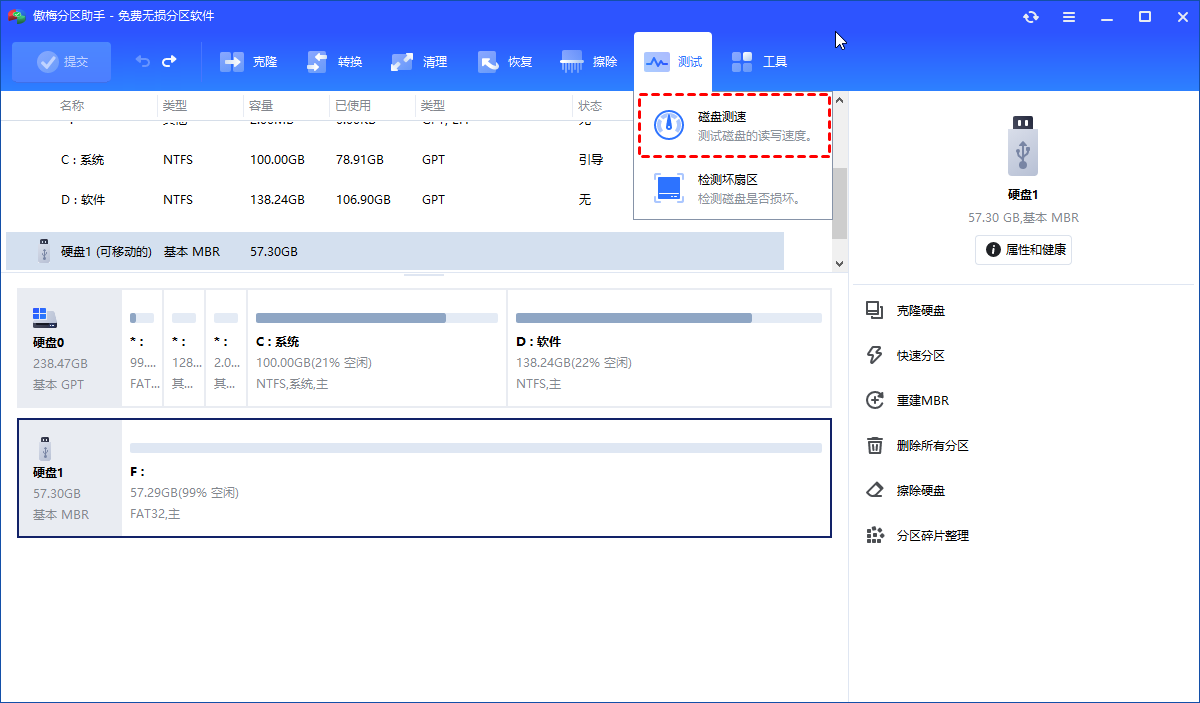
1. 下载安装并启动分区助手,点击右上角的"测试"菜单,选择"磁盘测速"。
2. 在弹出的窗口中选择要测试的分区,点击"开始测试"。工具会自动执行顺序读写和随机读写测试,整个过程大约需要1-3分钟。
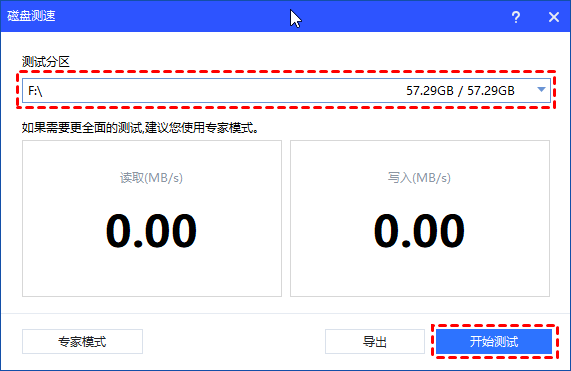
3. 测试完成后,结果会显示顺序读写速度和随机读写速度。点击"导出"按钮可以保存测试结果,支持三种方式:
- 复制至剪贴板:直接粘贴到聊天窗口或文档中分享
- 导出为文本文件:保存为txt文件方便记录
- 导出截图:保存为png图片,适合发帖或存档
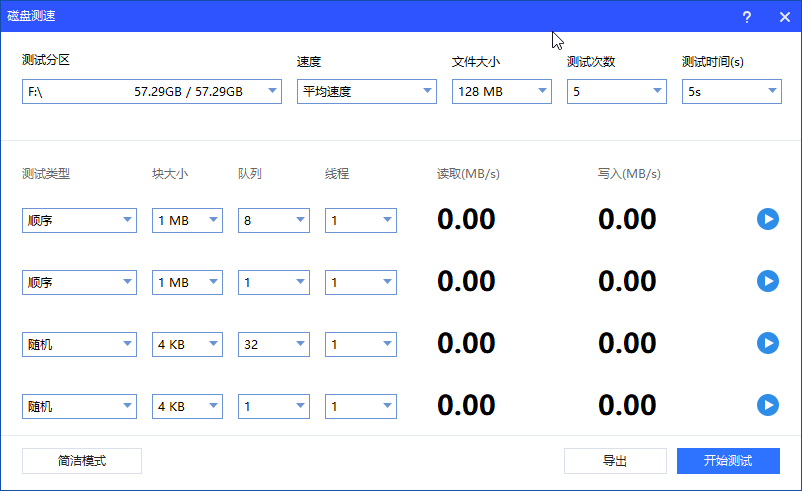
4. 如果需要更详细的测试条件,比如指定块大小或测试数据模式,可以点击磁盘左侧的"专家模式"进行自定义设置。
方法二:使用CMD命令测试硬盘速度
Windows系统自带的WinSAT(Windows System Assessment Tool)工具可以通过命令行直接测试硬盘速度,不需要安装任何第三方软件。
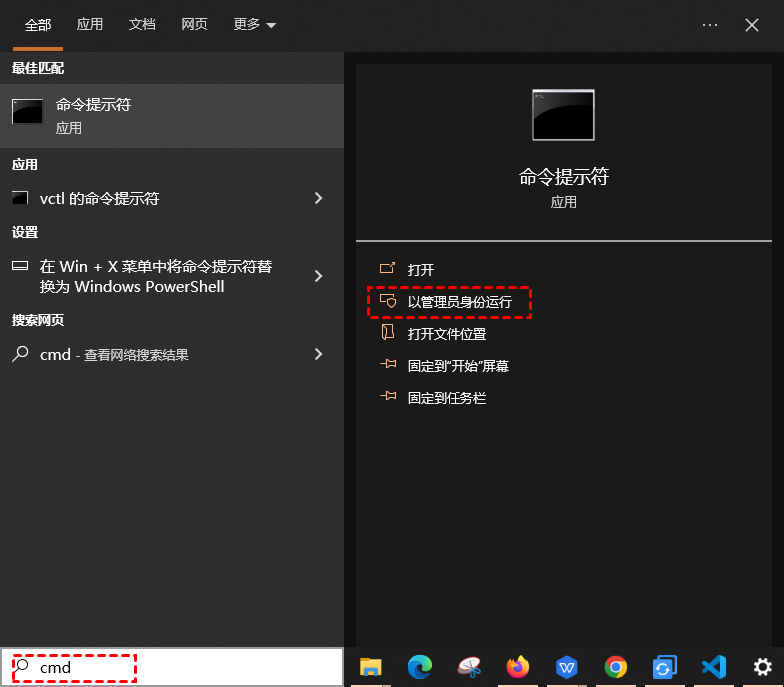
1. 按"Win + S"打开搜索框,输入"cmd",右键选择"以管理员身份运行"。
2. 在命令提示符窗口中输入以下命令,将"盘符"替换为你要测试的分区字母(比如C盘就写C):
winsat disk -drive 盘符
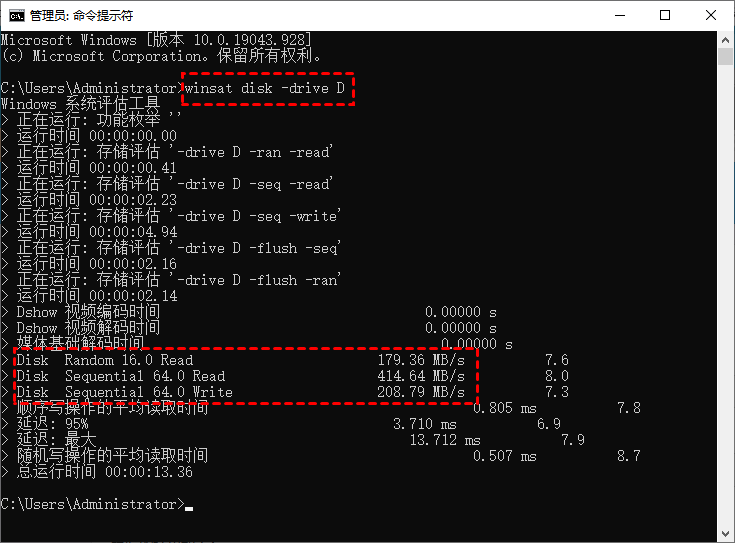
3. 等待测试完成,结果会直接显示在命令行窗口中。重点关注这两个数值:
- Random 16.0 Read:16KB块大小的随机读取速度,模拟日常使用中文件分散存储的场景,这个数值对系统流畅度影响最大
- Sequential 64.0 Read/Write:64KB块大小的顺序读写速度,接近大文件复制、视频编辑等场景的实际表现
注意:WinSAT命令会在C盘生成临时测试文件,测试完成后会自动清理。测试期间建议关闭其他程序,避免影响结果准确性。如果想了解CMD的更多磁盘管理功能,可以参考CMD检查磁盘教程。
两种方法对比
| 对比项 | 图形化工具 | CMD WinSAT命令 |
|---|---|---|
| 操作难度 | 简单,点击即可 | 中等,需要输入命令 |
| 测试维度 | 顺序+随机读写,支持专家模式 | 随机读取+顺序读写 |
| 结果展示 | 图表化,支持导出 | 纯文本数值 |
| 是否需要安装 | 需要安装第三方工具 | 系统自带,无需安装 |
如何看懂硬盘速度测试结果
拿到测试结果后,怎么判断硬盘性能是否正常?可以先了解SSD健康检测方法,再对照以下参考标准:
| 硬盘类型 | 顺序读取速度 | 顺序写入速度 | 说明 |
|---|---|---|---|
| SATA SSD | 400-560 MB/s | 300-520 MB/s | 受SATA接口带宽限制,上限约600MB/s |
| NVMe SSD(PCIe 3.0) | 1500-3500 MB/s | 1000-3000 MB/s | 主流NVMe固态硬盘的典型范围 |
| NVMe SSD(PCIe 4.0) | 5000-7400 MB/s | 4000-7000 MB/s | 高端NVMe固态硬盘,需主板支持PCIe 4.0 |
| HDD机械硬盘 | 80-200 MB/s | 80-180 MB/s | 7200转比5400转快约20-30% |
以上数据来自各硬盘厂商的官方规格说明(来源:NVMe规范官方网站)。如果你的测试结果明显低于同类型硬盘的参考范围,可能说明硬盘存在性能问题或接口瓶颈。
常见误区与操作风险提示
误区一:测试结果低于标称速度就是硬盘有问题。标称速度通常是厂商在理想条件下测得的最大值,实际使用中受接口类型、主板芯片组、系统负载等因素影响,结果偏低10-20%是正常现象。如果你的NVMe SSD速度异常低,可能需要检查SSD 4K对齐是否正确。
误区二:频繁测速会损坏硬盘。正常使用下,偶尔的硬盘速度测试对SSD和HDD的寿命影响可以忽略。但不建议在短时间内反复执行大量写入测试,这会消耗SSD的写入寿命。
误区三:只看顺序读写速度就够了。对于日常使用来说,随机读写速度(尤其是4K随机读取)对系统响应速度的影响更大。操作系统启动、软件加载、游戏场景切换等操作都依赖随机读写性能。
常见问题解答(FAQ)
Q1:硬盘速度测试多久做一次比较合适?
普通用户建议每半年测一次。如果你经常进行大文件传输或视频编辑等高负载操作,可以每季度测一次,以便及时发现硬盘性能衰减。
Q2:SSD固态硬盘速度测试结果比买的时候慢了很多,是坏了吗?
不一定是坏了。SSD在使用后期可能会因为闪存颗粒磨损、可用空间不足或TRIM未执行而出现性能下降。建议先清理磁盘空间并执行TRIM优化,再重新测试。
Q3:WinSAT命令测出来的速度单位是什么?
WinSAT的结果单位是MB/s(兆字节/秒)。如果需要换算成Mb/s(兆比特/秒),乘以8即可。比如500 MB/s等于4000 Mb/s。
Q4:测试时需要关闭杀毒软件吗?
建议关闭。杀毒软件的实时扫描功能会在文件读写时进行检查,可能影响测试结果的准确性。测试完成后记得重新开启。
Q5:硬盘速度测试能检测出坏道吗?
不能。速度测试只能反映读写性能,无法检测物理坏道。如果怀疑硬盘有坏道,需要使用专门的坏道检测工具(如分区助手的"检测坏扇区"功能)进行扫描。
Q6:外接移动硬盘也能用这些方法测速吗?
可以。图形化工具和WinSAT命令都支持外接移动硬盘。不过USB接口的带宽会成为瓶颈——USB 3.0的理论上限约625MB/s,USB 2.0只有约60MB/s,测试结果可能低于硬盘本身的性能。
最后审阅:2026年05月09日