
💡 真实遭遇: 小李正在赶工年终报告,突然发现保存好的文档不翼而飞!桌面文件夹空空如也,电脑文件凭空消失了怎么恢复成了他最头疼的问题。如果你也遇到过这种诡异情况,别担心,下面这些方法肯定能帮到你!
为什么文件会凭空消失?
文件不会真的"蒸发",通常有这些原因:
- 🤦 手滑误删: 不小心按到Delete键还清空了回收站
- 🔧 系统更新坑爹: Windows更新后文件位置变动
- 👻 文件被隐藏: 病毒或系统错误导致文件被隐藏
- 💻 账户切换: 登录了错误的用户账户
- 🦠 病毒捣乱: 恶意软件隐藏或删除文件
- 📀 硬盘抽风: 硬盘故障导致硬盘突然丢了一部分文件
方法一:使用专业数据恢复软件(首选)
当遇到win10电脑文件凭空消失了的情况,专业工具是最靠谱的选择!推荐使用傲梅恢复之星,理由很简单:
- ✅ 恢复率高: 深度扫描能找回大多数"消失"的文件
- ✅ 操作简单: 三步搞定,小白也能轻松上手
- ✅ 支持全面: 支持硬盘、U盘、SD卡等各种存储设备
使用步骤:
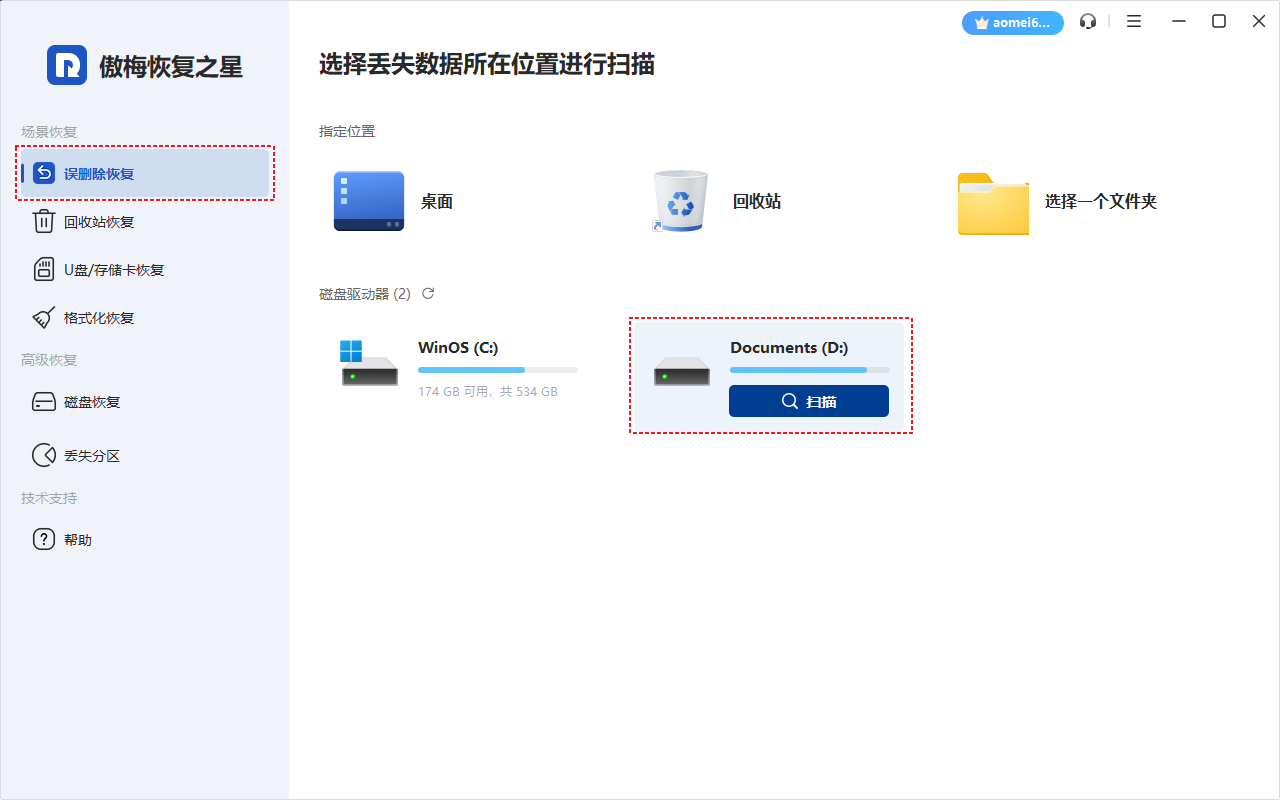
1. 下载安装后打开软件 → 选择文件原来所在的分区(比如C盘或D盘)
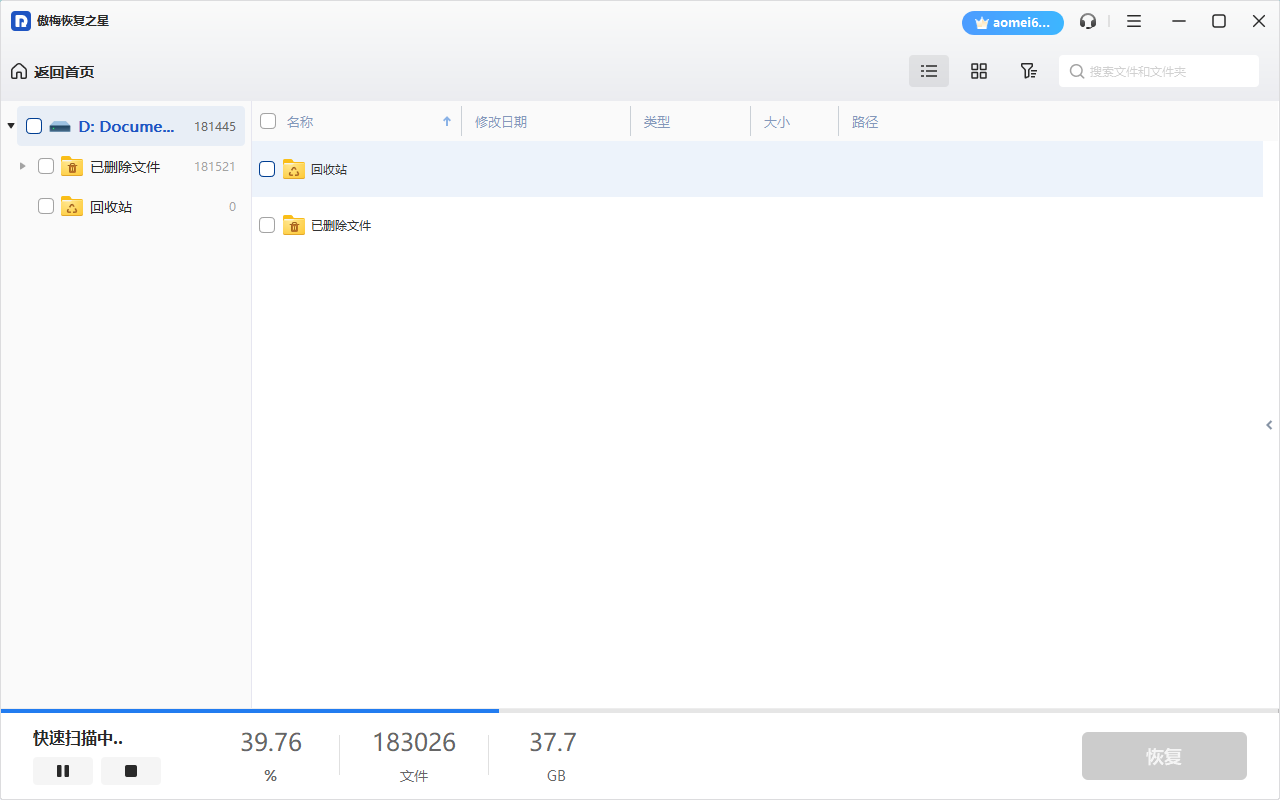
2. 点击"开始扫描" → 等待快速扫描和深度扫描完成
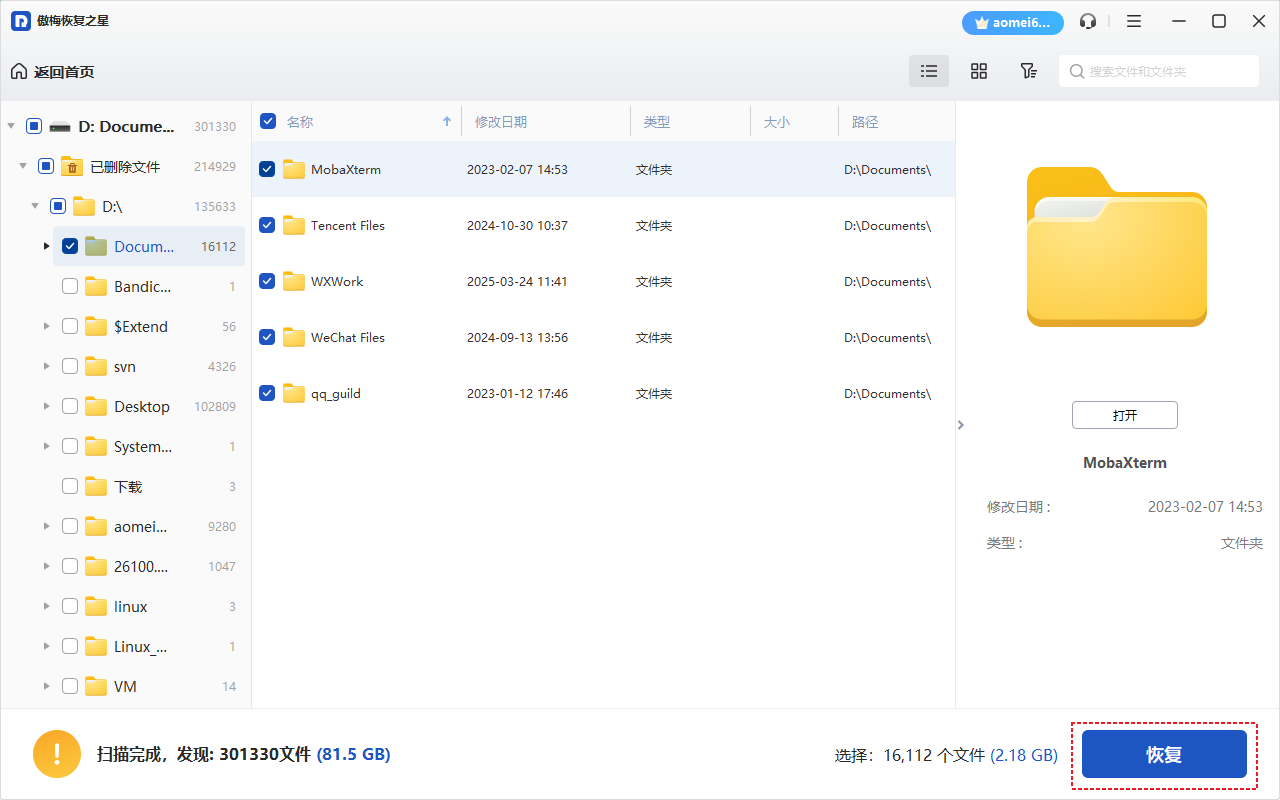
3. 在扫描结果中找到需要的文件 → 勾选后点击"恢复 x 个文件"
💡 专业提示: 文件丢失后尽快操作!不要再往原分区存入新文件,避免覆盖被删除的文件数据。
方法二:第一站先检查回收站
很多情况下文件根本没丢,只是进了回收站!
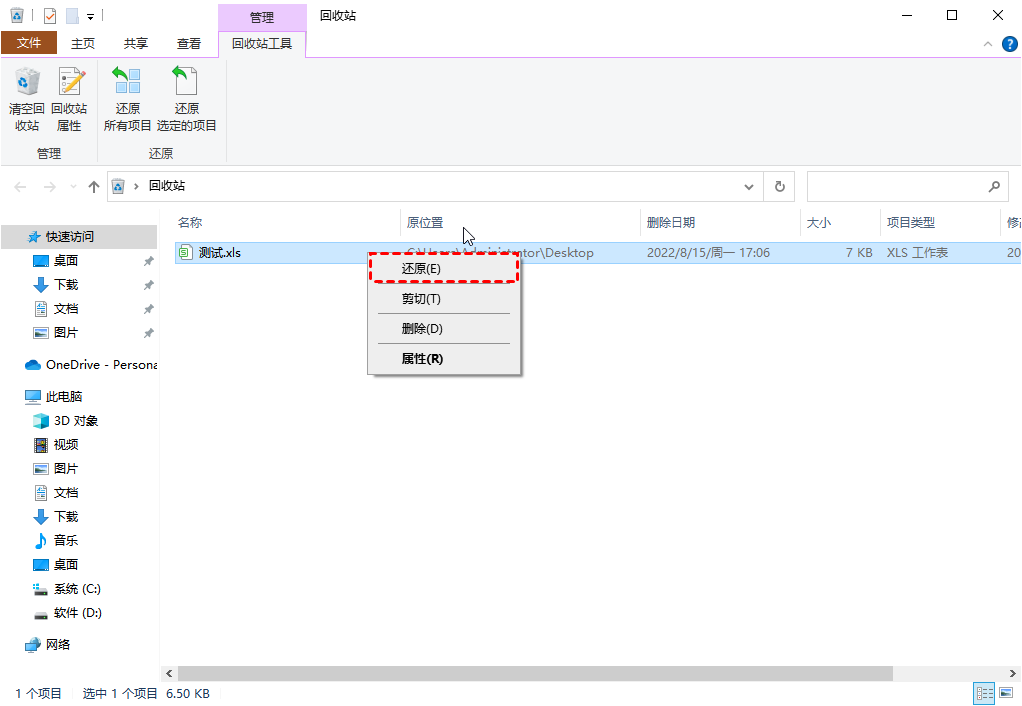
1. 双击桌面"回收站"图标
2. 找到丢失的文件 → 右键点击选择"还原"
⚠️ 注意: 如果回收站已清空或者文件是Shift+Delete删除的,那就需要其他方法了。这就是为什么很多人觉得电脑文件凭空消失了怎么恢复很困难的原因。
方法三:显示隐藏文件和文件夹
有时候文件只是被隐藏了,特别是遇到硬盘突然丢了一部分文件的情况:
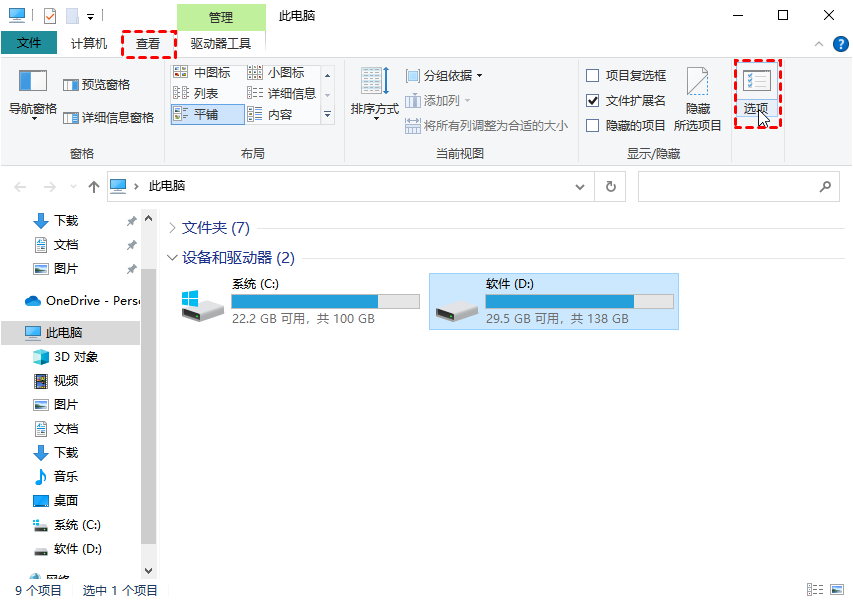
1. 打开任意文件夹 → 点击顶部"查看"菜单
2. 勾选"隐藏的项目"选项
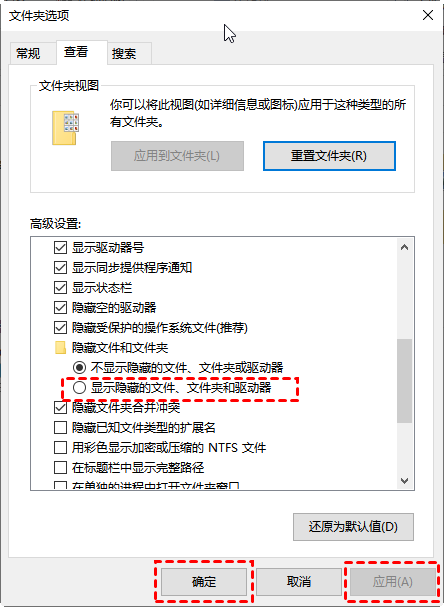
3. 或者通过文件夹选项 → 选择"显示隐藏的文件、文件夹和驱动器"
方法四:使用文件历史记录恢复
如果你之前开启过这个功能,那恭喜你!这是Windows自带的"时间机器":
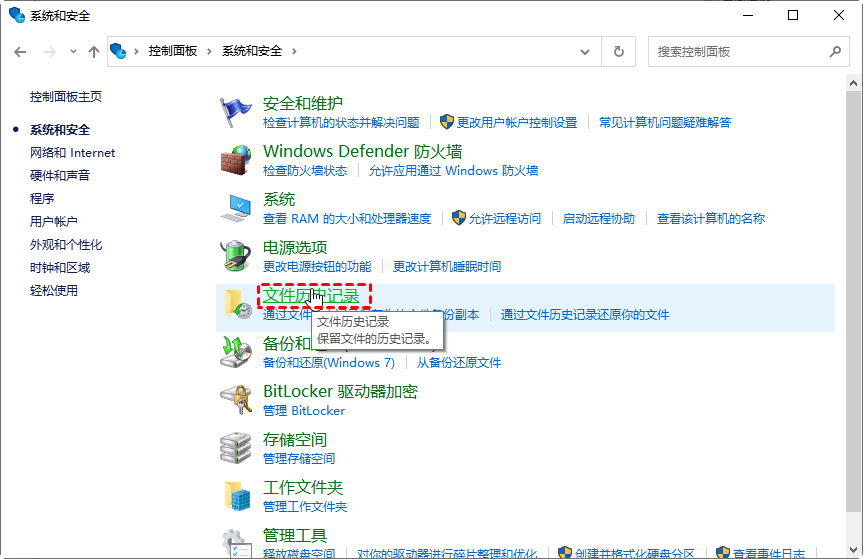
1. 控制面板 → 系统和安全 → 文件历史记录
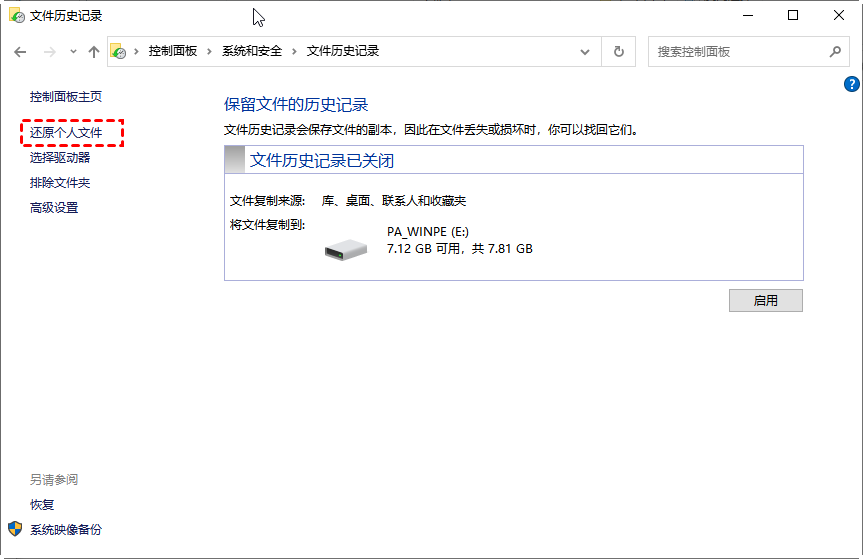
2. 点击"还原个人文件" → 浏览或搜索丢失的文件
3. 找到文件后点击"还原"
方法五:检查用户账户
特别是家里多人共用电脑的要注意:
点击开始菜单 → 点击头像 → 检查是否登录了正确的账户
不同账户的桌面文件是分开存储的,登错账户就会觉得win10电脑文件凭空消失了!
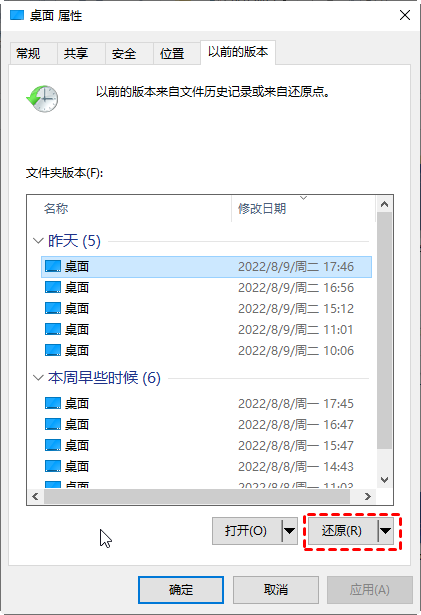
方法六:使用系统还原点
如果文件是最近才消失的,可以尝试系统还原:
1. 右键桌面文件夹 → 属性 → 以前的版本
2. 如果有可用的还原点,选择后点击"还原"
方法七:重建搜索索引
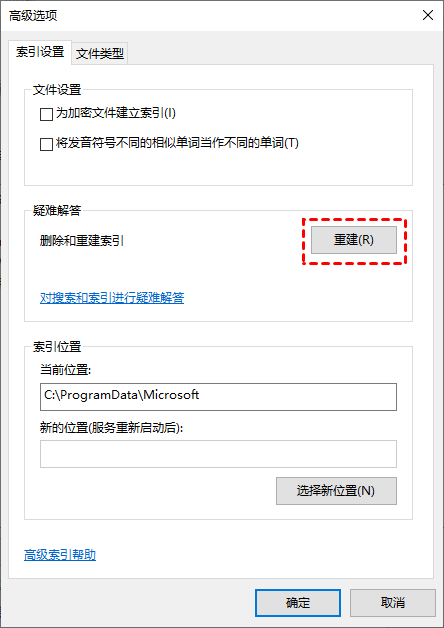
有时候文件还在,只是系统"看不见"了:
搜索"索引选项" → 高级 → 重建索引
文件恢复的注意事项(必看!)
- 🔸 立即停手: 发现文件丢失后,不要再往硬盘存新文件
- 🔸 优先尝试简单方法: 先检查回收站、显示隐藏文件
- 🔸 专业工具尽早用: 越早使用恢复成功率越高
- 🔸 恢复到哪里: 恢复的文件要保存到其他分区,别覆盖原位置
- 🔸 备份习惯: 重要文件记得定期备份,防患于未然
FAQ常见问题解答
Q1:文件恢复后能正常使用吗?
A:大多数情况下可以!但如果是严重损坏的文件,可能需要专用修复工具。
Q2:为什么我的硬盘突然丢了一部分文件?
A:可能是硬盘坏道、病毒攻击或系统错误。建议先用专业工具扫描恢复,然后检测硬盘健康状态。
Q3:win10电脑文件凭空消失了是什么原因?
A:Win10更新后经常出现这种问题,可能是系统bug、用户配置重置或索引错误。
Q4:恢复成功率有多高?
A:如果及时操作且硬盘没有物理损坏,成功率可达80%以上。深度删除或覆盖多次的文件较难恢复。
总结
遇到电脑文件凭空消失了怎么恢复这个问题,记住这个应对顺序:
- • 先检查回收站和隐藏文件
- • 再用专业工具深度扫描(推荐傲梅恢复之星)
- • 最后尝试系统备份和还原功能
无论是win10电脑文件凭空消失了还是硬盘突然丢了一部分文件,现在你都有办法应对了!记住,文件丢失后保持冷静,按步骤操作,大多数文件都能找回来。
🎯 最后提醒: 养成定期备份的好习惯!可以使用备份工具自动备份重要文件,这样即使再遇到文件消失的情况,也能从容应对。