
在企业和个人数据管理中,服务器硬盘的数据安全至关重要。然而,由于误删除、格式化、硬盘损坏、RAID阵列崩溃等各种原因,数据丢失的情况时有发生。当服务器硬盘数据丢失时,及时、有效的恢复手段显得尤为重要。
本文将详细介绍服务器硬盘数据丢失的常见原因、数据恢复的关键原则,并重点推荐一款专业的服务器硬盘数据恢复工具——傲梅恢复之星,帮助你快速找回丢失的文件,提高数据安全性。
服务器硬盘数据丢失的常见原因
- 误删除: 管理员或用户误删了服务器上的关键文件,而未备份数据。
- 格式化: 由于误操作或重装系统,导致整个服务器硬盘被格式化。
- 硬盘损坏: 物理损坏(如磁头故障、盘片划伤)或逻辑损坏(如文件系统损坏、MBR丢失)。
- RAID阵列崩溃: RAID控制器故障、多个磁盘损坏或配置错误导致数据不可访问。
- 病毒或恶意软件攻击: 勒索软件、病毒感染可能导致数据丢失或文件损坏。
- 突然断电或系统崩溃: 服务器意外断电可能导致文件系统错误、数据库损坏。
服务器硬盘数据恢复的关键原则
- 停止写入新数据,以免覆盖丢失的数据。
- 不要随意格式化硬盘,以免进一步损坏数据。
- 避免不当操作,如重启服务器、重建RAID等。
- 尽快使用专业恢复软件,如傲梅恢复之星。
- 如果硬盘存在物理损坏,建议寻求专业数据恢复服务。
- 支持所有Windows Server版本(2008-2025)
- 可恢复文档、图片、视频等多种文件格式
- 支持文件预览及选择性恢复,避免无效恢复
- 定期执行数据备份,使用傲梅轻松备份进行本地或云端存储。
- 启用RAID阵列,提高硬盘故障后的数据安全性。
- 配置UPS电源,防止突发断电对数据造成损害。
- 安装安全软件,定期查杀病毒与勒索软件,减少恶意攻击风险。
- 定期检查硬盘健康状况,提前更换有潜在故障的硬盘。
服务器硬盘数据恢复的是三种推荐方法
方法1. 通过卷影副本恢复Windows Server文件
如果已开启卷影副本(Shadow Copy),可快速找回文件的历史版本,实现数据恢复:
✍ 提示:请确保已安装“文件和存储服务”角色,可在服务器管理器中选择添加角色和功能,然后勾选相关服务完成安装。
操作步骤:
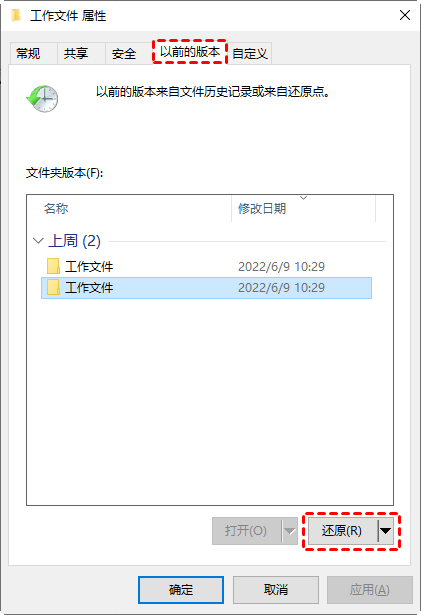
1. 在文件资源管理器中,找到文件所在目录,右键单击目标文件,选择“属性”。
2. 切换到“以前的版本”选项卡,选择合适的历史版本,点击“还原”。
方法2. 通过Windows Server备份还原文件
若已使用Windows Server Backup进行数据备份,可按以下步骤恢复:
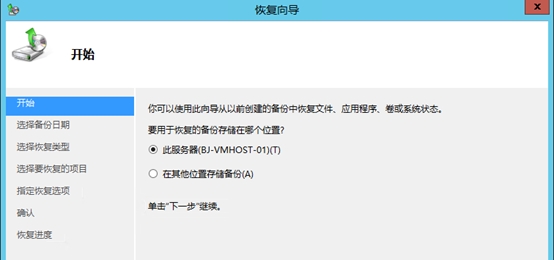
1. 启动 Windows Server Backup,点击“本地备份”,然后选择“恢复”。
2. 选定所需的备份时间点,挑选需要恢复的文件或文件夹,设定恢复路径后完成恢复。
方法3. 借助数据恢复软件找回丢失文件
如果未提前备份数据,建议使用傲梅恢复之星进行深度扫描并恢复丢失文件:
❤ 为什么选择傲梅恢复之星?
恢复步骤:
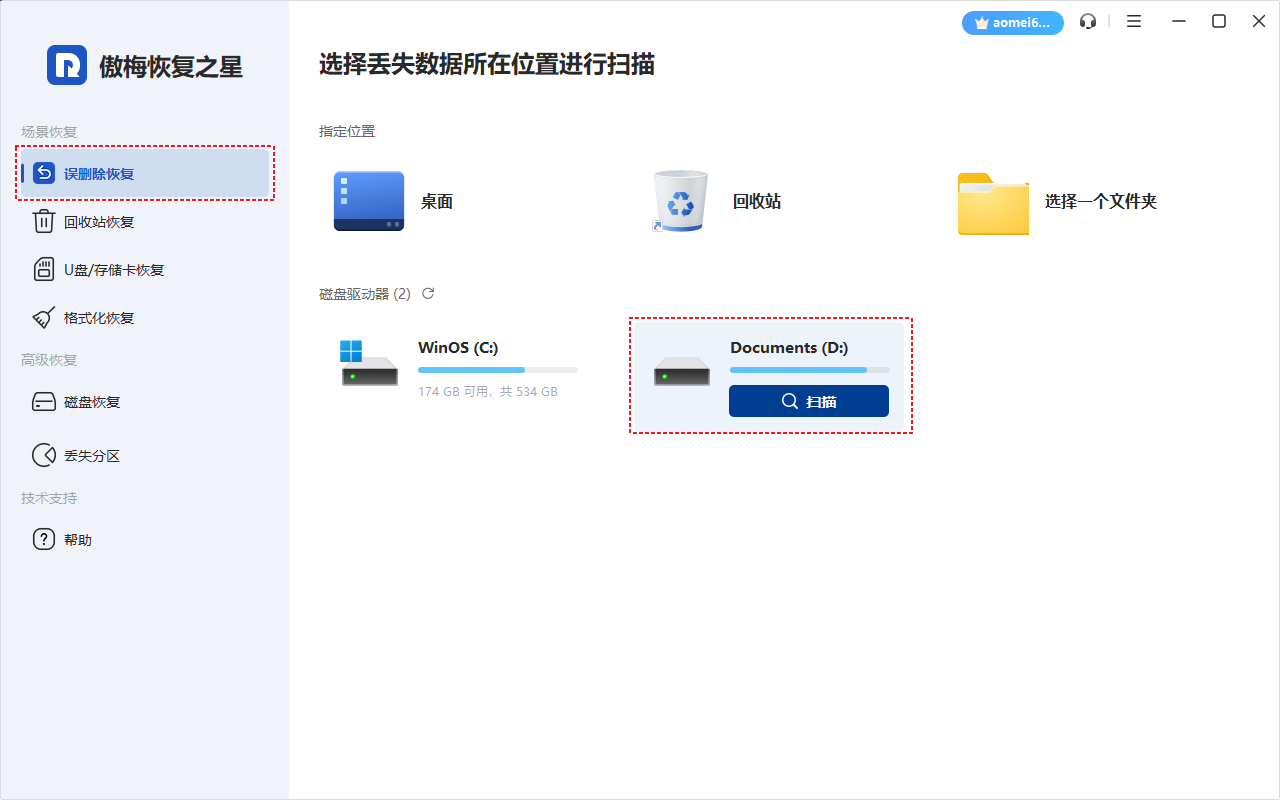
1. 下载并安装傲梅恢复之星,运行后选择丢失文件所在的磁盘分区或硬盘,然后点击“扫描”。
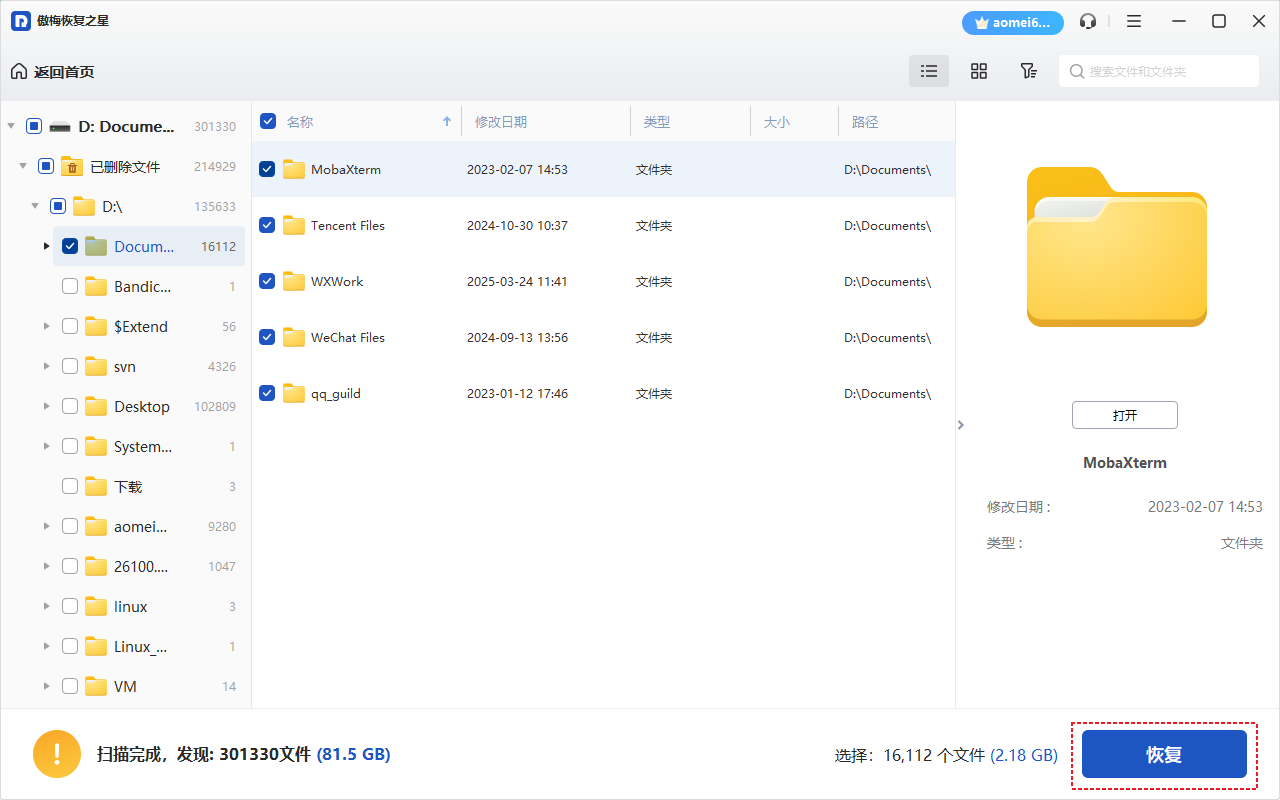
2. 软件将自动执行快速扫描和深度扫描,扫描结束后,将列出所有已删除或丢失的文件。
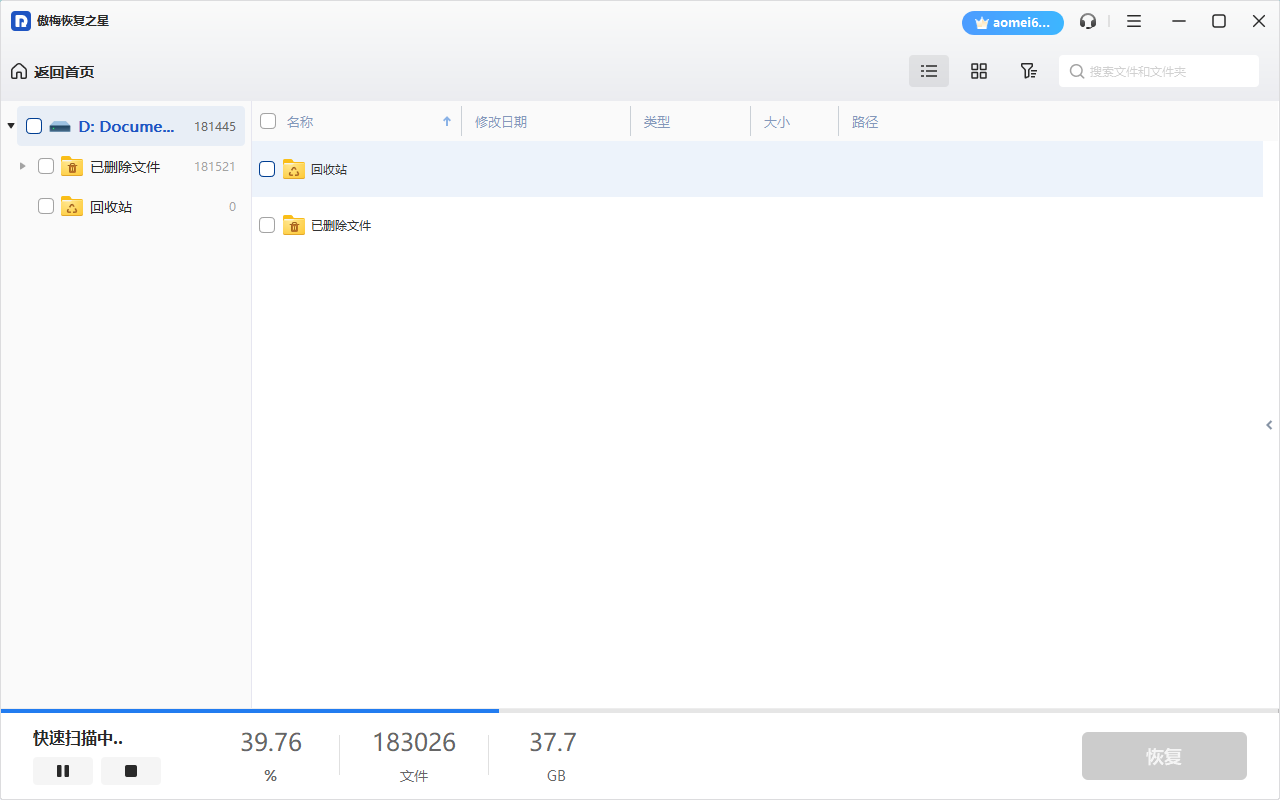
3. 预览扫描结果,选定要恢复的文件,点击“恢复”并存入新位置,以防数据覆盖影响恢复成功率。
如何防止服务器硬盘数据丢失?
总结
服务器数据丢失可能带来严重影响,因此建议合理利用卷影副本、备份镜像以及专业的数据恢复软件。此外,定期做好数据备份,并配备专业恢复工具,以便在发生故障时快速恢复关键数据。