
“紧急!服务器关键文件被误删,Windows Server 2025如何恢复数据?备份未开启,卷影副本是否有效?求专业解决方案!”
Windows Server 2025 有哪些新功能?
Windows Server 2025 在其前代产品的坚实基础上构建,同时引入了一系列创新增强功能,以提高安全性、性能和灵活性。我们将在下面列出它们:
- 借助更快的存储选项和与混合云环境集成的能力,您的基础设施管理现在更加简化。
- 支持从 Windows Server 2012 R2 就地升级。
- 添加新的压缩功能 - “压缩到”,支持 ZIP、7、z 和 TAR 压缩格式。
- 优化Active Directory域管理体验。
- 添加 Windows LAPS 来管理加入域的计算机上的本地管理员密码。
- 改进一系列 SMB 功能,例如 SMB over QUIC 服务器、SMB 签名和加密审计、SMB over QUIC 审计、SMB 加密等。
- ......
Windows Server 2025数据丢失的常见原因
即使Windows Server 2025增强了安全功能,人为误操作(如误删除、格式化)仍是数据丢失的主因。以下方法可助您快速实现服务器数据恢复:
方法1. 通过卷影副本实现Windows Server文件恢复
若已启用卷影副本(Shadow Copy)功能,可快速找回历史版本文件实现服务器数据恢复:
✍ 注意:需确保已安装“文件和存储服务”角色。通过服务器管理器 > 添加角色和功能 > 勾选相关服务进行安装。
操作步骤:
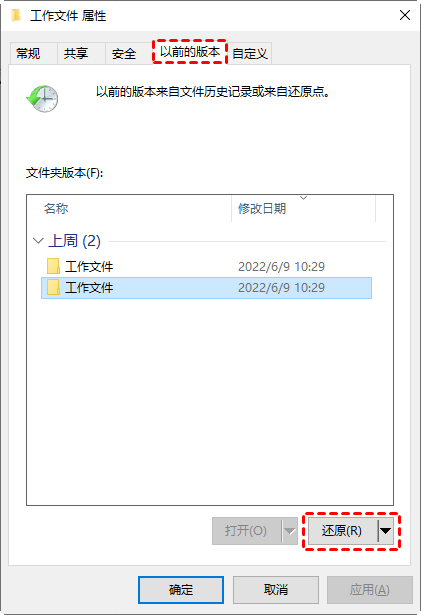
1. 打开文件资源管理器,定位到文件原路径,右键选择“属性”。
2. 在“以前的版本”选项卡中选择合适的时间点副本,点击“还原”。
方法2. 从Windows Server备份镜像还原数据
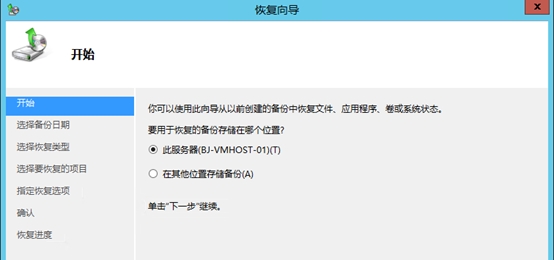
若已使用Windows Server Backup创建备份镜像:
1. 打开Windows Server Backup,选择“本地备份” > “恢复”。
2. 选择备份日期与目标文件,指定恢复路径完成服务器数据恢复操作。
方法3. 使用数据恢复软件找回丢失文件
无备份时,推荐使用傲梅恢复之星进行深度扫描:
❤ 选择傲梅恢复之星的理由:
- 支持Windows Server全系列(2008-2025)
- 恢复文档、图片、视频等1000+格式
- 预览文件+选择性恢复
操作步骤:
1. 下载并安装傲梅恢复之星,运行后选择曾存储丢失文件的磁盘分区或硬盘,然后点击“扫描”。
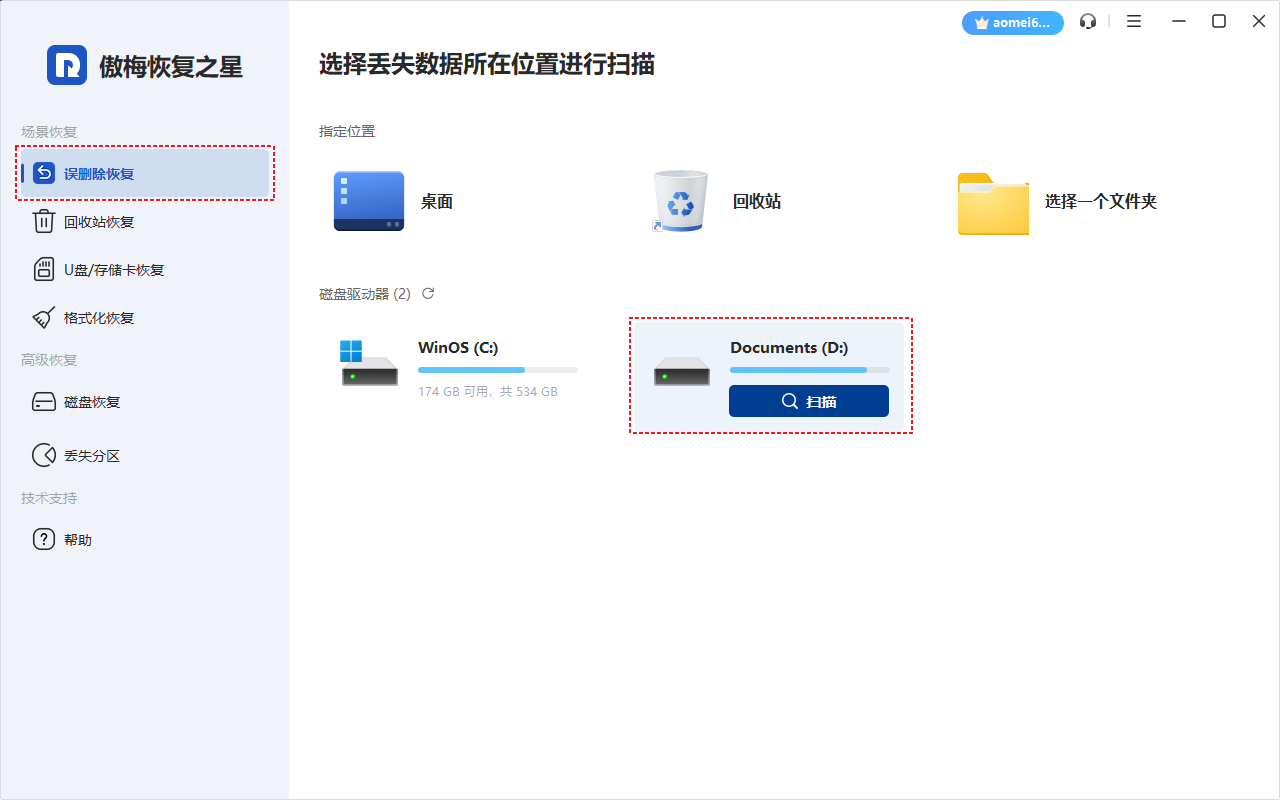
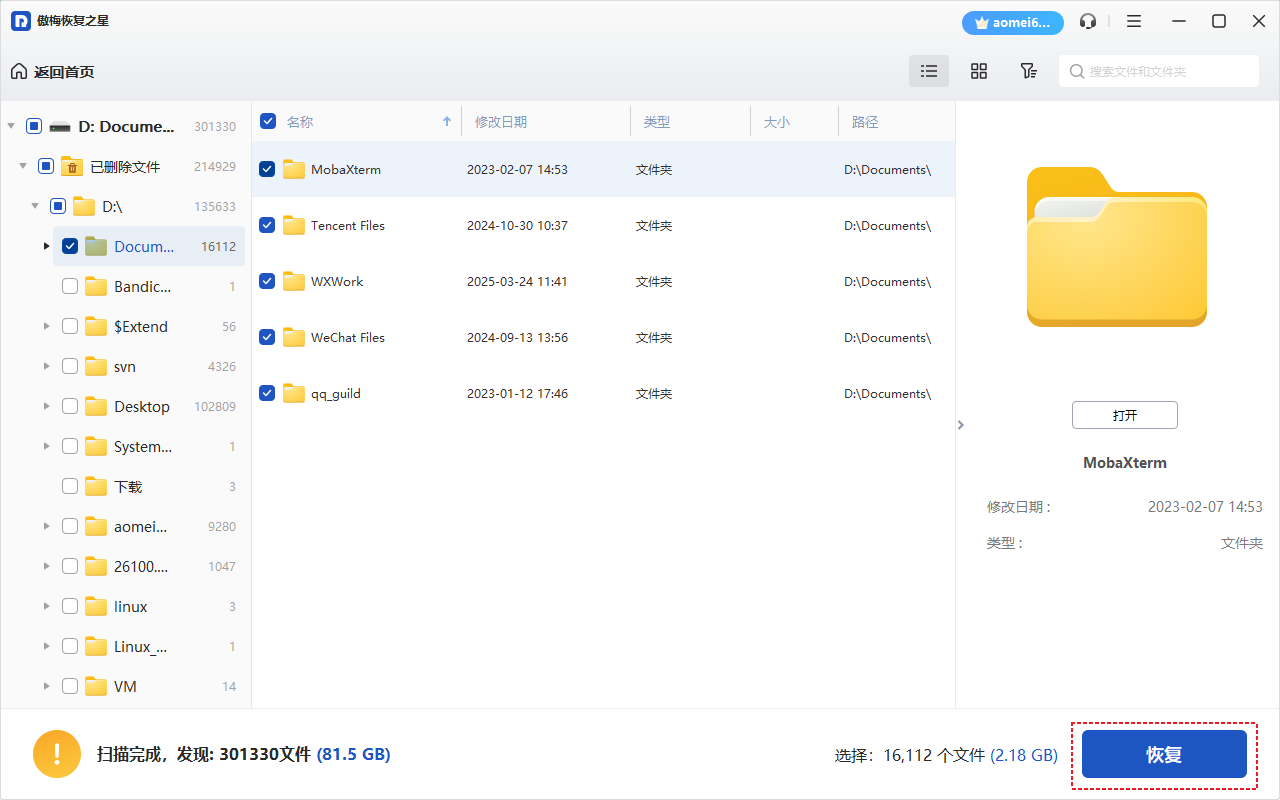
2. 软件将自动执行快速扫描与深度扫描,扫描结束后,你可以看到所有已删除或丢失的文件。
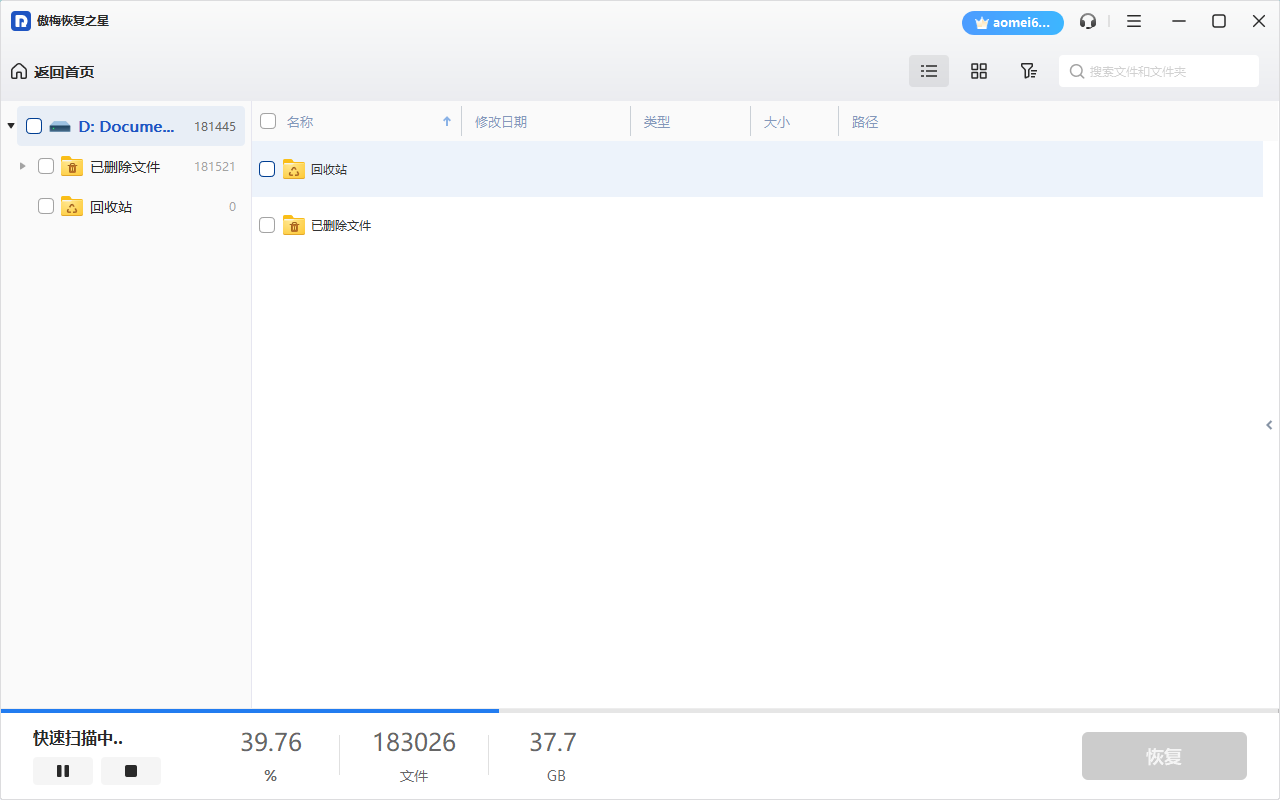
3. 预览扫描结果,选择要恢复的文件,点击“恢复”,并将其存储到一个新的位置,以防数据覆盖影响恢复效果。
总结
通过卷影副本、备份镜像及专业软件,可高效完成服务器数据恢复。建议定期启用备份功能,并安装恢复工具以备不时之需!