
“救命!写了两小时的WPS文档没保存就关掉了,还能恢复吗?明天要交报告,不想通宵重写啊!求问WPS没保存关闭了怎么恢复数据?在线等!”
WPS作为常用的办公软件,难免会遇到意外关闭导致文档丢失的情况。别慌!本文将详细讲解未保存的WPS文档如何恢复,涵盖4种实用方法,助你快速找回数据。
WPS文档未保存关闭了怎么恢复?
针对“WPS没保存关闭了怎么恢复数据”的问题,以下方法适用于不同场景,无论是否开启备份,都能尝试找回文档:
方法1. 通过WPS自动备份功能恢复文档
WPS默认开启“备份”功能,可自动保存文档副本。若未关闭此功能,可通过以下步骤恢复:
✍ 注意:检查备份设置:打开WPS > 文件 > 选项 > 备份设置 >
确认“备份”已启用,并记备份路径。
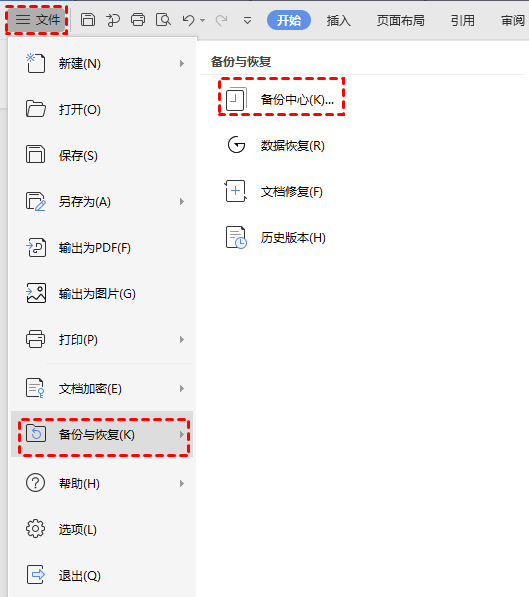
1. 进入备份目录(默认路径:C:\Users\[用户名]\Documents\WPS Cloud Files\Backup)。
2. 按时间排序文件,找到后缀为“.wps”或“.et”的备份文件,双击打开即可恢复。
方法2. 从WPS临时文件中恢复文档
文件出现乱码或因一些原因无法打开,WPS Office的修复损坏文件功能可以派上用场:
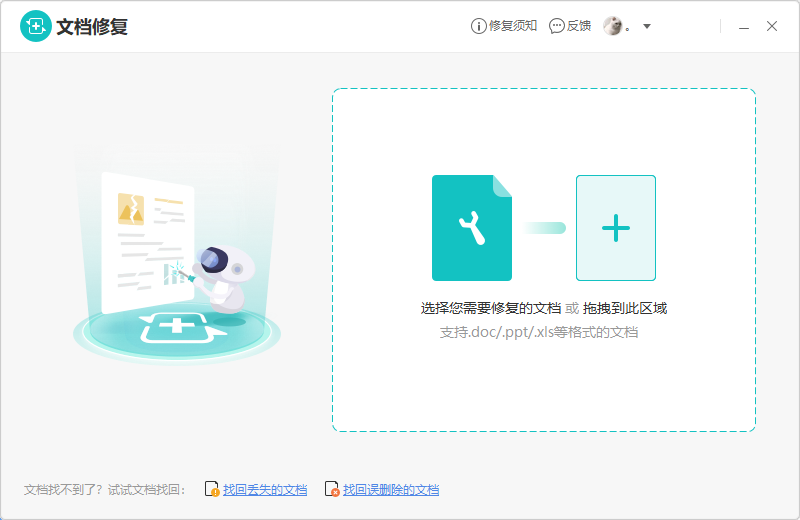
1. 依次点击WPS的“文件” > “备份与恢复” > “文档修复”。
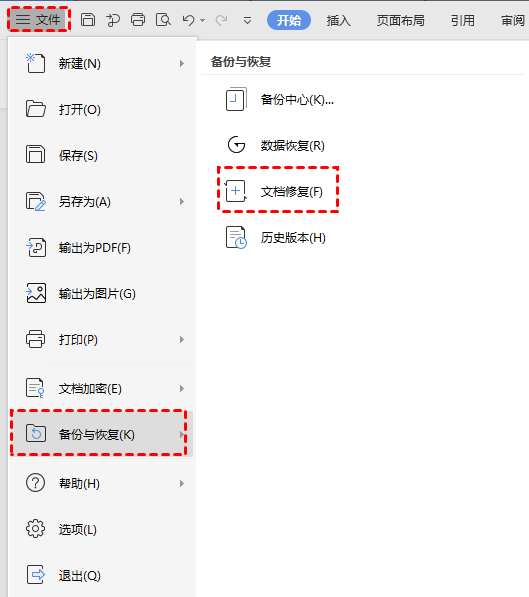
2. 选择损坏的文件,然后按照指南进行修复。
方法3. 通过WPS云服务找回文档
若开启了WPS云同步,文档可能自动上传至云端:
1. 登录WPS账号 > 进入“我的云文档”。
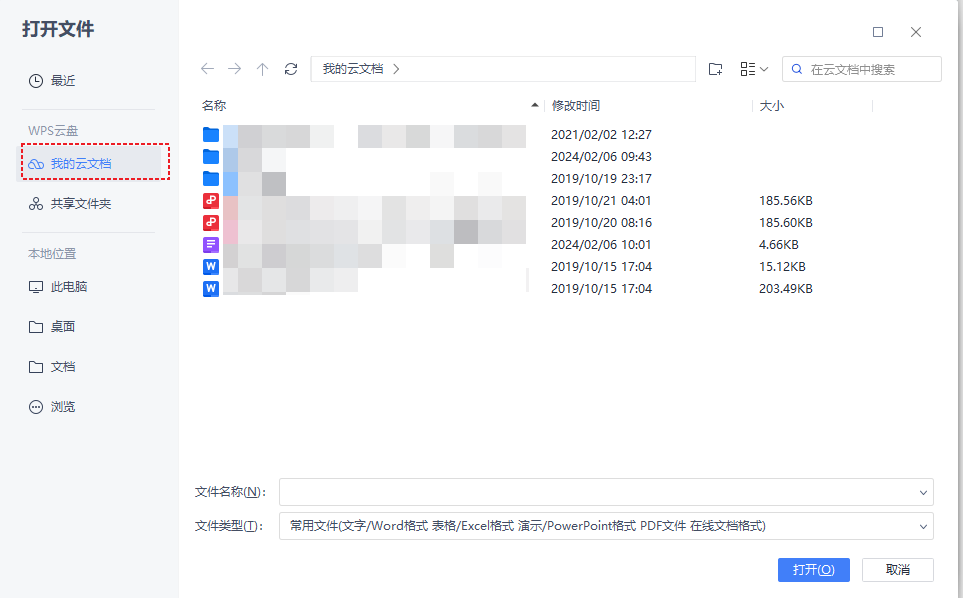
2. 在“历史版本”中查找自动保存的记录,点击“恢复”即可。
方法4. 使用数据恢复软件扫描磁盘
如果上述方法未能成功恢复文件,可以尝试使用傲梅恢复之星进行深度扫描:
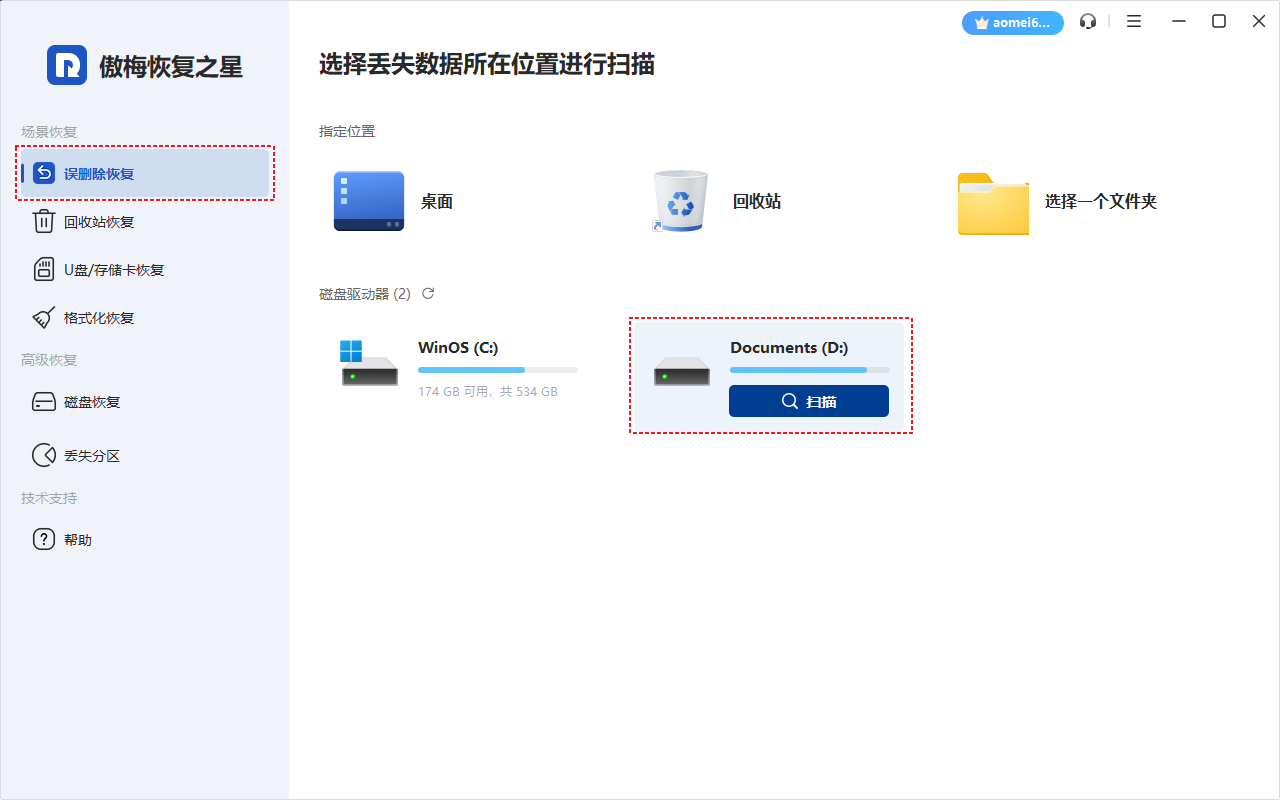
1. 在电脑上下载安装并运行傲梅恢复之星,程序会自动识别磁盘。选择曾经存储丢失文件的分区或磁盘,然后点击“扫描”。
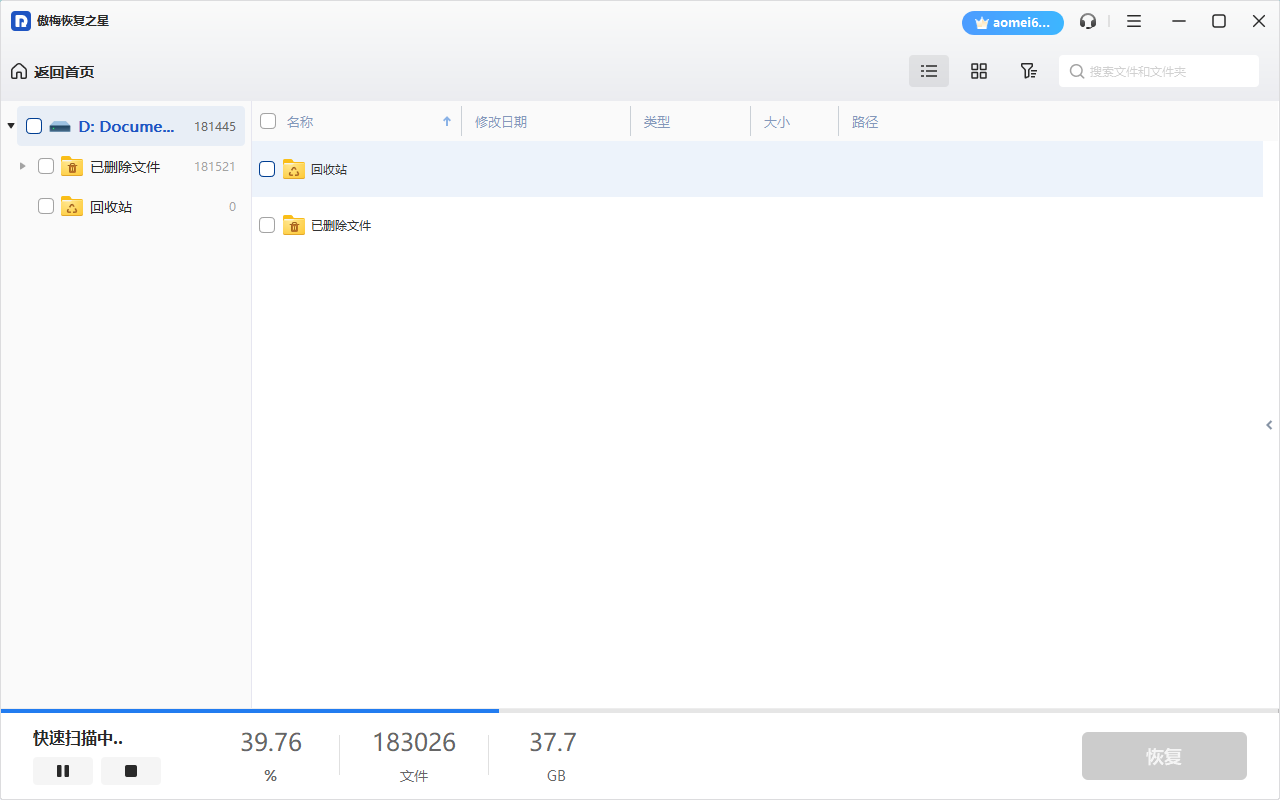
2. 该软件会自动执行快速扫描,扫描完成后,你可以看到已删除或丢失的文件列表。
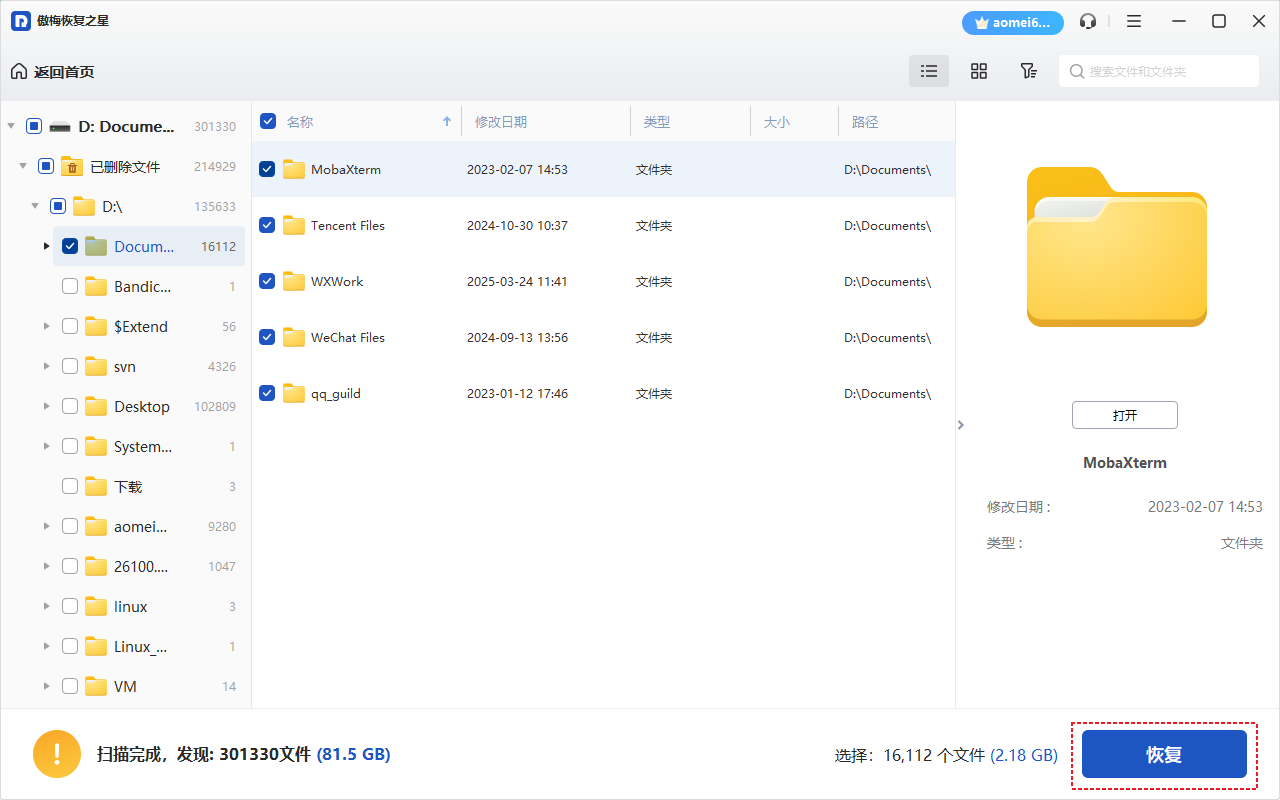
3. 在扫描结果中查找并勾选需要恢复的文件,随后点击“恢复”,并将文件保存到新的位置以避免数据覆盖。
✍ 提示:为了降低数据丢失的风险,建议在恢复操作前关闭所有非必要的程序。某些软件在运行时可能会生成大量临时文件,这些文件可能会占用存储空间,从而影响数据恢复的成功率。
如何避免WPS文档丢失?
1. 打开WPS,登录账号,在首页-设置处开启“文档云同步”,开启后文件每次保存都会同步到云端。
2. 手动保存快捷键:Ctrl + S。
3. 关闭文档前确认已保存。
✅ 小贴士:WPS自动保存在哪里?默认路径为C:\Users\[用户名]\AppData\Local\Kingsoft\WPS Office\cache。定期清理时请避开此目录!
结语
以上就是解决“WPS没保存关闭了怎么恢复数据”的完整方案。建议结合云备份与本地备份双重保障,从此告别数据丢失焦虑!另外,Bruce也建议你使用专业的Windows备份工具,例如傲梅轻松备份,时刻备份你的重要文件以防止数据丢失!