
文件删除不在回收站怎么恢复?
按下Shift+Delete的那一刻,你才意识到误删了重要文件。更绝望的是,这些文件根本没进回收站,直接消失在了系统深处。这种场景每天都在无数人的电脑上上演:辛辛苦苦整理的项目文档、珍藏多年的照片视频、精心编辑的设计稿件,一瞬间仿佛从未存在过。你疯狂地在回收站里翻找,却只看到一片空白——文件删除不在回收站怎么恢复成了此刻最迫切的问题。
其实,文件并未真正消失,只是系统将它们标记为"可覆盖"状态。只要及时采取正确的方法,这些数据仍有很高的恢复几率。接下来,本文将详细介绍Shift删除文件恢复的多种解决方案,帮你应对回收站找不到删除的文件这一棘手情况。

为什么文件删除后不在回收站?
在了解恢复方法之前,我们需要先明白哪些情况会导致文件绕过回收站:
使用Shift+Delete组合键直接永久删除
删除的文件体积超过回收站容量限制
从U盘、移动硬盘等外置存储设备删除
回收站属性设置为"不将文件移到回收站"
使用命令行删除或某些软件强制删除
理解这些原因后,我们就能更有针对性地选择恢复方案。接下来介绍的4种方法,适用于不同场景下的永久删除文件找回需求。
文件删除不在回收站怎么恢复?4种方法对比
面对回收站找不到删除的文件的情况,以下是4种主流恢复方法的详细对比:
| 恢复方法 | 操作难度 | 数据安全 | 耗时 | 适用场景 |
|---|---|---|---|---|
| 傲梅恢复之星 | 简单 | 高 | 快速 | 所有删除场景 |
| Windows备份还原 | 中等 | 高 | 中等 | 有备份的情况 |
| 文件历史记录 | 中等 | 高 | 中等 | 已开启该功能 |
| Windows File Recovery | 困难 | 中 | 较长 | 熟悉命令行用户 |
方法1. 使用傲梅恢复之星(推荐)
当文件删除不在回收站怎么恢复成为困扰时,傲梅恢复之星是一个值得优先尝试的专业工具。这款专为Windows系统打造的数据恢复软件,能够深入扫描硬盘底层,找回被永久删除的文件。与命令行工具相比,它拥有直观的图形界面,即使是电脑新手也能轻松操作。
傲梅恢复之星的核心优势在于:
专为Windows系统设计,支持Windows 11/10/8/7及Windows Server
恢复速度快,界面简洁,操作简单直观
可以将文件恢复到丢失或删除时的原始位置
支持HDD/SSD/USB/SD卡等各种存储设备
支持200多种类型文件的恢复,包括文档、图片、视频、音频等
兼容NTFS/FAT32/exFAT/ReFS等多种文件系统
操作步骤如下:
1. 访问傲梅科技官网下载安装傲梅恢复之星,安装完成后打开软件。
2. 将丢失数据的设备连接到电脑,在软件主界面中选择该设备,点击"开始扫描"。
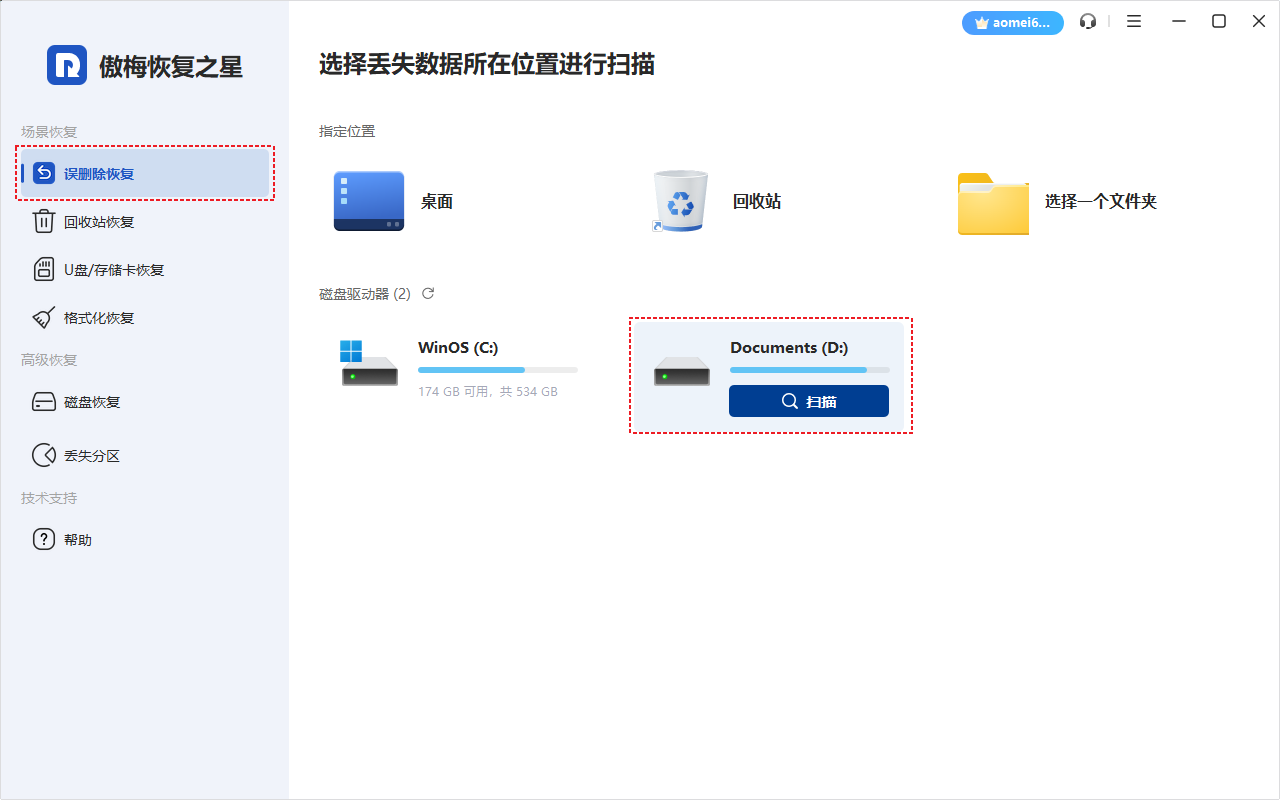
3. 根据文件系统和数据丢失情况选择扫描方法,如需更精确查找,可以使用高级设置。
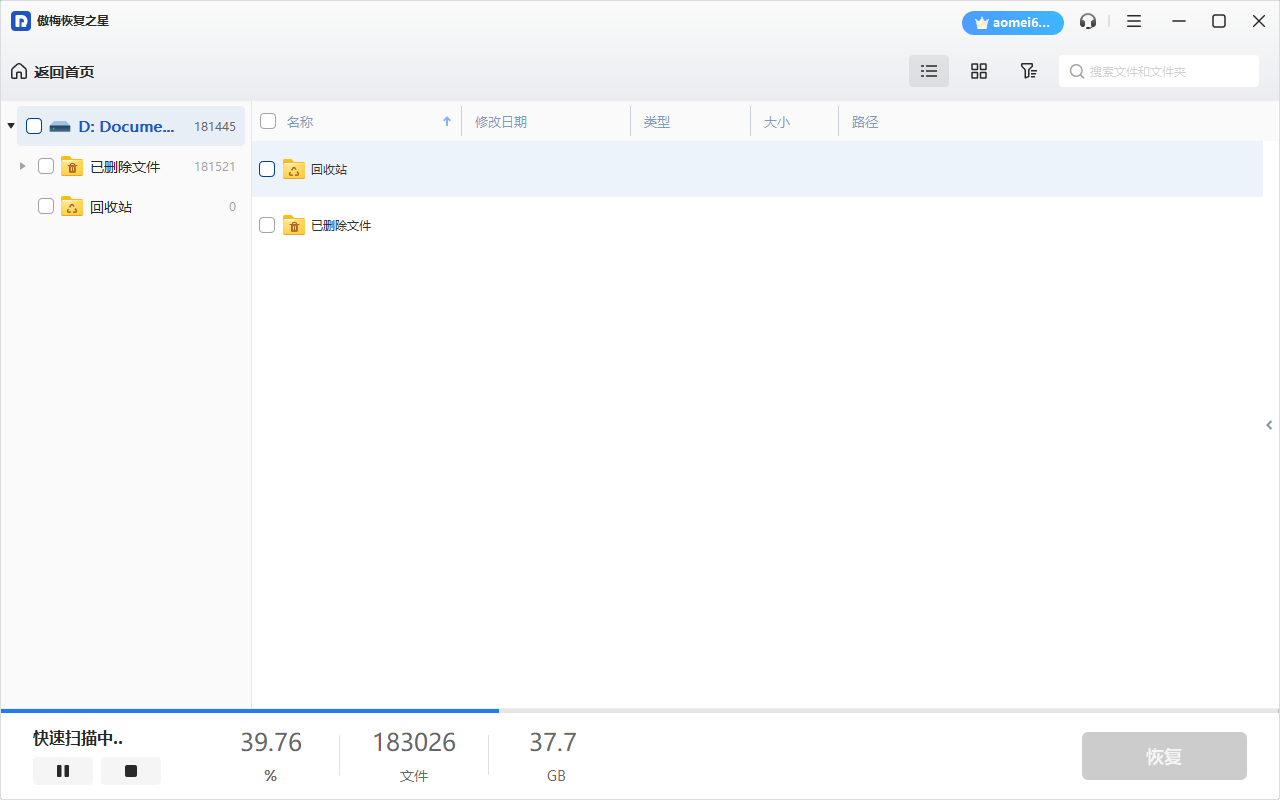
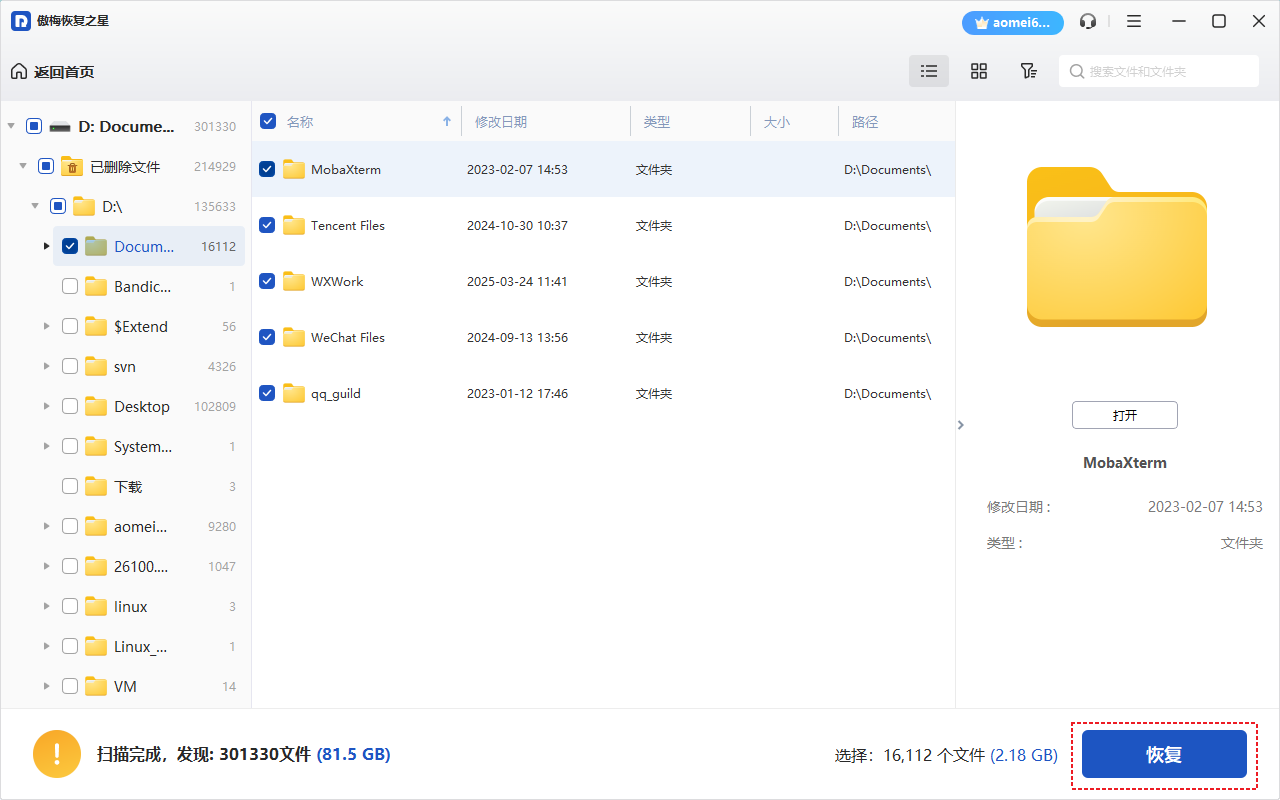
4. 等待扫描完成,在结果列表中找到需要恢复的文件,勾选后点击"恢复",选择保存位置即可。
方法2. 使用Windows备份还原
如果你平时有定期备份的习惯,那么Windows系统自带的备份功能可以帮助你恢复回收站找不到删除的文件。这种方法适用于在文件丢失前已经创建过系统备份或文件备份的用户。
操作步骤:
1. 打开"控制面板",点击"备份和还原(Windows 7)"。
2. 点击"<