
「插上U盘显示需要格式化怎么办」是指U盘插入电脑后,系统提示"使用驱动器之前需要将其格式化"的情况。这多半源于文件系统损坏或接口接触不良,数据往往仍在,本文适用于Windows 11/10/8/7,教你在不丢数据的前提下把U盘重新读出来。
前言:那个"使用驱动器前需要将其格式化",点下去就是后悔
几乎每个用U盘的人都见过这一幕:U盘插进去,弹窗冷冷地甩出一句"使用驱动器中的光盘之前需要将其格式化"。那一刻心是悬着的,里面存着资料、照片、临时拷贝的文件,谁敢点"格式化"?但插上U盘显示需要格式化怎么办,硬顶着不点又打不开,等于白插。这篇不想给你一堆"右键格式化"的机械步骤,而是先把"为什么会出现这个提示"讲明白:U盘的文件系统一旦损坏,Windows 读不出目录,就会判定"这块盘没文件系统",于是劝你格式化。理解了这层,你就知道正确顺序是先保数据、再修文件系统,而不是先点格式化。下面几种方法就是围绕这个顺序展开,帮你把u盘插上电脑显示需要将其格式化怎么办的困境一步步拆开。
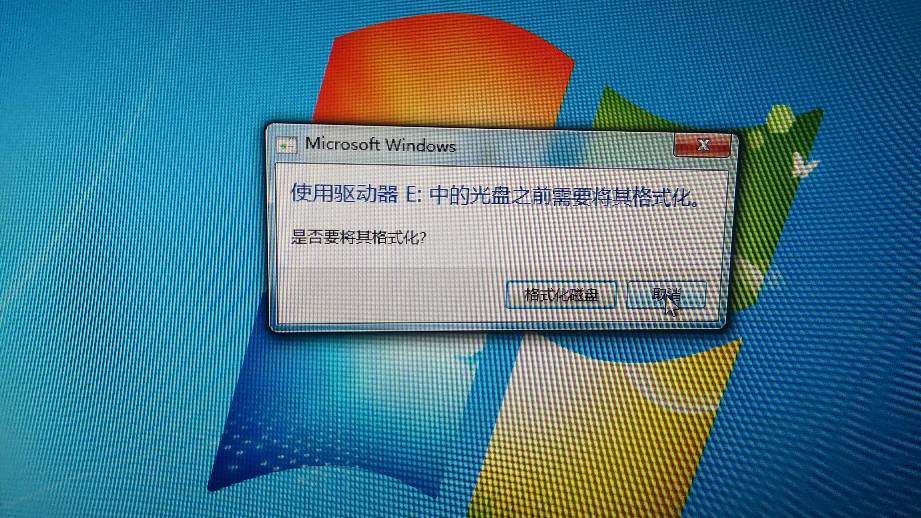
插上U盘显示需要格式化怎么办?先判断还能不能救
在动手之前,先花一分钟做个判断,这决定了你后面走哪条路。
先做这两件不伤数据的小事
很多所谓"需要格式化",其实根本不是盘坏了。
- 换个接口、换台电脑:U盘的前置USB口供电不稳,换到主机后置接口或另一台电脑再插,很多接触不良的假故障当场就消失。
- 换根数据线或换个USB Hub:如果是通过Hub连接的,拔掉Hub直插电脑试试,供电不足也会导致识别异常。
认清"需要格式化"的两种情况
如果排除接触问题后还是弹格式化提示,通常分两种:
- 数据还要、想先救:这种千万别点格式化,可以依照下面的方法修复
- 数据不要了、就想让U盘能用:可以直接用分区助手重建文件系统。
方法1:用 chkdsk 修复文件系统,不打碎数据
如果U盘还能在"此电脑"里看到盘符,只是打不开或提示格式化,Windows 自带的磁盘检查往往能直接修好,不丢数据。
步骤1. 按"Win + R",输入"cmd",按"Ctrl + Shift + Enter"以管理员身份打开命令提示符。
步骤2. 先确认U盘的盘符,比如是 G。
步骤3. 输入命令"chkdsk G: /f"后回车(把 G 换成你的U盘盘符)。
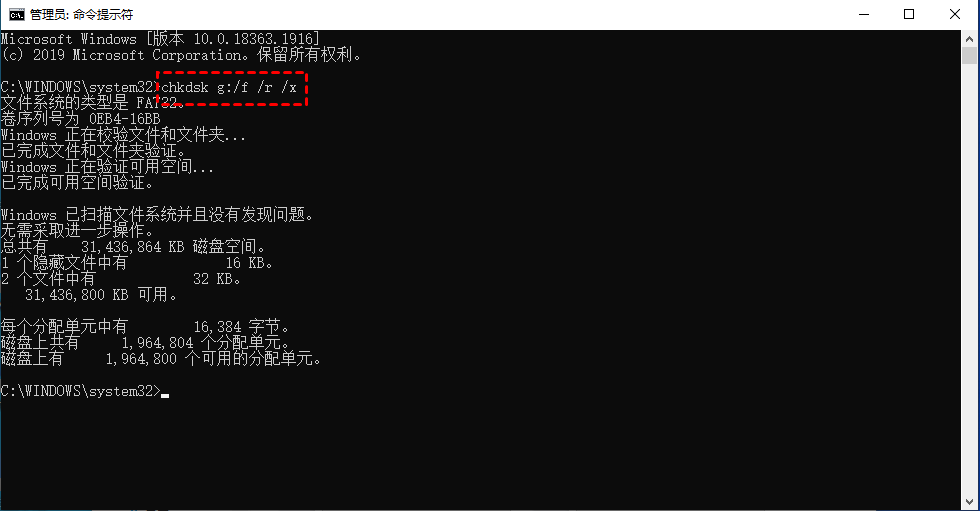
步骤4. 等待扫描修复完成,看提示是否修复了文件系统错误。
步骤5. 修复后重新双击打开U盘,看能否正常读取。
方法2:用磁盘管理重新分配盘符
如果U盘能识别但就是不显示盘符、双击没反应,问题多半出在驱动器号丢失或被占用,这时用磁盘管理重新分配一个盘符就能恢复访问,不会动分区里的数据。
步骤1. 右键"此电脑" > "管理" > "磁盘管理"。
步骤2. 在下方列表中查看显示为"RAW"或"未分配"的U盘。
步骤3. 右键分区 > "更改驱动器号和路径" > "添加" > 选择盘符 > "确定"。
方法3:通过 DiskPart 命令重建分区表
当U盘分区表本身损坏、磁盘管理也处理不了时,可以用命令行工具 DiskPart 重建分区表。这个操作会清空U盘,务必在数据已备份或不需保留后再用。
步骤1. 在CMD中输入"diskpart",按回车。
步骤2. 输入"list disk" > 输入"select disk X"(X为U盘磁盘号,如 select disk 1)。
步骤3. 输入"clean" > "create partition primary" > "active" > "exit"。
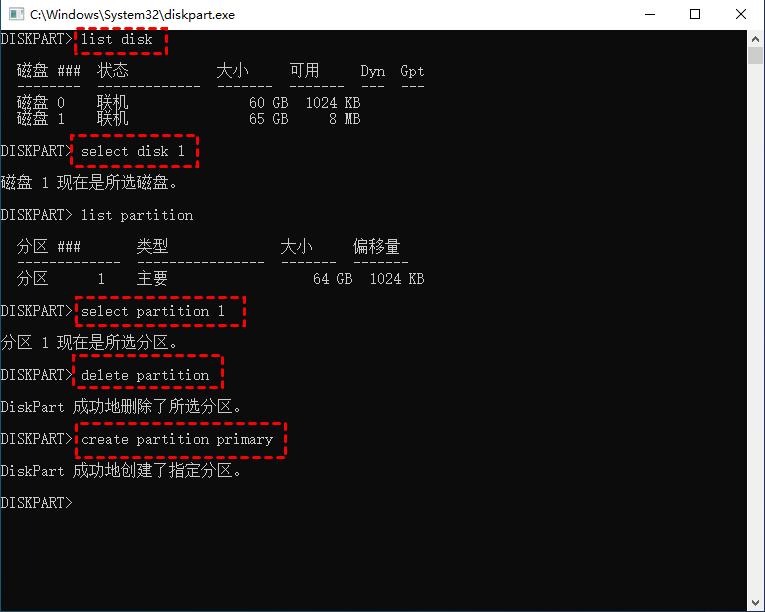
步骤4. 返回"此电脑",右键U盘分区 > "格式化" > 选择文件系统(如FAT32) > "开始"。
数据要紧先救数据,再处理U盘
当u盘插上电脑显示需要将其格式化怎么办、且里面资料不能丢时,正确做法是先做数据恢复,再让U盘"归位"。
步骤1. 保持U盘状态不变,不要格式化、不要写入任何新文件,避免覆盖。
步骤2. 准备一台电脑,用数据恢复类工具扫描U盘盘符,按提示预览能看到哪些文件。
步骤3. 勾选需要的文件,把恢复目标选在电脑硬盘上(绝不选回原U盘),等待导出。
步骤4. 数据确认救回后,再对U盘做下面的分区助手,让它重新能用。
为什么不能边恢复边往U盘写
U盘被删或目录损坏的文件,内容往往还留在扇区里,但一旦被新数据覆盖就永久没了。恢复时把目标写到别的盘,就是给恢复留出干净的写入环境。
用分区助手重建文件系统,让U盘重新能用
数据已经备份好、或者本就不要了,只想把u盘一插上就提示格式化的毛病彻底断掉,用分区助手重建文件系统比右键格式化更稳,还能顺手修分区。

步骤1. 在电脑上打开分区助手,在磁盘列表里选中你的U盘。
步骤2. 右键U盘分区,选择"格式化分区",文件系统按需要选"FAT32"或"exFAT",确认后提交。
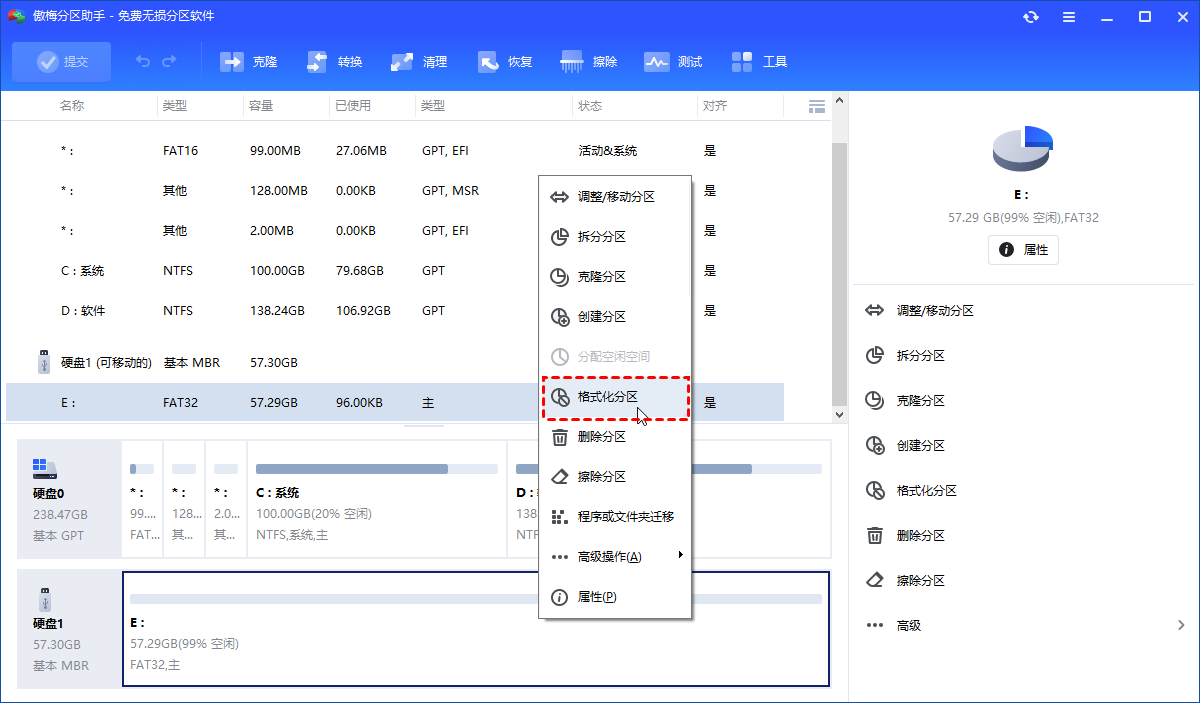
步骤3. 如果发现U盘分区错乱、容量不对,可右键该分区选"检查分区"。
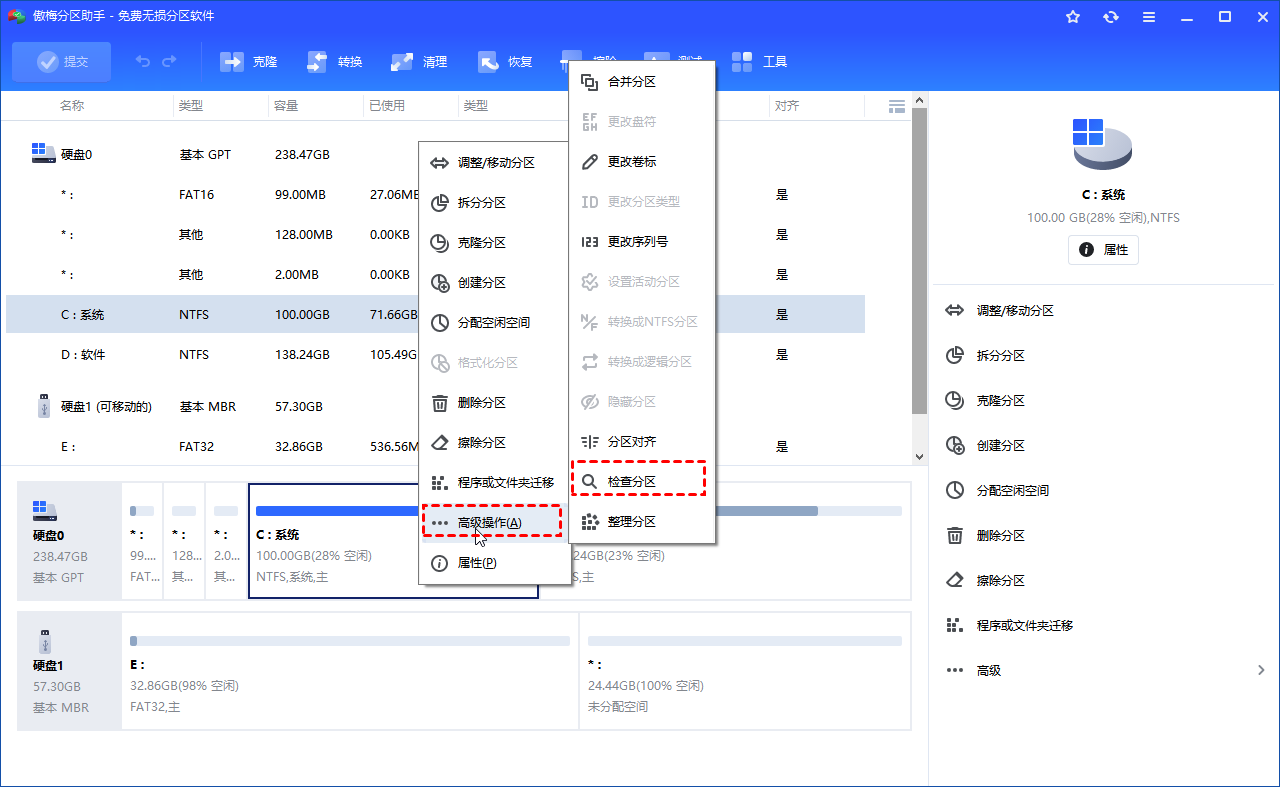
步骤4. 点击左上角"提交",按提示执行,完成后重新插拔U盘验证。
为什么比单纯右键格式化好用
分区助手除了格式化,还能重建分区、调整容量、修复逻辑错误,对"格式化完还是提示有问题"的盘更对症。
常见问题
插上U盘显示需要格式化怎么办,点了格式化会怎样?
点格式化会清空U盘上所有数据,里面存的文件、照片基本就没了。正确做法是先别点,用 chkdsk 修复或先救数据。
U盘插上电脑显示需要将其格式化怎么办,数据还能找回吗?
只要没被新数据覆盖,文件内容通常还在扇区里,用数据恢复工具把目标写到电脑硬盘,多数能找回一部分,越早救越好。
U盘一插上就提示格式化怎么办,是不是U盘坏了?
不一定。先排除接口接触、供电不足,多数是文件系统损坏或变RAW,修复文件系统后就能正常用,不一定要换盘。
chkdsk 修复和格式化有什么区别?
chkdsk 是修文件系统、保数据;格式化是清空整盘重建文件系统、数据全没。数据要紧先 chkdsk 或救数据,不要数据再格式化。
分区助手能解决U盘提示格式化的问题吗?
能。在确认数据已备份后,用分区助手格式化或重建U盘分区,能修复文件系统错乱,让反复提示格式化的U盘重新正常读写。
总结
这篇围绕插上U盘显示需要格式化怎么办这件事,帮你分清是接触不良还是文件系统损坏,再按"先保数据、后修盘"的思路把问题解决掉。修好之后如果想把U盘分区、容量规整得更顺手,分区助手很合适,它能在不丢数据的前提下格式化、重建分区、调整容量、修复逻辑错误,还支持移动系统与程序、克隆磁盘、无损扩容C盘等功能,比系统自带工具更灵活,遇到这类"读不出、要格式化"的存储难题可以交给它处理。
更新于 2026年11月24日 13:47 | 审阅:2026年11月24日