
电脑两个系统怎么删除另一个是很多用户在升级系统或误装双系统后遇到的常见问题。当电脑安装了多个操作系统后,每次开机都会出现系统选择界面,这不仅影响启动速度,还可能因为误操作导致系统引导损坏,最终无法正常开机。
本文介绍的3种方法适用于Win10/Win11系统,从系统自带工具到专业软件,逐步讲解如何安全删除多余系统,确保当前使用的系统不受影响。
为什么电脑会出现两个系统
电脑出现双系统通常有以下几种原因,了解原因有助于选择正确的删除方式:
1. 系统升级残留:从Win7/Win8升级到Win10/Win11时,旧系统的引导文件未被清理,导致开机出现选择界面。
2. 手动安装双系统:用户为了测试或兼容需求,主动在同一台电脑上安装了两个操作系统。
3. PE工具/第三方软件干扰:某些PE工具或系统备份软件会写入额外的启动引导项。
4. 系统修复操作:使用系统修复工具后,Windows自动重建了启动菜单,保留了旧引导项。
电脑两个系统怎么删除另一个(3种方法)
删除多余系统需要分两步走:第一步删除引导项,接着清理系统分区。以下方法按安全程度从低到高排列,建议优先选择方法3。
方法1:通过系统配置(msconfig)删除多余引导项
这是最简单的方法,适用于仅需要隐藏开机选择界面的情况。但请注意,此方法只删除引导项,不删除系统分区本身。
1. 按Win+R打开运行窗口,输入msconfig并回车,进入"系统配置"界面。
2. 切换到"引导"选项卡,列表中会显示所有系统引导条目,包括当前系统和多余的引导项。
3. 选中需要删除的多余系统项,点击"删除"按钮。注意:不要删除标记为"当前OS"的引导项。
4. 点击"应用"并"确定"后重启电脑,开机选择界面将不再出现。
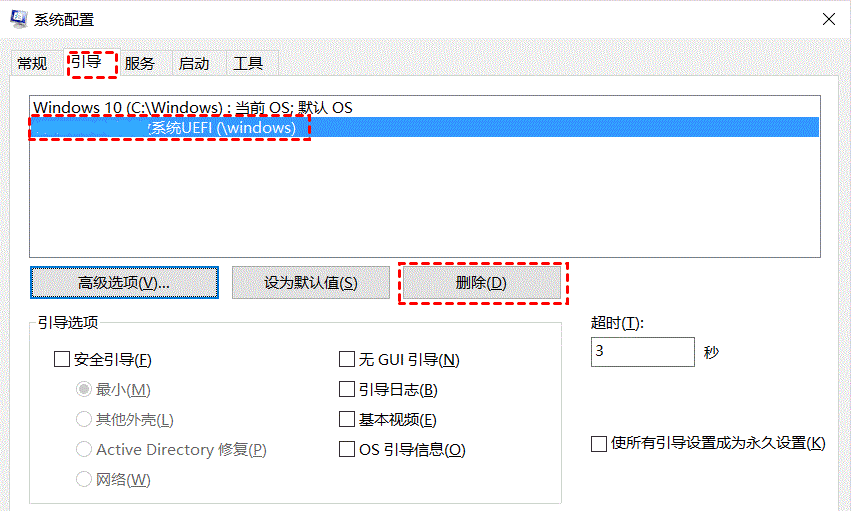
局限性:此方法仅删除引导项,不释放系统分区占用的磁盘空间。如果删除的系统分区仍占用大量空间,需要额外使用磁盘管理工具删除该分区。
方法2:通过磁盘管理删除系统分区
在删除引导项后,需要使用磁盘管理工具删除或格式化多余的系统分区,释放磁盘空间。
1. 右键点击"此电脑",选择"管理",进入"计算机管理"界面。
2. 在左侧导航栏中选择"存储"→"磁盘管理",打开磁盘管理工具。
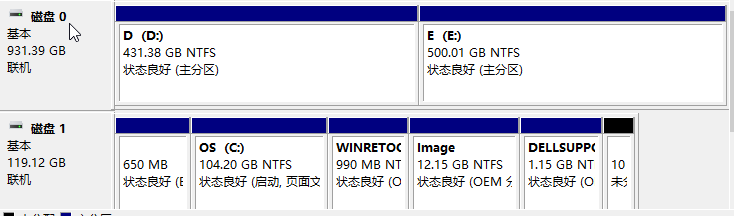
3. 在磁盘管理界面中找到多余系统所在的分区,确认分区大小和位置后,右键点击该分区。
4. 选择"格式化"或"删除卷",将多余系统分区清空。如果分区被占用无法删除,需要进入另一系统后再操作。
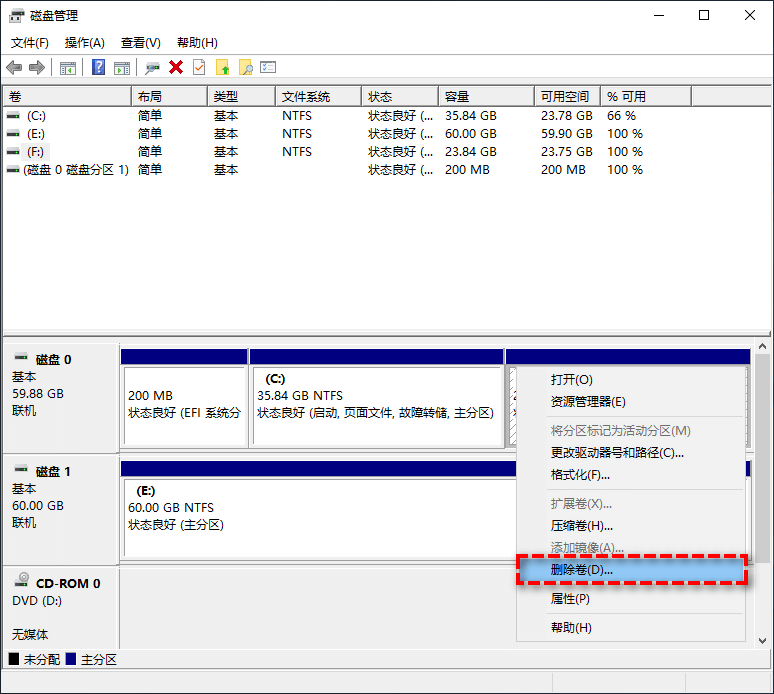
风险提示:磁盘管理工具操作分区存在一定风险,如果误删了当前系统分区或系统保留分区,将导致电脑无法启动。建议在操作前备份重要数据,并确认分区对应的是需要删除的系统。
方法3:借助傲梅分区助手安全删除系统分区
傲梅分区助手提供了一体化的解决方案,既能删除多余引导项,又能安全处理系统分区,比系统自带工具更加完善和直观。
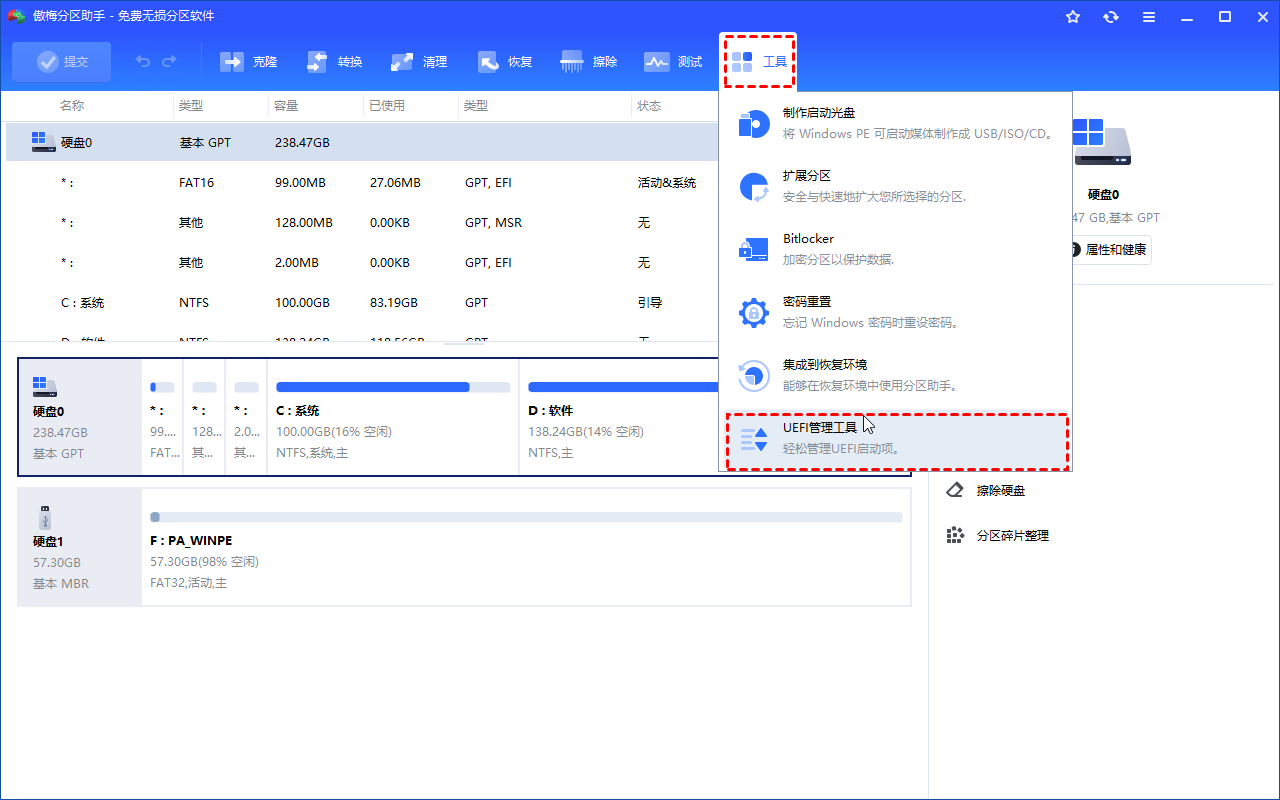
1. 下载并安装傲梅分区助手,启动软件后点击"工具"菜单,选择"UEFI管理工具"。
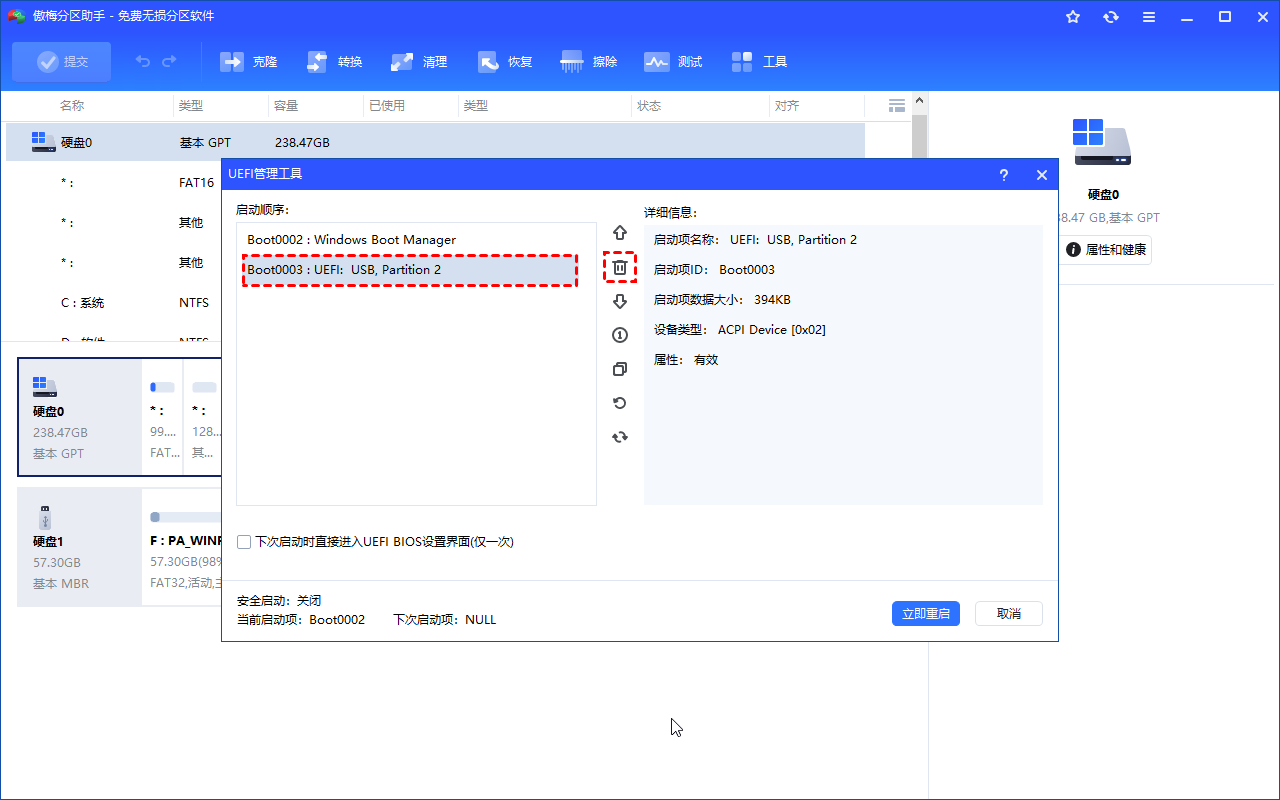
2. 在UEFI管理工具界面中,选择需要删除的额外启动项,点击"删除"按钮(垃圾桶图标)。
注意:界面下方会显示当前系统的启动项信息,请仔细核对,不要误删当前正在使用的系统引导项。
3. 删除引导项后,回到主界面,右键点击多余系统所在的分区,选择"删除"或"格式化"。
4. 点击"提交"执行所有挂起的操作,完成后重启电脑即可。
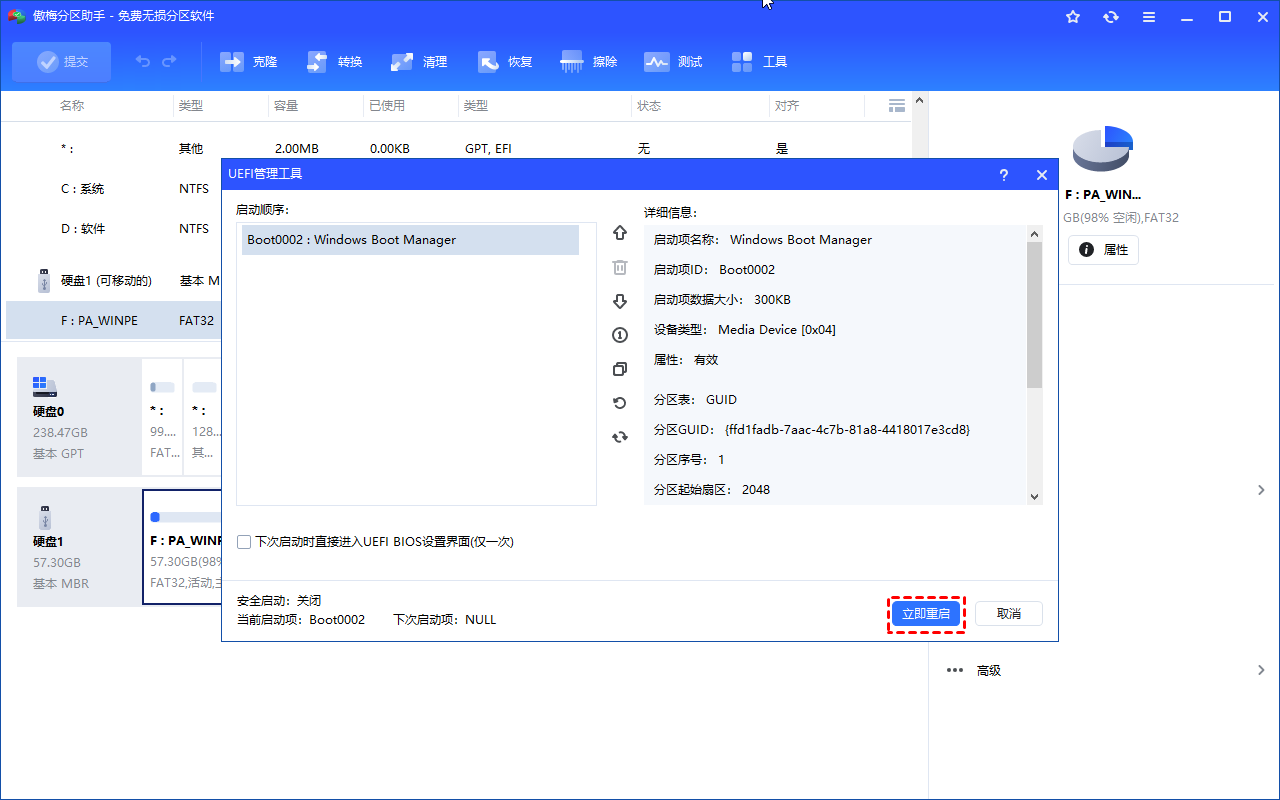
优势:傲梅分区助手在删除分区前会自动检测分区类型和系统状态,提供可视化提示,降低误操作风险。同时支持系统引导修复功能,如果删除操作导致引导损坏,可一键修复。
删除系统分区前的注意事项
在删除多余系统前,请务必注意以下几点,避免数据丢失或系统无法启动:
1. 确认当前系统:进入"此电脑"→"属性"→"高级系统设置"→"启动和故障恢复",查看当前默认操作系统,确保不会误删正在使用的系统。
2. 备份重要数据:删除系统分区会清空该分区上的所有数据,包括文档、照片、软件等,请提前备份到外部存储设备。
3. 检查分区类型:确认要删除的分区不是系统保留分区、EFI系统分区或恢复分区,这些分区对系统正常运行至关重要。
4. 准备系统修复工具:建议提前准备Win10/Win11安装U盘或系统恢复U盘,以便在引导损坏时进行修复。
5. 不要删除PE引导项:如果电脑中安装了PE工具箱,请勿删除其引导项,PE工具在系统故障时可能起到"救命"作用。如需了解更多信息,可参考如何删除PE启动项。
常见问题解答(FAQ)
删除另一个系统后开机还是显示选择界面怎么办?
如果删除引导项后仍然显示选择界面,可能是引导缓存未更新。请尝试以下操作:
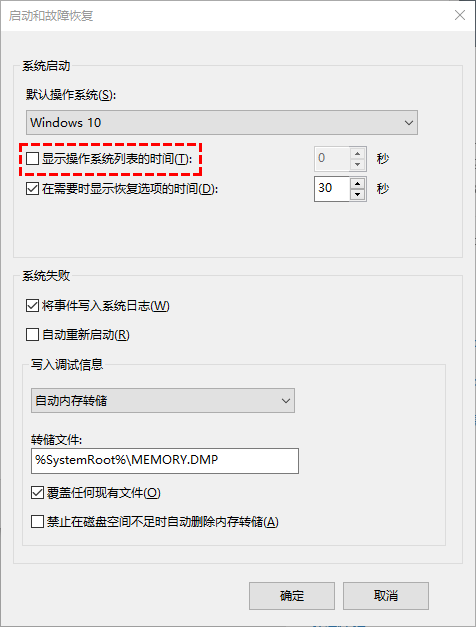
1. 进入系统配置(msconfig)→"引导"选项卡,将"超时时间"设置为0秒。
2. 在"高级选项"中取消勾选"超时",或将其时间设为0。
删除系统分区后电脑无法启动怎么办?
如果删除分区后出现"Boot Device Not Found"或"Operating System Not Found"错误,说明引导文件被误删。此时需要使用Win10/Win11安装U盘启动,进入"修复计算机"→"疑难解答"→"命令提示符",运行以下命令重建引导:
bootrec /fixmbr
bootrec /fixboot
bootrec /rebuildbcd
或者使用傲梅分区助手的"重建MBR"和"引导修复"功能进行修复。
如何确认哪个分区是多余系统?
在磁盘管理界面中,观察各分区的卷标和容量。多余系统分区通常具有以下特征:
1. 卷标包含"Windows"字样,但不是当前系统盘(当前系统盘通常标记为"系统")。
2. 容量与当前系统盘相近(通常50GB以上)。
3. 在"系统配置"→"引导"选项卡中,该引导项对应的路径与多余系统分区一致。
双系统删除后原来的软件还能用吗?
不能。删除系统分区会清空该分区上的所有数据和软件。如果两个系统安装在同一分区(通过不同用户配置),删除引导项后可以保留数据,但需要在当前系统中重新安装软件。
Win11和Win10双系统删除方法一样吗?
基本一样。两种系统的引导管理工具相同,删除步骤一致。唯一区别是Win11对安全启动(Secure Boot)有要求,删除引导项后如果无法启动,可能需要重新配置UEFI设置。
结语
电脑两个系统怎么删除另一个,核心在于先删除引导项、再清理系统分区。推荐优先使用傲梅分区助手的UEFI管理工具,它提供了可视化的操作界面和多重保护机制,比系统自带工具更安全直观。操作前请务必备份重要数据,确认分区类型,避免误删当前系统。
如果您在操作过程中遇到任何问题,可以参考Windows开机启动项管理获取更多帮助。